探索字段
您可以使用数据工程视图中的字段面板来处理图层和表中的字段。 字段面板列出了图层或表字段,包括它们的属性和选项,以使用符号系统、图表和属性表浏览每个字段。
显示字段列表
打开“数据工程”视图后,字段面板将显示所选图层的所有可见字段的字段别名。 每个字段列表都包含与每个字段的 数据类型 相对应的图标。 将鼠标悬停在字段上以查看字段名称、字段别名和字段类型。
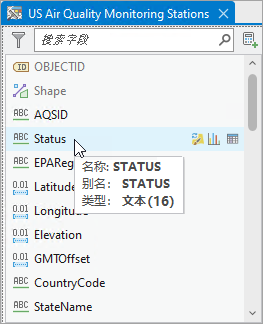
数据类型图标表示字段源自连接表  。
。
您可以通过使用面板顶部的过滤器按钮  应用过滤器来指定显示哪些数据类型。
您可以通过在 搜索字段 文本框

中提供文本来搜索特定字段。
显示图层中字段数的计数将显示在字段面板的底部。 当应用过滤器或搜索时,还会显示与过滤器或搜索匹配的字段数。
要更改字段名称的显示字段别名,单击 过滤器 按钮 ,然后将 字段显示依据 选项更改为 无 。
注:
您还可以将字段从字段面板拖动到任何接受字段作为输入的地理处理工具。
根据字段更新符号系统
您可以使用数据工程视图在地图中可视化要素图层的字段。 通过在地图上显示字段,可以探索要素的位置、值在空间中的分布方式以及是否有任何地方缺少数据。
在字段面板中,当字段可以符号化时,您可以使用 更新符号系统 选项  来更新地图符号系统。
要基于字段更新符号系统,请完成以下步骤:
在字段列表中,将鼠标悬停在字段上,然后单击 更新符号系统
以更新该字段的符号系统。默认符号化方法基于所选字段的数据类型。
字段数据类型
默认符号系统
数值(短、长、大整型、浮点、双精度)
文本或日期
唯一值 - 会根据一个或多个字段将一个不同的符号应用到图层中的各个要素类别。 只有前 100 个唯一值被赋予唯一符号;所有其他值分组在一起。
要进一步配置符号属性,请在字段面板中右键单击字段,然后单击 符号系统 按钮
 或单击 地图 功能区上的 符号系统 按钮。
将显示符号系统窗格,并默认填充方法和字段名称。
要恢复为原始符号系统,请使用 快速访问工具栏 上的撤消操作 。
注:
具有栅格属性表的栅格图层不支持符号系统更新。
根据字段创建图表
您可以使用 图表 来可视化和探索数据,这有助于揭示数据的模式、趋势、关系和结构。 将图表与地图结合使用,根据数据讲述故事。 在字段面板中,当可以使用字段创建图表时,您可以使用 创建图表 选项  为单个字段创建图表,也可以使用 创建图表 菜单为多个字段创建图表。
要基于字段创建图表,请完成以下步骤:
在字段列表中,将鼠标悬停在字段上,然后单击 创建图表
为该字段创建图表。默认图表基于所选字段的数据类型创建。 图表的属性窗格也会显示,使您可以进一步配置图表的外观。
字段数据类型
默认图表类型
数值(短、长、大整型、浮点、双精度)
直方图 - 可视化数字变量中的值的分布,方法是将数字分组到条柱中,然后测量这些图格的频数。 在栅格属性表中可视化数值变量时,图格的频率由 计数 字段决定;图格的 计数 字段值的总和就是其频率。
文本
条形图 - 汇总和比较分类数据。 任何空值均将在柱状图中占有自己的一栏。 在栅格属性表中可视化文本字段时,每个类别的高度由 计数 字段决定。
日期(日期、仅日期、时间戳偏移)
折线图 - 显示随着时间连续范围发生的变化。
或者,右键单击所选字段,然后单击 创建图表 以了解该字段可用的其他图表类型。
菜单中显示可用图表列表。
或者,在面板中选择多个字段以创建图表。
例如,选择两个字段,单击鼠标右键,然后单击 创建图表 以创建 散点图 、散点图矩阵或箱形图。
查看字段属性
您可以通过打开属性表并审查值来详细了解每个字段的属性。 当属性表中有数百个字段时,查找感兴趣的字段可能会很困难。 利用“数据工程”视图中的字段列表,可以在属性表中查看感兴趣的字段。
要查看属性表中的字段属性,请完成以下步骤:
在字段列表中,将鼠标悬停在字段上,然后单击 转至属性表 按钮
 ,以在字段位置打开属性表。
字段名称已设置为活动字段。
或者,右键单击所选字段,然后选择 属性表 。
或者,在面板中选择多个字段,右键单击任意字段并选择 属性表 以在第一个所选字段的位置打开属性表。
所有所选字段已设置为活动字段。
同样,您可以使用字段视图浏览字段设计。 要在字段视图中查找并设置字段,请选择字段,右键单击所选内容,然后选择 字段 。
访问数据工程工具
几种地理处理工具分为以下用于数据工程的类别: 清理 、 构造 、 整合 和 格式化 。 您可以从 数据工程 功能区访问这些类别及其工具。 要访问适用于字段数据类型的工具,请在字段面板中选择字段,然后单击鼠标右键。
注:
修改输入数据的大多数地理处理操作无法撤消。