保存门户工程
当您使用门户工程时,将在 计算机下载位置 中存储的本地工程副本中完成您的工作。 当您保存工程时,会依次发生三件事:
系统会保存工程的本地副本。
自上次保存以来对本地副本所做的更改将上传至门户。
自上次保存以来由其他用户在门户上所做的更改将下载至您的本地副本。
您的某些更改可能与其他用户所做的更改发生冲突。 例如,您和协作者可能都对同一地图进行了更改。 在 解决冲突 之前,将无法完成门户工程保存。 可以通过将您的更改推送到门户或者从门户中将协作者的更改提取到工程的本地副本来解决冲突。 您可能需要解决与多位用户的冲突。
当门户工程保存完成后,门户工程将与本地副本处于相同状态。
已上传和下载的更改
保存工程的本地副本后,您的更改将上传至门户。 其中包括:
未发生冲突的已修改工程项目,例如地图和布局。 例如,如果您对地图进行了更改,而其他人未进行更改,则地图将随您的更改一起上传。
通过推送更改解决了冲突的工程项目。
您添加至工程的工程项目,例如新地图或布局。
未发生冲突的已删除工程项目。 例如,如果删除其他人未更改的地图,则将从工程中删除该地图。
目录项目,例如已添加至工程或者已从工程中移除的文件夹连接、数据库和工具箱。
已添加、删除或编辑的工程元数据。
类似地,将您的更改上传至门户后,也会从门户将其他用户所做的更改下载到您的本地工程。 其中包括:
未发生冲突的另一位用户已更改的工程项目。
通过提取另一位用户的更改解决了冲突的工程项目。
另一位用户已添加至工程的工程项目,例如新地图或布局。
未发生冲突的另一位用户已删除的工程项目。
目录项目,例如另一位用户已添加至工程或者已从工程中移除的文件夹连接、数据库和工具箱。
另一位用户已添加、删除或编辑的工程元数据。
删除工程项目可能会或可能不会引起冲突。 假设用户 1 从其本地工程副本中删除地图并保存该工程。 将从门户中移除该地图。 随后,用户 2 对该地图进行了更改,但该更改仍然存在于其本地工程副本中。 当用户 2 保存该工程时,将会发生冲突。 用户 2 可以通过推送其更改来恢复门户上的地图。
假设用户 2 对工程进行了其他更改,但未更改该特定地图。 现在,当用户 2 保存工程时,将不再发生冲突,并且将从工程中删除该地图。 (如果另一位用户在其本地工程副本中拥有该地图,或者该地图存在于任何用户的 已保存工程副本 中,则仍然可以恢复该地图。)
如果对工程项目(例如地图、布局、报告或演示文稿)进行更改,则保存工程时将完整上传或下载该项目。 对地图进行的更改可能涉及设置地图或图层属性、添加或移除图层、符号化图层、更改底图或其他内容。 但是,不会将这些更改单独合并或交错到现有工程项目中;而是将替换该项目。
这意味着您和协作者对同一项目所做的更改都会导致冲突,即使这些更改兼容也是如此。 例如,如果您的协作者更改了地图的名称,而您更改了同一地图中的底图,则会导致冲突。 如果您推送更改,则会将包含底图的地图上传至门户,并且将放弃包含协作者名称更改的地图。 相反,如果您提取更改,则会从门户将协作者的地图下载至您的本地工程,并且将放弃您的地图。
无法提前了解其他用户所做的更改。 如果发生冲突,您只能得知自己和(已标识)协作者同时对同一项目进行了更改。 系统不会显示其所做的更改。
注:
通过平移或缩放来更改地图的范围不会与其他用户对地图进行的更改冲突。 无法展开或折叠地图或布局的 内容 窗格中的项目。
将新的工程项目(例如地图和布局)下载至本地工程副本时,其将出现在 目录 窗格中各自的项目容器中,但不会自动将其打开。 当保存工程时,将自动显示新的目录项目,例如文件夹连接、数据库和工具箱。
将不会更新应用程序设置
保存门户工程时,ArcGIS Pro 应用程序状态和设置不会更新,并且各个协作者之间的状态和设置可能有所不同。 包括以下设置:
ArcGIS Pro 窗口的大小
工程中处于活动状态的视图
在工程中打开的窗格和视图及其位置
选项 对话框的 应用程序 部分中的设置
门户连接的列表
安装的 Python 包和加载项
保存工程
或者,在保存之前,可以在 ArcGIS Pro 设置的 信息 页面 上确认工程处于可保存状态。 在保存操作期间,项目处于锁定状态,其中包括您解决冲突所花费的时间。 当工程处于锁定状态时,其他用户只能将更改保存至其本地工程副本。
要保存门户工程,请完成以下步骤:
在打开的工程中,单击功能区上的 工程 选项卡。
在侧面选项卡的列表中,单击 保存工程 。
系统会保存工程的本地副本。 如果未检测到任何冲突,则会将自上次保存以来对本地副本所做的更改上传至门户,并将其他用户已上传至门户的更改下载到您的本地工程副本中。 当保存操作完成后,即可继续工作。
您还可以通过以下方式保存门户工程:
单击 快速访问工具栏 上的 保存
 。
。在键盘上按 Ctrl+S 。
解决冲突
如果检测到冲突,则必须先解决冲突,然后才能上传或下载任何内容。 检测到冲突时,将显示 工程冲突 对话框。
可以通过将您的更改推送到门户或者提取其他人之前已上传至门户的更改来解决冲突。 将更改推送至门户 选项会将门户工程中的项目替换为您的本地工程中的相应项目。 从门户提取更改 选项会将本地工程中的项目替换为门户中的相应项目。
可以通过推送自己的更改、提取其他人所做的更改或者两者结合来解决冲突。 解决冲突后,将根据需要上传并下载冲突项目和其他项目,并完成保存。
要解决冲突,请完成以下步骤:
在打开的工程中,单击 快速访问工具栏 上的 保存
以保存该工程。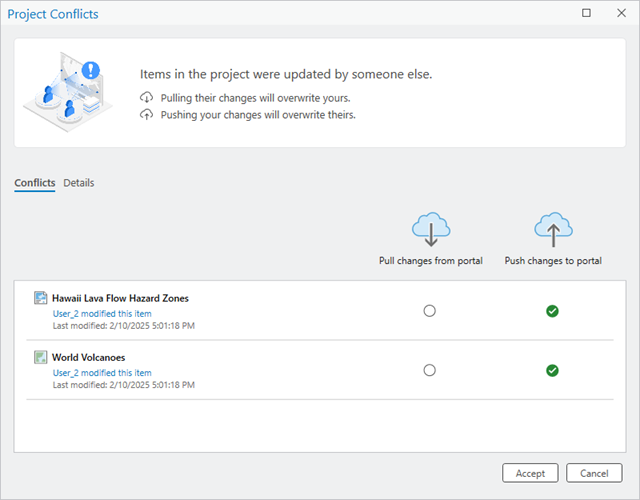
在本示例中,当前用户对布局和地图所做的更改与 User_2 之前已上传至门户的更改相冲突。 工程冲突 对话框随即显示。 默认情况下,会为冲突选择 将更改推送到门户 选项。
选择解决冲突的方式:
保留默认设置,通过将所有更改推送到门户来解决冲突。
单击 从门户提取更改
 ,通过从门户提取所有更改来解决冲突。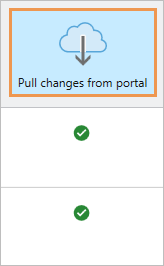
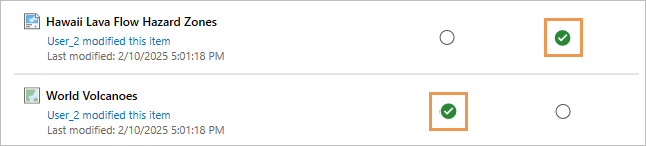
单击冲突旁边的选项,根据具体情况推送或提取更改。
单击 详细信息 选项卡。
详细信息 选项卡显示了将进行推送或提取的所有项目,其中包括冲突项目和其他项目。
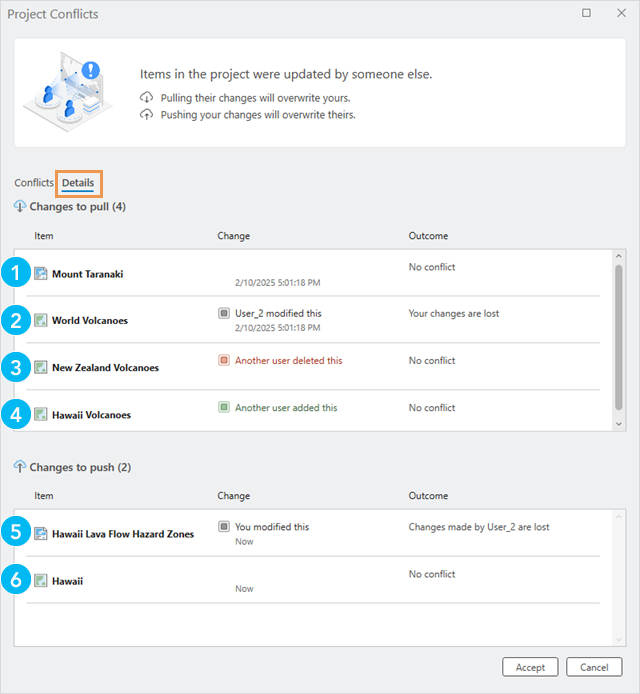
在本示例中,将从门户中提取其他用户进行的四项更改,并将两项更改推送至门户。 元素
描述

另一位用户对名为 Mount Taranaki 的布局进行了更改。 您未对此项目进行更改,因此提取更改不会产生冲突。

User_2 对名为 World Volcanoes 的地图进行了更改。 您也对此地图进行了更改。 在 冲突 选项卡上,您选择提取更改,这意味着您的更改将丢失。

另一位用户删除了名为 New Zealand Volcanoes 的地图。 您未对此地图进行更改,因此提取更改不会产生冲突。 这意味着将从工程中删除该地图。

另一位用户添加了名为 Hawaii Volcanoes 的地图。 由于其为新项目,因此提取该地图不会产生冲突。

您对名为 Hawaii Lava Flow Hazard Zones 的布局进行了更改。 User_2 也对此布局进行了更改。 在 冲突 选项卡上,您选择推送您的更改,这意味着 User_2 进行的更改将丢失。

您对名为 Hawaii 的地图进行了更改。 其他人未更改此项目,因此推送您的更改不会发生冲突。
“详细信息”选项卡上的项目说明
当 冲突解决 对话框处于打开状态时,工程会被锁定。 如果对话框在五分钟内持续为打开状态,将显示 继续工作 提示。
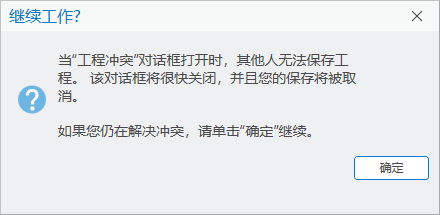
您可以在 继续工作 提示上单击 确定 ,以使 冲突解决 对话框在之后的五分钟内仍处于打开状态。 可以根据需要重复此过程;但是,在此期间,该工程对其他人仍保持锁定状态。 如果未单击 确定 ,则提示将在一分钟后消失,并且 工程冲突 对话框将关闭。 出现一条消息,指示工程未保存。
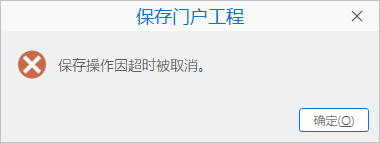
如果在 冲突解决 对话框中单击 取消 ,则会显示保存取消消息。
注:
可以在用于在 ArcGIS Enterprise 门户上创建工程的 常规选项 中设置 冲突解决 对话框和 继续工作 提示的持续时间。 组织管理员也可以在 门户工程的应用程序设置 中进行这些设置。
单击 接受 。
工程冲突 对话框随即关闭。 将更新门户工程和本地副本。
上传或下载更改失败
在某些情况下,更改会保存到本地工程副本,但既不会上传到门户,也不会从门户下载。 发生这种情况的原因可能有多种。
最常见的原因是门户工程被锁定,因为另一位用户目前正在打开工程、保存工程或解决冲突。 在这种情况下,您通常可以在短暂等待后将更改保存至门户。
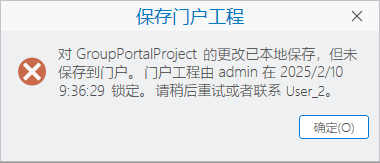
另一个原因是您的用户类型或者工程的共享属性不允许您保存对门户进行的更改。 协作工程必须共享到 共享更新群组 ,并且只能由群组成员进行更新。 如果同时将该工程共享至组织或者您所属的其他群组,则您可以将其打开,但无法将更改保存至门户。
如果您无权将工程更改保存至门户,您仍然可将更改保存至工程的本地副本。
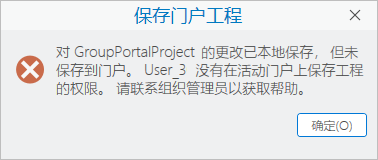
无法将更改上传至门户的其他可能原因包括:
活动门户不是存储工程的门户。
您尚未登录到活动门户。
网络连接不可用。
门户工程已被删除。
您向工程的本地副本添加了一个项目,但该项目过大,无法将其上传至门户。
您向工程的本地副本添加了许多超出门户文件限制的项目。
在这些情况下,将显示 错误消息 以进行解释并帮助您解决问题。 如果发生更常见的 门户工程保存失败 ,您可能需要获取更新或覆盖该工程。
将门户工程另存为本地工程
要将门户工程另存为本地工程,请完成以下步骤: 本地工程将不再连接到门户工程,并且以后无法与其合并或集成。
在打开的门户工程中,单击功能区上的 工程 选项卡。 在侧面选项卡的列表中,单击 将工程另存为 。
将弹出 将工程另存为 对话框。
在您的计算机或网络驱动器上浏览到某个文件夹。
可以在 将工程另存为 对话框中,单击 新建项目 下拉箭头,然后单击 文件夹 。 为该文件夹提供一个名称并按 Enter 键。 双击新文件夹以将其打开。
在浏览对话框的 名称 框中,提供工程的名称。
单击 保存 。
工程将另存为本地工程。 工程名称下拉箭头和 ArcGIS Pro 设置中 信息 页面上的信息将相应地更新。
主文件夹、默认地理数据库和默认工具箱不会更改。 您可以选择性地 更改当前工程设置 。
提示:
您也可以 将现有门户工程另存为新的门户工程 。