打开门户工程
首次打开门户工程时,请从 ArcGIS Pro 浏览至 ArcGIS Enterprise 门户,然后从内容集合(如 我的内容 或 我的群组 )中选择工程。
工程将下载到您的计算机,并使用唯一字母数字名称存储在默认位置处的文件夹中: C:\Users\<username>\Documents\ArcGIS\OnlineProjects 。 此位置的工程将在 ArcGIS Pro 中打开,您将在工程的本地副本中工作。
下次(以及随后任何时间)打开工程时,都会打开本地副本。 无论您是从最近的工程列表打开工程、直接从下载位置打开工程,还是通过在门户上浏览至工程以将其打开,情况都是如此。
首次打开工程时,系统可能会提示您提供数据库连接凭据。 当工程的活动视图引用企业级地理数据库中的数据,并且数据库使用 数据库身份验证 来确认您对数据的访问权限时,会发生这种情况。 如果最初系统未提示您提供凭据,则当您首次与工程中引用企业级地理数据库数据的视图进行交互时,便会提示您提供凭据。
首次从门户打开工程
要首次打开门户工程,请完成以下步骤:
启动 ArcGIS Pro,确保您的 ArcGIS Enterprise 门户处于活动状态。 在开始页面上,单击 打开其他工程
 。
。或者,在打开的工程中,单击功能区上的 工程 选项卡。 在侧面选项卡列表中,单击 打开 ,然后单击 打开另一个工程
。在 打开工程 对话框导航窗格的 门户 下方,单击门户集合,如 我的内容
 或 我的群组
  。
。在内容列表中,单击一个工程以将其选中,或者使用对话框顶部的搜索框以搜索工程。
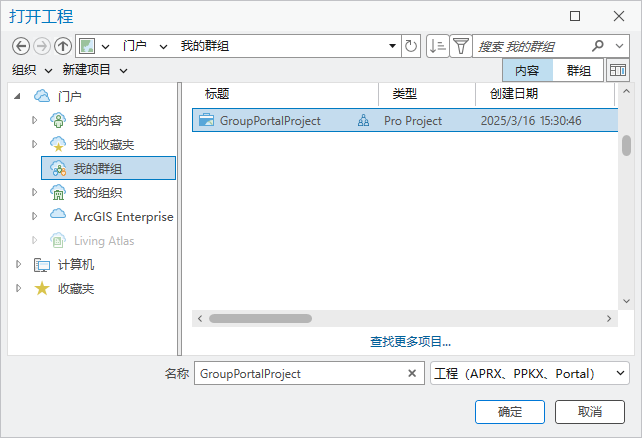
单击 确定 。
该工程将下载至您的计算机并打开。
从“最近工程”列表打开门户工程
打开工程后,它会显示在起始页上的 最近工程 列表中,如果您的计算机上已启用相应选项,它还会显示在 Windows 任务栏上的 ArcGIS Pro 跳转列表中。
由于您之前打开过工程,因此计算机上存在本地副本。 将打开工程的本地副本,不会再次从门户下载工程。 (仅当工程的本地副本被删除时,才会再次从门户下载工程。)
要从 最近工程 列表中打开门户工程,请完成以下步骤:
通过以下任一方式访问最近工程的列表:
启动 ArcGIS Pro;开始页面随即显示并选定 主页 选项卡。
在打开的工程中,单击功能区上的 工程 选项卡。 在 ArcGIS Pro 设置的侧面选项卡列表中,单击 打开 。
单击要打开的工程。
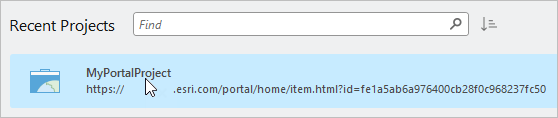
工程的本地副本随即打开。
您也可以右键单击最近工程列表中的门户工程,以在 File Explorer 中打开工程本地副本的位置,或在门户上打开工程的项目详细信息页面。
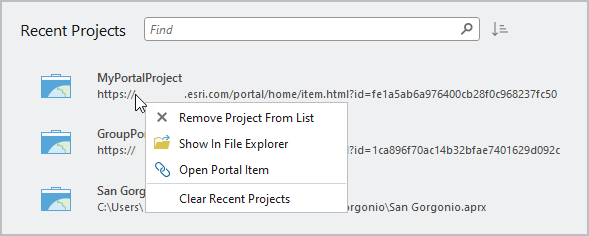
打开已删除的门户工程
如果 已从 ArcGIS Enterprise 门户中删除 门户工程,但您的计算机上存在该工程的本地副本,则可以通过以下任一方式打开该工程:
单击最近工程列表中的工程。
浏览至工程 下载位置 并双击工程
.aprx文件。
该工程将以您上次将其保存在计算机上的状态打开。 您可以继续工作;但是,您无法保存对门户进行的更改,因为门户项目不再存在。 当保存该其工程时,将显示一条错误消息。 要保存您的工作,可以 将工程另存为本地工程 ,或者 将工程另存为新的门户工程 。
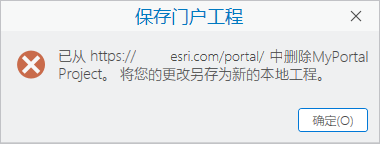
无法从已删除的门户工程 获取更新 ,也无法 覆盖 已删除的门户工程。
注:
如果门户工程存在,但已从下载位置删除该工程的本地副本,则可以从门户重新打开该工程。 这与首次打开工程相同。
无法打开工程
由于以下原因,门户工程可能无法打开:
由于共享设置或您的用户类型,您没有打开工程的权限。
您未登录到存储工程的门户,或者该门户不是活动门户。
该工程将在您计算机上的另一个 ArcGIS Pro 实例中打开。
您的 ArcGIS Pro 版本与 门户工程要求的版本不同 。
该工程已损坏。
如果您没有打开工程的权限,您可以联系工程所有者或者您的组织管理员以获取帮助。 如果存储工程的门户未处于活动状态,则可以 更改活动门户 。 如果门户处于活动状态,但您尚未登录,则可以 登录以访问内容 。