从 360 度视频导入图像
 可用于具有 Indoors 扩展模块许可的 ArcGIS 组织。
可以使用 360 度视频转定向影像工具将 360 度影像从等矩形 .mp4 视频文件导入定向影像数据集。 可以在楼层感知型地图中加入楼层感知型定向影像图层,从而支持在 Indoors Viewer 和 ArcGIS Indoors Mobile 应用程序中进行室内空间的可视化和导航。
定向影像数据集可用于空间定向的 360 度影像。 定向影像使用照相机位置和方向信息,呈现出准确反映方向的 360 度照片。 这确保了地图中朝北的视图与图像中朝北的视图相关联。 具有定向影像功能的 Map Viewer 和其他查看器可以显示存储在定向影像数据集中的 360 度影像。
捕获 360 度视频数据的先决条件
要成功拍摄稳定的等距柱状投影视频,可能需要结合设备位置、相机设置以及用于导出视频的处理软件的设置。
捕获用于导入的 360 度视频前,请考虑以下先决条件:
选择合适的设备 - 使用配备两个或更多镜头的 360 度相机。
调整相机设置 - 启用相机稳定功能以减少运动模糊,并根据环境的光照条件调整曝光设置。
定位相机 - 将相机放在操作员正上方。 对于双鱼眼相机,请查阅供应商的规格以了解最佳相机位置。
规划记录路径 - 沿着至少循环一次的路径进行记录,并在开阔区域以舒适的步行速度移动以录制 360 度视频。 穿过门廊或狭窄空间时请减速。
考虑多层设施 - 为每一层楼捕获单独的视频录像,以减小视频文件的大小。
稳定录制 - 捕获的视频必须提供稳定的观看体验,确保地平线保持水平,并且视频中心始终定向在同一罗盘方向。 请查阅供应商提供的文档,了解设备和处理软件提供的稳定功能设置。
将视频导出为 MP4 - 录制后,使用供应商的软件将捕获的视频导出为
.mp4文件。 导出的视频在标准视频播放器中播放时应显示等矩形畸变。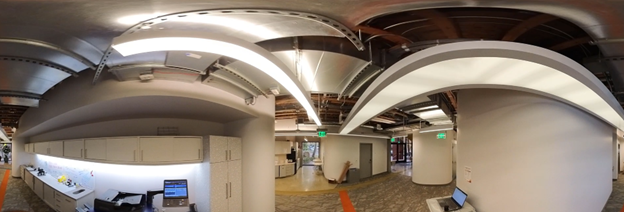
将 360 度视频中的图像提取到定向影像数据集
要从 360 视频文件中提取图像以用于 ArcGIS Indoors,请完成以下步骤:
启动 ArcGIS Pro。
如有必要,请登录到 ArcGIS 组织。
或者,从 Indoors 工作空间将 Levels 要素类添加到地图中。
如有必要,可以使用创建定向影像数据集工具来创建定向影像数据集。
注:
如果地图中存在 Levels 图层,则定向影像数据集必须启用 z 值,并且应与 Levels 图层位于同一坐标系中。
在分析选项卡上,单击工具
 。
。将出现地理处理窗格。
在地理处理窗格中单击工具箱选项卡。
展开 Indoors 工具,然后单击 360 度视频转定向影像。
360 度视频转定向影像工具将在地理处理窗格中打开。
对于输入 360 度视频参数,选择包含要导入的 360 度视频的输入
.mp4文件。如果选定的360度视频经过时间压缩,可将视频捕获类型参数设置为相应的时间压缩方式:速度(倍数)或间隔(秒)。 默认情况下,该参数设置为实时,表示录制的视频没有经过时间压缩。
实时 - 该视频以正常速度播放(无时间压缩)。 该参数默认设置为实时。
速度(倍数) - 该视频以高于实时速度录制,并以倍数形式表示。 例如,“2 倍速”视频会使移动的速度看起来是正常速度的两倍。
间隔(秒) - 相机每隔固定秒数捕获一帧画面,而不是录制连续视频。 例如,“0.5 秒的间隔”意味着相机每半秒捕获一帧。
注:
如果您不确定 360 度视频是否经过时间压缩,请先查看文件中附带的任何元数据,如 ReadMe、导出报告或其他补充文档。 视频文件名还可以包含捕获速率的指标。 如果没有元数据,请联系摄像操作员或数据提供商确认捕获速率。 如果无法做到这一点,您可以将视频的回放行为与已知压缩级别(即 2 倍、5 倍或 15 倍)录制的参考视频示例进行比较,以做出合理的估算。 即使是粗略估计也能产生可用的结果。
- 如果视频捕获类型设置为速度(倍数)或间隔(秒),请设置视频捕获速率参数以指定速度或间隔的值。 例如:
对于以 5 倍速捕获的视频,请将视频捕获类型参数设置为速度(倍数),并将视频捕获速率参数设为 5。
对于以半秒间隔捕获的视频,请将视频捕获类型参数设置为间隔(秒),并将视频捕获速率参数设置为 0.5。
对于目标定向影像参数,请选择将使用提取的照片要素填充的目标定向影像数据集。
目标定向影像数据集必须启用 z 值。 如果将目标定向影像图层共享为 Web 图层,则其必须也启用附件。
对于目标图像文件夹参数,选择从
.mp4文件中提取的图像的目标文件夹。支持选择本地驱动器和网络驱动器上的文件夹。
(可选)指定连接点 1 参数值:
在视频播放器中播放视频,当照相机到达地图上可识别的位置(例如走廊交叉口或地标)时暂停。
提示:
要提高地理配准精度,请选择距离视频片段开始或结束至少 5 秒(实际时间)的视频时间。 您还可以识别楼层两侧的照相机位置以提高精度。
在视频时间文本框中输入已识别位置的视频时间戳,格式为 HH:MM:SS.SSS。
提示:
为了获得更准确的结果,可以使用能显示精确到毫秒的播放时间的视频播放器。
单击“编辑”
 可在新图层中向地图添加一个点来表示已识别的位置。
提示:
如果您之前使用该工具创建了控制点,则可以在照相机位置参数旁边的下拉菜单中选择它。 所选图层必须仅包含一个控制点要素,或者必须从图层中选择一个点要素。
如果您为控制点 1 参数指定了值,请对控制点 2 参数重复这些步骤。
(可选)对于输入楼层要素参数,请选择 Indoors 工作空间中的 Levels 图层。
该工具会在定向图像图层中为提取的图像填充
LEVEL_ID值。 确认或提供楼层和楼层字段参数的新值:对于楼层参数,选择提取图像所在的建筑楼层。
对于楼层字段参数,指定定向影像图层中
LEVEL_ID值将写入的字段。如果指定的楼层字段不存在,则会创建该字段。
提供这些值后,即可为定向影像图层启用楼层感知。
对于提取间隔参数,提供一个值来指定沿视频路径提取图像的时间间隔。 例如,一名成人摄像师以约 3 英里/小时(5 公里/小时)的速度行走,两秒钟内会移动约 9 英尺(3 米)。
默认值为 2 秒。
注:
该工具将实时测量输出图像之间的时间。 对于时间压缩视频,应采用与实时视频相同的值。
对于开始时间戳和结束时间戳参数,提供指示要从中提取图像的视频片段的开始和结束时间的值。
默认情况下,工具将处理整个视频。
(可选)使用掩膜下半部分参数涂黑输出图像的下半部分。
指定一个值时,每张图像下半部分的该百分比会被涂黑。 如果照相机位于头顶,可使用此参数隐藏摄影师。 一开始建议使用值 20;如果需要,可以增加或减小该值以掩膜摄像师,同时保持尽可能多的图像可见。
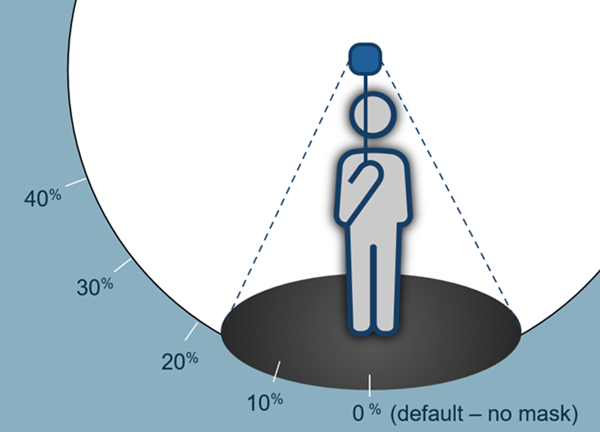 ^^^ 示例显示了**掩膜下半部分**参数设置为 0%、20% 和 25%。 上排显示面向地平线的视角,下排显示针对每个配置的掩膜值从摄像师上方向下的视角。单击运行。
该工具会在定向影像数据集中创建点要素,其中包含指示图像在目标图像文件夹中存储位置的文件路径信息。
注:
如果您选择作为托管要素服务共享的定向影像图层,则 360 度视频转定向影像工具也会将图像导入为要素附件。
这些图像现在作为要素添加到已定向影像数据集中。 可以将已定向影像图层配置为楼层感知,检查输出,并在楼层感知地图和应用程序中共享为服务。
检查定向影像
360 度视频转定向影像工具使用视觉同步定位和映射 (VSLAM) 来确定输出要素的相对位置。 您可以使用定向影像查看器来检查输出要素并进行任何必要的调整。
要检查定向影像要素,请完成以下步骤:
启动 ArcGIS Pro。
在新工程或现有工程中打开楼层感知型室内地图。
使用楼层过滤器导航到捕获导入图像的楼层。
如果需要,将定向图像图层添加到地图。
缩放至定向影像图层的范围。
验证定向影像要素是否定位正确:
如果某段镜头缺少要素,或者要素似乎偏离了位置,您可以尝试重新运行该工具并调整提取设置来处理受影响的视频镜头。
如果要素相对于室内地图的位置不正确,您可以使用转换要素工具对所有要素进行地理配准,或者根据需要使用移动、旋转和缩放工具选择和移动要素。
在内容窗格中选择定向影像图层。 在功能区的定向影像图层选项卡上,单击浏览影像。
随即显示定向影像查看器窗格。
单击其中一个定向影像要素附近的地图。
与要素相关的 360 度图像将在定向影像查看器窗格中打开。 地图上要素附近会出现一个红色截头锥体,表示在定向影像查看器窗格中可见的图像部分。
注:
如果红色截头锥体未出现在地图上,您可以通过单击功能区定向影像图层选项卡上的当前覆盖区来启用它。
平移以朝已知方向查看,例如沿着廊道,然后将图像完全放大。
验证图像的
Camera Heading字段值是否正确:如果截头锥体指向的方向与图像视角不同,请使用地图选项卡上的测量角度工具确定视角差异,然后使用计算字段工具编辑
Camera Heading字段值。例如,如果截头锥体指向图像中实际视图的右侧 23 度,则可以使用计算字段工具中的
!CameraHeading! - 23表达式将Camera Heading字段值减少 23。
将楼层感知型定向影像共享为服务
可以使用从定向影像数据集生成服务工具从定向影像数据集发布托管要素服务,并添加提取的图像作为要素附件。 然后,即可将定向影像要素图层添加到楼层感知型地图,并在应用程序(包括 Indoors Viewer 和 Map Viewer)中可视化 360 度影像。
要创建托管定向影像图层并在楼层感知型 Web 地图中将其共享,请完成以下步骤:
启动 ArcGIS Pro。
如有必要,请登录到 ArcGIS 组织。
将定向影像数据集添加到新地图或现有地图。
在分析选项卡上,单击工具
。将出现地理处理窗格。
在地理处理窗格中单击工具箱选项卡。
展开定向影像工具 > 管理,然后单击从定向影像数据集生成服务。
从定向影像数据集生成服务工具将在地理处理窗格中打开。
选中将影像添加为附件复选框,将提取的 360 度图像附加至托管要素图层中相应的点要素。
根据需要配置其余的工具参数。
注:
覆盖区图层不是必填项。
单击运行。
定向影像数据发布为包含图像附件的托管要素图层,作为要素服务发布到活动 ArcGIS 组织。
可从目录窗格的门户选项卡将已发布的定向影像图层添加到现有楼层感知型 Web 地图,或添加到现有楼层感知型地图。
将定向影像图层配置为楼层感知型图层。
可以在 Map Viewer 中打开 Web 地图,使用定向影像查看器查看 360 度影像。 也可以使用该 Web 地图创建支持定向影像的应用程序。