在链接图表上选择图形项目
当您在链接图表上浏览知识图谱的内容时,可以选择实体和关系来移动、分析、编辑或删除它们。 您可以像 在地图上选择要素 或 使用属性选择要素 一样选择链接图表上的图形项目。
以交互方式选择图形项目
可以使用功能区上的选择工具来确定您希望如何以交互方式选择实体和关系,例如使用默认矩形选择工具。 在列表底部,您可以选择仅选择图形项目或选择它们以将其移动到新位置。
选择 - 选择实体和关系。 例如,可以从链接图表中删除所选图谱项目。 无法以交互方式移动所选图谱项目。
选择并移动 - 选择实体和关系并将其移动到另一个位置。 已移动的实体将与链接图表中未选择的其他实体保持连接。 对于将已移动项目连接到链接图表其余部分的实体,将对其进行拉伸。
在功能区的 链接图表 选项卡上的 选择 组中,单击选择工具。
可以使用选择工具,通过绘制与该工具相关联的形状来选择链接图表上的图形项目。
矩形
拖动指针在要选择的图形项目上绘制出一个矩形。
套索
拖动指针在要选择的图形项目上绘制出一个手绘形状。
圆形
拖动指针以在要选择的图形项目上绘制一个圆形。
释放指针后,将在链接图表上选择与已绘制的形状重叠的实体和关系。
使用所选图形项目,或在 链接图表 选项卡的 选择 组中单击 清除
 来清除选择。
要同时取消选择所有选定实体或关系,还可以单击链接图表中没有图形项目的位置或单击类型不可选的图形项目。
提示:
可以将选择限制为特定类型的实体或关系。 在 内容 窗格中,右键单击链接图表图层或链接图表聚合图层,指向 选择 ,然后单击 全选  。 将选中链接图表上该类型的所有实体或关系。 或者,单击 将此项设置为唯一可选图层
  ,然后使用上述方法之一以交互的方式选择图形项目。
选择空间和非空间数据
通过链接图表,可以可视化并选择知识图谱中的空间和非空间数据。 为此,空间数据由具有存储在形状属性中的几何的实体以及原始实体和目标实体均具有几何的关系组成。 非空间数据由实体类型为非空间的实体、形状属性为空值的实体以及原始实体或目标实体为非空间的关系组成。 如果聚合中的任何实体或关系具有空间属性,则聚合组被视为具有空间属性。
可以使用选择工具快速选择空间或非空间数据。
在功能区 链接图表 选项卡的 选择 组中,单击 高级选择 下拉菜单
 。
。单击 选择空间数据
 。
。随即选择链接图表中的所有空间数据。
在功能区 链接图表 选项卡的 选择 组中,单击 高级选择 下拉菜单
。单击 选择非空间数据
 。
。随即清除任何空间选择,并选择链接图表中的所有非空间数据。
按属性选择图形项目
您可以使用它们的属性选择链接图表图层或链接图表聚合图层上的图形项目,其方式与通过 交互式选择行 和 编写表达式 在地图上选择要素的方式相同。
您可以通过打开和浏览链接图表图层和链接图表聚合图层的属性表来熟悉可用信息。 这些表包含为关联实体类型或关系类型定义的属性、实体的中心性得分以及有关图形项目参与的组的信息(如果适用)。
在属性表中以交互方式选择行
当您浏览链接图表图层的属性表时,可以通过选择表中的关联行以交互方式选择实体或关系。 同样,如果您打开链接图表聚合图层的属性表,您可以选择代表链接图表上每个实体组或关系组的行。
在 内容 窗格中,右键单击链接图表图层或链接图表聚合图层,然后单击 打开表
 。
。在随即出现的表中 以交互方式选择行 ,在按住 Ctrl 键的同时单击用于描述感兴趣的实体或关系的各个行。
使用表达式选择项目
您可以通过编写表达式来选择链接图表上的图形项目。 例如,您可以在链接图表上选择特定实体类型或关系类型的所有实体或关系。 您可以保存和加载经常使用的表达式。
按属性选择 窗口与 按属性选择图层 地理处理工具关联。
打开 按属性选择 窗口。
从链接图表 - 在 链接图表 选项卡的 选择 组中,单击 高级选择 下拉箭头
,然后单击 按属性选择  。
。从属性表 - 在表视图顶部的工具栏上,单击 按属性选择
。
在 按属性选择 窗口中,单击 输入行 下拉列表,然后单击相应的链接图表图层或链接图表聚合图层。
单击 选择类型 下拉列表,然后单击要执行的选择操作的类型。
单击 确定 执行操作并关闭 按属性选择 窗口。
提示:
可以使用表达式来选择空间或非空间数据。 使用别名 Is_Spatial 的属性字段 ESRI_IsSpatial ,适用于链接图表上知识图谱图层中的所有数据。 可以使用值 0 以选择非空间数据,使用值 1 以选择空间数据。
在链接图表中选择邻域
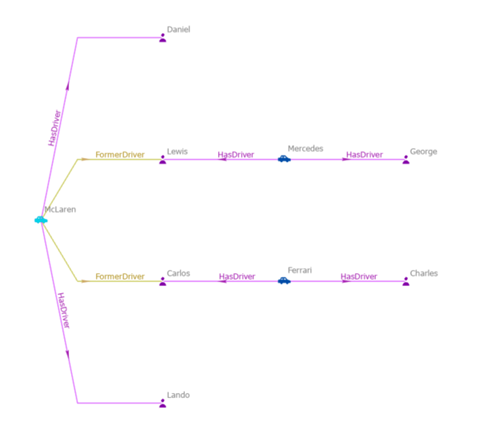
当链接图表拥有一组所选实体和关系时,可以单击 选择邻域 按钮将相邻的图谱项目添加到所选集中。 当实体被选中时,链接图表中包含的它所参与的所有关系将连同每个关系另一端的实体一起添加到选择中。
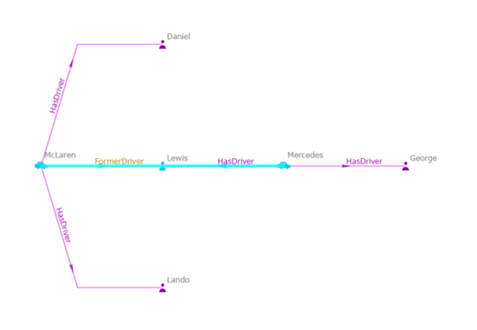
选择关系后, 选择邻域 操作会将关系的源实体和目标实体添加到选择中。
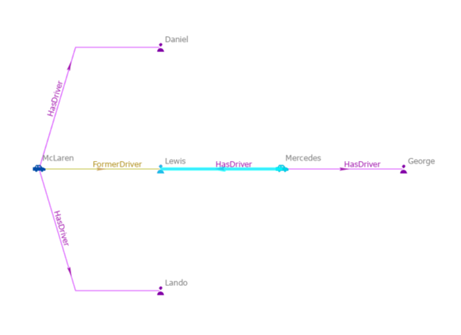
再次选择邻域会将下一级别的相邻图谱项目添加到所选集中。 连续多次选择邻域可帮助您识别链接图表中不相交的区域或深入了解图表上的密集区域。 您还可以将所选要素移动到链接图表上的其他位置。
要将相邻知识图谱项目添加至当前选择,请完成以下步骤:
使用上一章节描述的方法之一,在活动链接图表上选择具有您要探索的相邻内容的实体和关系。
在功能区 链接图表 选项卡的 选择 组中,单击 高级选择 下拉箭头
,然后单击 选择邻域  。
。
将与当前所选图谱项目集相邻的实体和关系添加到选择集中。
提示:
在 内容 窗格的 按选择列出 选项卡  上,您可以更改链接图表上可选择的图层。 您可以以此探索特定类型的关系和关联实体。
选择实体之间的实体
选择范围 操作检查所选实体并确定链接图表上是否存在直接连接到两个或多个所选实体的实体。 不考虑仅与选定实体之一直接连接的实体。 不考虑与最初选择的实体有超过一个分离度的任何实体。 例如,您可以使用该操作标识链接图表上的社交网络中的关键中介或供应链中的重要供应商。
该算法仅处理所选实体。 必须在链接图表上至少选择 2 个实体。 如果选择了实体组,则单独处理组中的每个实体。
一旦已识别中间实体,最初选定的实体将被取消选择,并选择中间实体。
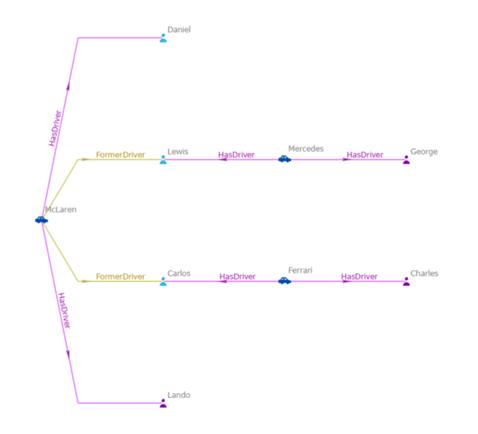
如果没有实体满足要求,则一条消息指示在链接图表上未找到公共实体。 例如,在下图中,链接图表上没有实体位于三个最初选择的实体中的任何一个之间。 其他关系可以将三个实体相互连接,但由于它们不存在于链接图表上,因此操作不会考虑它们。
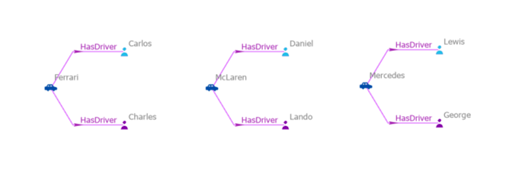
在比较 选择范围 和 查找范围 操作时, 选择范围 仅考虑链接图表上存在的实体和关系。 但是, 查找范围 会检查基础知识图谱,并 将满足条件的实体添加 到链接图表中(如果它们不存在)。
要选择链接图表中选定实体之间的实体,请完成以下步骤:
选择两个或多个实体。
在功能区 链接图表 选项卡的 选择 组中,单击 高级选择 下拉箭头
,然后单击 选择范围  。
。已识别链接图表上的实体通过链接图表上存在的关系直接连接到两个或多个最初选择的实体。 最初选定的图谱项目将被取消选择,并选择中间实体。