与子网交互
查找子网窗格可用于在公共设施网络中定位子网并与子网交互。 可使用当前范围显示 SubnetLine 要素类中包含几何的子网,或者从子网表返回子网以执行各种操作。
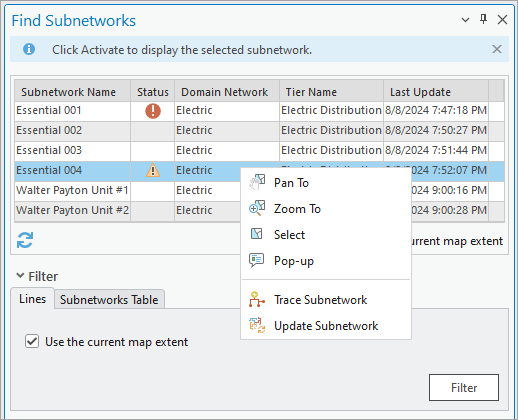
通过格网视图列出子网,您可以使用快捷菜单执行子网追踪以及更新子网。 您还可以为某个子网选择子网控制器,或者激活特定的子网,以便在地图视图中以可视方式突出显示。 激活一个子网会对地图中的其他子网要素应用透明度,以便所选子网直观地突出显示。 在编辑时,这有利于提高清晰度,因为它可以帮助您区分密集区域中的路径。 也可以用于将焦点集中于大比例地图中感兴趣的子网。
也可以使用查找子网窗格的格网视图中显示的右键单击快捷菜单在地图视图中浏览子网并执行子网管理任务。 这些任务包括以下内容:


注:
从查找子网窗格运行追踪和更新子网操作时,不会使用地理处理框架。
有关详细信息,请参阅查找子网窗格。
要求
要使用查找子网窗格,网络中必须存在子网。 要通过子网的快捷菜单执行可用的子网管理任务,请检查每项操作的要求。
要想让子网显示在查找子网窗格中,必须在 SubnetLine 要素类或Subnetworks 表中将其引用。 默认情况下,查找子网窗格将显示 SubnetLine 要素类中包含记录的地图视图的当前范围中存在的所有子网的列表。 在地图上平移和缩放时,可以单击格网下方的“刷新”按钮 ,用新范围筛选子网,或者取消勾选使用当前地图范围复选框,返回子网表中的子网记录。 格网下方的快速过滤器和面板过滤器部分的表达式可用于进一步过滤子网列表。
当某个子网在包含几何的 SubnetLine 要素类中具有记录时,可以在格网的快捷菜单中使用导航和选择控制,对所选子网的 SubnetLine 要素进行闪烁、缩放、平移、选择或弹出窗口信息。
在格网中过滤和显示子网
查找子网面板提供对公共设施网络中子网的访问,包含重要信息,如子网状态、所属层级、上次运行更新子网操作的时间,以及子网最后一次导出并确认的时间。 也可通过各种方法过滤格网视图中列出的子网。
过滤格网子网的主要方法是使用使用当前地图范围复选框。 默认情况下,勾选使用当前地图范围复选框。 显示 SubnetLine 要素类中当前地图范围内的子网。 可以使用格网下方的刷新按钮  ,在平移或缩放地图后刷新当前范围返回的子网列表。
如果未勾选使用当前地图范围复选框,则从子网表返回子网。 这使得可以访问在 SubnetLine 要素类中没有记录的子网,并提供了基于子网表中控制器信息进行的额外过滤功能。
默认情况下,格网视图会列出从 SubnetLine 要素类或子网络表返回的前 2000 个子网。 该值可在面板的高级选项部分使用要返回的子网上限参数进行修改。
快速过滤器选项
格网视图下提供快速过滤器功能,方便从子网表中过滤符合特定条件的子网。 这些内置过滤器可以通过面板过滤器部分的表达式构建器进行扩展。
面板中提供的快速过滤器选项包括以下内容:
显示清洁子网

显示脏子网

显示无效子网

显示逻辑上已删除控制器的子网

显示从未更新过的子网

选择子网控制器
可使用选择子网控制器快捷菜单选项,选择与子网关联的子网控制器。 这不会执行子网控制器追踪,而是从子网表中选择与所选网络关联的有效(活跃、未删除)控制器。 要选择子网的子网控制器,请完成以下步骤:
单击公共设施网络选项卡。
在子网组中,单击查找
 。
。查找子网窗格随即显示。
过滤格网中的子网。
在列表中右键单击子网以显示快捷菜单。 单击选择子网控制器
 。
。
所选子网的一个或多个控制器会作为选择内容返回。 如果找不到有效的子网控制器,面板中会返回错误。
激活子网并应用透明度
在查找子网面板中激活子网会对所有其他子网施加透明度,便于识别和处理与特定子网相关的要素。 要在查找子网窗格中激活子网,请完成以下步骤:
单击公共设施网络选项卡。
在子网组中,单击查找
。查找子网窗格随即显示。
过滤格网中的子网。
在列表中右键单击子网以显示快捷菜单。 单击激活子网
 。
。所选子网在面板中设置为活跃子网,同时对地图中的非活动子网的要素将应用默认的 70% 透明度。
或者,使用对非活动子网线路应用透明度下方的滑块来更改透明度。
这决定了应用到非活动子网中要素的透明度值。
- 单击更新非活动以应用该更改。
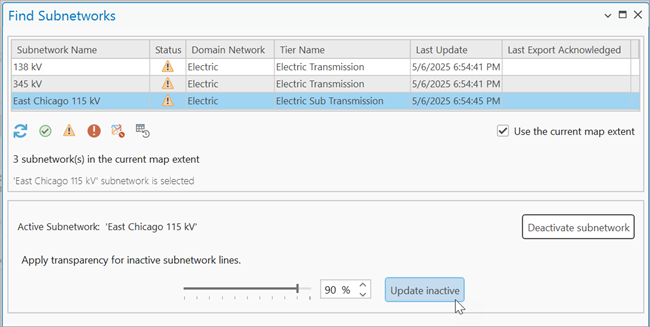
要移除透明度和活动子网,请单击禁用子网。 或者,也可以单击面板底部的重置按钮。 单击重置会移除活动子网和透明度,取消选择子网,并重置面板中应用的所有过滤器。
在窗格中追踪子网
可以在查找子网面板中执行子网追踪,返回参与选定子网的要素。 要在查找子网窗格中执行子网追踪,请完成以下步骤:
单击公共设施网络选项卡。
在子网组中,单击查找
。查找子网窗格随即显示。
过滤格网中的子网。
在列表中右键单击子网以显示快捷菜单。 单击追踪子网
 。
。
默认情况下,追踪时禁用了**验证一致性参数。 这使您能够可视化并检查追踪返回的要素,以便在出现错误或存在脏区域的情况下执行其他操作;但在某些情况下,这可能会导致追踪结果出现意外。 可以在面板的高级选项部分启用验证一致性**参数。
执行子网跟踪,追踪结果显示为地图中的选择内容。
注:
通过查找子网窗格运行的子网追踪使用层子网定义的子网追踪配置,会忽略地图上的起点或要素障碍。 使用追踪工具或通过追踪窗格上的**指定配置**选项卡运行指定追踪配置来配置子网追踪,该追踪会遵循地图上放置的追踪位置。
在窗格中更新子网
要在查找子网窗格中更新子网,请完成以下步骤:
单击公共设施网络选项卡。
在子网组中,单击查找
。查找子网窗格随即显示。
过滤格网中的子网。
在列表中右键单击不良子网以显示快捷菜单。 单击更新子网。
已针对已选子网运行更新子网操作。
删除面板中的子网
有时设备或交汇点对象上的终端不再需要设置为子网控制器。 您可以在修改子网控制器窗格中或通过 Python 脚本移除此分配。
在移除并逻辑上已删除所有与子网相关的控制器后,可以使用**导出子网工具或删除子网** 快捷菜单选项,物理上从公共设施网络中删除该子网。 删除子网选项执行带确认的导出子网操作,将所有已删除的控制器从子网表中移除。 删除子网的选项仅适用于清洁子网,即其中的所有子网控制器均已逻辑上删除(Is deleted = true)。 在使用企业级地理数据库时,必须连接到默认版本。
要在查找子网窗格中删除子网,请完成以下步骤:
单击公共设施网络选项卡。
在子网组中,单击查找
。查找子网窗格随即显示。
过滤格网中的子网。
注:
提供快速过滤器选项,仅显示逻辑上已删除控制器的子网
;然而,只有没有任何活动子网控制器的子网可以通过删除子网 选项从公共设施网络中物理删除。在列表中右键单击清洁子网以显示快捷菜单。 单击删除子网。
在将设置导出确认设为 true 的情况下运行导出子网操作,并从公共设施网络中删除该子网。