建筑场景图层
可使用建筑场景图层在整个 ArcGIS 平台上共享 3D BIM 数据。 建筑场景图层是基于 ArcGIS Pro 建筑图层 创建的。 可使用基于 BIM 数据 创建的建筑图层,或通过 BIM 文件转地理数据库 地理处理工具等创建的地理数据库要素数据集。
建筑场景图层使用 创建建筑场景图层内容 地理处理工具进行创建,该工具将根据 ArcGIS Pro 场景中的建筑图层在磁盘 (.slpk) 上生成场景图层包。 然后,可直接在 ArcGIS Pro 中预览此文件,之后使用 共享包 地理处理工具将其上传到 ArcGIS Enterprise 或 ArcGIS Online 以发布为 Web 场景图层。 也可以直接将建筑图层共享为 Web 场景图层 或在 Web 场景 中进行共享。 在这两种情况下,场景图层都将在客户端上进行缓存。
使用建筑场景图层集成 BIM 和 GIS
在建筑场景图层中捕获的 BIM 信息可用于可视化、查询和过滤建筑物的不同方面。 可以将建筑场景图层与其他 GIS 和 BIM 内容一起查看。
下面显示使用建筑场景图层的常见示例。
可视化
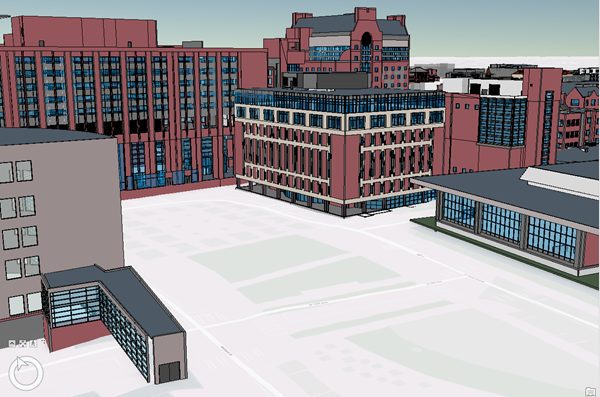
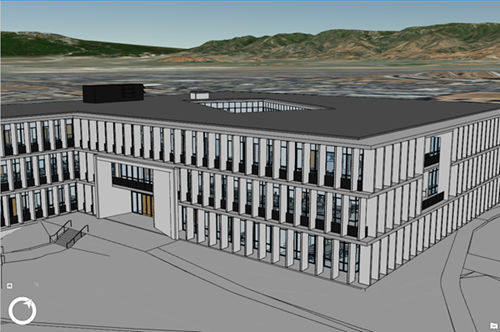
可以共享一个或多个建筑场景图层,然后在某个场景中一起进行可视化。 从而可以将多个建筑物组合在一起,然后在其空间上下文和景观中进行查看。
如果要可视化校园,可以将建筑物共享为建筑场景图层,然后在某个 Web 场景中一起显示。 可以查看新建筑物如何影响校园并分析新建筑物的不同方面,例如建筑物与停车场或其他建筑物的邻近性,建筑物的照明和阴影的影响,以及照明可能如何影响周围的植被。
了解建筑物中的系统
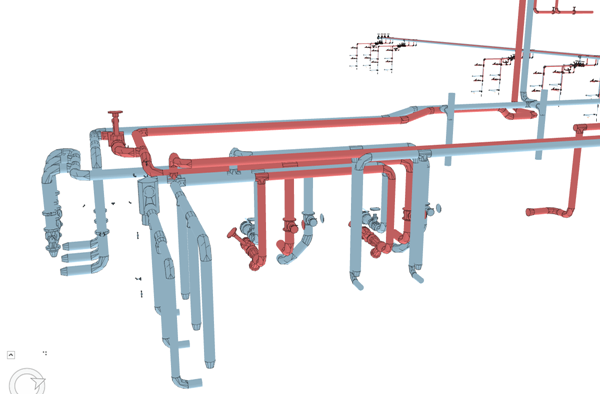
可以可视化建筑物的不同方面(例如管道),以更好地了解建筑物的内部和外部系统。 可以将唯一值应用于管道的类别图层,以对不同用途的每个管道进行颜色编码。 例如,通过认识并了解建筑物的管道系统,可快速定位泄漏点并确定最佳修复方法。
建筑场景图层的结构
建筑场景图层是通过 创建建筑场景图层 地理处理工具基于 ArcGIS Pro 中的建筑图层创建的。
3D 建筑场景图层的组织结构如下:
概览 - 此可选图层用于将 3D 建筑作为单个图层进行查看。 可基于在建筑图层中定义的外表面创建概览。 如果建筑图层不含归类为外表面的元素,并且建筑图层的 ExteriorShell 要素图层为空,则不会创建任何概览图层。 在 ArcGIS Pro 中添加建筑场景图层时,概览处于选中状态。 可使用切换按钮查看建筑物的完整模型。
领域 - 将要素图层按建筑的不同工作领域进行组织,如建筑、结构、机械、管道、电气或基础设施。
类别图层 - 类别图层(要素图层)表示按领域组织的各个类别,如窗户或墙壁。 类别图层为 3D 对象场景图层。 可更改符号系统或更改图层的其他属性。
过滤器 - 建筑物很复杂,必须能够根据特征过滤各个元素。 过滤器可用于查看建筑物内的细节。 可使用过滤器选择仅显示具有特定属性的元素作为实体,或者在线框模式下显示其他元素。
可以在 Scene Viewer 或 ArcGIS Pro 场景中查看建筑场景图层。 可通过打开和关闭可见性来更改建筑场景图层的可见性。
使用建筑场景图层
可从 ArcGIS Online 或 ArcGIS Enterprise 10.7 或更高版本添加建筑场景图层 (.slpk) 或 web 场景图层。 也可以使用在计算机本地保存的 .slpk 文件或在 ArcGIS Pro 中共享的网络文件。
当添加具有概览图层的建筑场景图层时,默认将显示概览。 可以在概览和完整模型之间进行切换。 如果未定义概览,则将显示完整模型,但无法在两者之间进行切换。
3D 建筑模型可能具有已创建和已拆除阶段。 将建筑场景图层添加至 ArcGIS Pro 或第一次使用 Scene Viewer 时,为避免与已拆除元素发生冲突,将仅显示已创建阶段。 如果要查看建筑物的不同阶段,请使用建筑物过滤器打开或关闭特定的已创建和已拆除阶段。
可以将建筑场景图层添加至 ArcGIS Pro 中的全局和本地场景。
3D 建筑是实体且具唯一性;因此,不能在其中使用或移入其他建筑物的类别图层。 属于同一建筑场景图层的所有图层均位于内容列表中,才能可视化建筑物的此特征。 例如,无法将窗户移入机械领域或从建筑场景图层中删除墙壁图层。 可在内容列表中重命名建筑场景图层。
选择建筑场景图层或其任何子图层时,将显示建筑场景图层以及子图层的 管理 上下文选项卡。 对于任何类别图层,还可以看到具有 场景图层 和 数据 选项卡的 建筑物场景图层 选项卡集。 例如,如果在建筑领域图层中选择 windows,将显示 建筑物场景图层 选项卡集,以供在此处更改符号系统。
类别图层为 3D 场景图层,可以像使用任何 3D 对象场景图层 一样使用它们。 可保存对场景中的建筑场景图层所做的更改。