教程:创建离线场景
外业工作需要您和您的移动工作人员在没有数据连接的地方进行作业,但这并不能阻止您使用 GIS 数据。 您可以在断开 Internet 连接的情况下创建场景,然后在外业设备上使用该场景。 您可以使用通过 ArcGIS Maps SDKs 构建的自定义应用程序,也可以使用 ArcGIS Earth 或 ArcGIS Earth Mobile。
离线数据通常需要进行预处理。 此工作流将介绍如何创建切片包作为高程源,以便在创建移动场景包地理处理工具中使用。 但是,它也可以用于根据航空影像创建切片包。 支持将引用栅格数据集的航空图像作为创建移动场景包工具的输入。 有关其他注意事项,请参阅为 ArcGIS Maps SDKs 创作移动场景包。
查找并打开工程
本教程中所使用的数据可用作工程包,可通过 ArcGIS Pro 从 ArcGIS Online 下载。
要打开工程,请完成以下步骤:
打开一个新的 ArcGIS Pro 实例。
在 ArcGIS Pro 开始页面上,单击打开其他工程
 。
。单击 ArcGIS Online 过滤器
 并搜索 Make Offline Scene 示例。
选择 Make Offline Scene 工程包,然后单击确定。
将下载该工程并打开四个场景:
WGS84
WGS84_PostProcess
WebMercatorAuxiliarySphere
WebMercator_PostProcess
对于可通过创建移动场景包工具立即运行的场景,请使用 WebMercator_PostProcess 或 WGS84_PostProcess。 根据移动场景包是用于采用 Web 墨卡托辅助球体坐标系的局部场景,还是用于采用 WGS84 坐标系的全球场景,选择以下选项 1 或选项 2。 如果此工程用于通过 ArcGIS Maps SDKs 构建的应用程序,请选择选项 2,因为其仅支持全球场景。 (可选)只要场景已转换为全球场景并且已使用底图,则可以按照选项 1 执行操作。 如果您有权访问门户,则创建切片包的最快方法是使用选项 3。
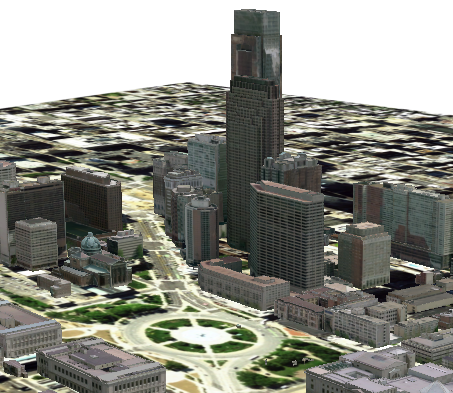
选项 1:在 WebMercatorAuxiliarySphere 中为地面高程源创建切片包
ArcGIS Maps SDKs 仅支持引用切片包的地面高程源。 要离线使用场景,请使用管理切片缓存和导出切片缓存工具创建切片包。
确保 WebMercatorAuxiliarySphere 为活动场景。
在分析选项卡中,单击工具按钮。
将出现地理处理窗格。
在地理处理窗格搜索框中搜索管理切片缓存,然后单击该工具将其打开。 设置以下参数:
使用浏览按钮
指定缓存位置。对于缓存名称,请输入 Elevation Cache Web Mercator。
对于管理模式,请选择重新创建所有切片。
对于输入数据源,请选择 DEM。
对于输入切片方案,请选择高程切片方案。 如果切片包用于航空图像,请选择 ArcGIS Online 切片方案。
使用默认比例级数。
如果需要调整比例,请确保同时对最小缓存比例和最大缓存比例值进行调整。
单击运行
 。
。
将在缓存位置创建缓存。
在地理处理窗格搜索框中搜索导出切片缓存,然后单击该工具将其打开。 设置以下参数:
如果在上一步中未将 Elevation Cache Web Mercator 添加到场景,则需要从缓存位置将 Elevation Cache Web Mercator 添加到场景。
对于输入切片缓存,请选择 Elevation Cache Web Mercator。
使用浏览按钮
为输出位置指定文件夹。对于输出切片缓存名称,请输入 GroundElevationWebMercator。
对于将缓存导出为,请选择切片包。
对于其他参数,请使用默认值。
单击运行
。随即在输出位置创建切片包。
选项 2:在 WGS84 中为地面高程源创建切片包
此工作流适用于 WGS84 (WKID 4326) 坐标系,该坐标系为全球场景中的默认坐标系。
确保 WGS84 为活动场景。
在地理处理窗格搜索框中搜索管理切片缓存,然后单击该工具将其打开。 设置以下参数:
使用浏览按钮
指定缓存位置。对于缓存名称,请输入 Elevation Cache WGS84。
对于管理模式,请选择重新创建所有切片。
对于输入数据源,请选择 DEM。
对于输入切片方案,请选择 WGS84 版本 2 高程切片方案。
单击浏览按钮
并浏览至在上一步中创建的切片方案。单击全选以选择所有比例。
如果您正在使用自己的数据,则可以对其进行调整。 如果需要调整比例,请确保同时对最小缓存比例和最大缓存比例值进行调整。
对于最小缓存比例,请输入 250000000。
单击运行
。将在缓存位置创建缓存,并将其添加到场景。
在地理处理窗格搜索框中搜索导出切片缓存,然后单击该工具将其打开。 设置以下参数:
如果在上一步中未将 Elevation Cache WGS84 添加到场景,则需要从缓存位置将 Elevation Cache WGS84 添加到场景。
对于输入切片缓存,请选择 Elevation Cache WGS84。
对于输出位置,请使用浏览对话框选择工程文件夹或任意文件夹。
对于输出切片缓存名称,请输入 GroundElevationWGS84。
对于将缓存导出为,请选择切片包。
对于其他参数,请使用默认值。
单击运行
。随即在输出位置创建切片包。
选项 3:共享 Web 场景或 Web 图层
可使用共享 web 场景或共享 web 高程图层工作流快速创建切片包。 完成这些工作流后,可以将切片包从门户添加到场景中。
在目录窗格中,单击门户选项卡。
单击我的内容
 。
。搜索最近创建的切片包
 。
。右键单击切片包,然后单击添加至当前地图。
在内容窗格中,将切片包拖入地面表面中。
已在地面表面中将高程切片包设置为高程源。
准备要在“创建移动场景包”工具中使用的场景
准备好数据后,您需要确保场景已准备好创建移动场景包工具的输入。
从内容窗格中移除在上述步骤中创建的 DEM 栅格或任何其他栅格。
如果尚未完成,请将切片包添加到地面高程表面。
在地图选项卡的图层组中,单击添加数据
 ,然后单击添加高程源
  。
。浏览至最近创建的切片包,然后将其选中以将其添加为高程源。
切片包随即添加为地面高程源。
注:
您可能需要刷新工作空间才能查看切片包。
通过查看业务图层中的要求来准备要素图层。
有关其他 ArcGIS Maps SDKs 注意事项,请参阅为 ArcGIS Maps SDKs 创作移动场景包。
创建移动场景包
场景准备就绪后,即可使用创建移动场景包工具。
在地理处理窗格搜索框中搜索创建移动场景包,然后单击该工具将其打开。 设置以下参数:
单击输入场景下拉菜单,然后选择 WGS84 或 WebMercatorAuxiliarySphere。
使用浏览按钮
为输出文件指定位置和文件名。对于输入定位器、感兴趣区域、范围和裁剪要素,请使用默认值。
对于标题,请指定费城市中心。
对于摘要和描述,请指定费城市中心离线场景。
对于标签,请指定 philly、mspk 和 offline。
对于其他参数,请使用默认值。
单击运行
。随即创建可在 ArcGIS 平台上共享的移动场景包。 移动场景包可以共享到 ArcGIS Online 或 Portal for ArcGIS 10.7 或更高版本,用于 ArcGIS Maps SDKs 应用程序。