基于点云生成楼层平面图 (Indoors 工具)
汇总
创建包含根据输入点云数据生成的 2D 折线要素的折线要素类。 在使用数据填充 Indoors 工作空间以协助创建楼层感知型地图和场景时,可以优化此工具的输出并将其用作输入。
用法
此工具接受 LAS 文件作为输入,并创建表示垂直延伸的建筑(例如墙壁、门和柱子)的 2D 折线要素。 使用此工具作为更大工作流的一部分以从点云生成楼层平面图。
您可以优化该工具创建的输出折线要素类,用作将要素导入室内数据集工具的输入。
该工具在处理点云坐标和创建输出线要素时使用投影坐标系。 当输入点云具有坐标系时,坐标系参数将默认设置为该坐标系。 当输入点云没有坐标系时,请使用坐标系参数以指定适合扫描位置的投影(而非地理)坐标系。 建议使用垂直坐标系,但并非强制要求;z 值可能相对于地面、海平面或任何其他参考。
如果输入点云定义的坐标系不正确,可从输入点云的图层属性中更改它。
如果点云使用局部坐标系,请使用修改要素窗格中的移动、旋转和缩放工具根据需要重新放置生成的折线。
该工具每次运行都会处理一个设施点的一个楼层。 如果输入点云数据覆盖多个设施点或楼层,请使用以下处理边界参数来限制处理区域:
使用 Z 范围参数将处理限制在单个楼层或某个楼层的高程子集。
使用范围参数将处理限制为单个设施点或设施点的子集。 范围参数优先于范围环境。
为了提高输出的质量,请使用 Z 范围参数将处理限制在 z 值范围内,排除大多数家具、固定装置、照明和其他非房间边界要素的物体。
注:
使用单一 z 值范围运行此工具时,请勿指定 Z 范围参数值,而应设置 LAS 高程范围过滤器。 这样可显著缩短工具运行时间。
探索局部场景中的点云数据,以确定 z 值的最佳范围。 下图显示了如何使用 1-2 米的 z 范围避开家具和天花板固定装置:
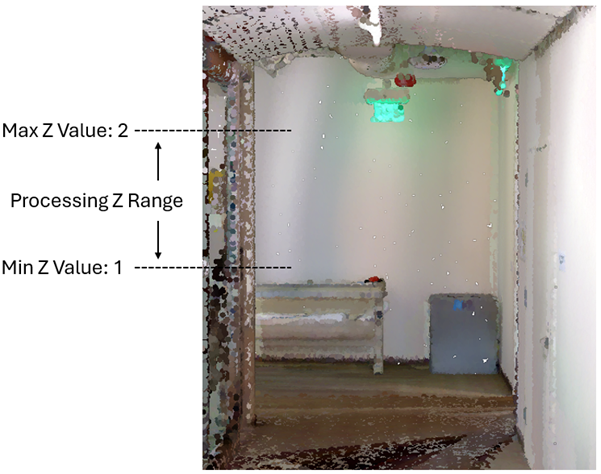
设置了最小 z 值 1 和最大 z 值 2 以避免捕获房间内的家具和天花板装置。 使用简化线参数可以合并和拉直生成的输出折线,闭合小间隙并减少折点数量。 选中此参数时,将使用折线压缩算法对生成的折线进行规范化,然后删除对于保留有效区域不必要的多余折点;此外,还将使用计算机视觉算法来检测角点,以便将折线分割成建筑细节。
使用短要素容差参数从数据中删除短折线要素。 小于或等于指定公差的要素将被移除,除非它们距离其他要素 0.05 米(2 英寸)以内。 使用零值以避免删除短要素,这有助于在稀疏点云数据中可视化墙壁位置。
可选输出栅格参数可以在编辑输出折线时提供背景信息。 此参数支持
.tif和.png栅格文件格式、地理数据库栅格或者内存工作空间中的栅格。在处理过程中,此工具可能会使用输入点云的
KeyPoint分类字段。 如果是这样,则该工具将在工具运行结束时将字段值恢复为原始值。
参数
| 标注 | 说明 | 数据类型 |
|---|---|---|
|
输入点云 |
包含将生成折线要素的点云数据的输入 LAS 文件或数据集。 |
LAS Dataset Layer |
|
输出线要素 |
将创建用于存储由 LAS 数据生成的要素的折线要素类。 如果未指定工作空间,则将使用临时工作空间。 |
Feature Class |
|
坐标系 (可选) |
输入 LAS 数据和输出折线要素类的坐标系。 默认情况下,将使用 LAS 数据中定义的水平和垂直坐标系的坐标系。 |
Spatial Reference |
|
输出 Z 值 (可选) |
将分配给生成的折线要素的 z 值。 默认值为 0。 您可以以米或英尺为单位指定值。 该工具将自动将该值转换为使用数据垂直坐标系的测量单位。 |
Linear Unit |
|
简化线 (可选) |
指定是否在处理过程中简化输出折线。 此参数使用折线压缩算法对生成的折线进行规范化,然后删除对于保留有效区域不必要的多余折点。 此参数还使用计算机视觉算法在可识别的角点处分割折线。
|
Boolean |
|
短要素容差 (可选) |
将导致短要素被删除的容差(以米或国际英尺为单位)。 默认值为 1 米。 使用值 0 可以绕过删除短要素的操作。 |
Linear Unit |
|
Z 范围 (可选) |
输入点云的一个或多个 z 范围。 生成输出折线要素时将分析指定 z 范围内的点。 如果未指定值,则将使用输入点云数据中存在的全部 z 值范围。 值表列:
|
Value Table |
|
范围 (可选) |
将评估的数据范围。
当手动提供坐标时,坐标必须为数值,并且位于活动地图的坐标系中。 地图可能使用与提供的坐标不同的显示单位。 在南纬和西经坐标中使用负号。 |
Extent |
|
输出栅格 (可选) |
将根据输入点云数据生成的输出栅格。 受支持的格式包括地理数据库栅格、内存工作空间中的栅格,以及 如果未提供任何值,则将不会保存输出栅格,并且会在生成折线后将其删除。 |
Raster Dataset |
 - 范围基于活动地图或场景。
 - 范围将基于在地图或场景上绘制的矩形。
 - 范围基于活动地图图层。 选择可用图层或者使用所有图层中的数据范围选项。 每个地图图层具有以下选项:
 - 所有要素的范围。
 - 选定要素的范围。
 - 可见要素的范围。
 - 范围将基于数据集。
 - 范围将为所有输入的相交范围。
 - 范围将为所有输入的合并范围。
 - 可在剪贴板中复制和粘贴范围。
 - 将范围坐标和坐标系复制到剪贴板。
 - 将范围重置为默认值。
环境
许可信息
- 基本: 否
- 标准: 否
- 高级: 需要 3D Analyst 和 ArcGIS Indoors Pro 或 ArcGIS Indoors Maps。 同时需要 Spatial Analyst 或 Image Analyst