Ausgleichsoptionen für Drohnenbilddaten in Reality-Mapping
 Mit der Advanced-Lizenz verfügbar.
Für ArcGIS-Organisationen mit der ArcGIS Reality-Lizenz verfügbar.
Die bei der Berechnung der Blockausgleichung verwendeten Parameter können im Fenster Ausgleichen definiert werden. Welche Ausgleichsoptionen verfügbar sind, hängt vom Typ des Workspace ab, der beim Einrichten des Reality-Mapping-Projekts definiert wurde. Zum Beispiel wird die Triangulation mit EXIF-Daten, die mit Drohnenbilddaten erfasst wurden, durchgeführt.
Ausgleichsoptionen für Drohnendaten
Für bessere Ergebnisse der Blockausgleichung und Produktgenerierung wird eine höhere Längsüberdeckung und Querüberdeckung bei der Luftbildfotografie empfohlen. Nachfolgend werden die Blockausgleichungseinstellungen für Drohnenbilddaten beschrieben.
Durchführen der Kamerakalibrierung
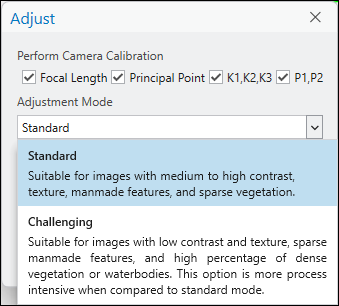
Bei der automatischen Kamerakalibrierung werden die geometrischen Parameter der Kamera, einschließlich der inneren Ausrichtung und der Linsenkorrektur, berechnet und optimiert. Dabei werden die Ausrichtung und Bodenkoordinaten des Bildes bestimmt. Wenn die Kamera nicht kalibriert wurde, wie es bei vielen Kameras zur Erfassung von Drohnenbilddaten der Fall ist, sollten Sie alle folgenden Optionen aktivieren, um die Gesamtqualität und -genauigkeit der Bündelblockausgleichung zu verbessern. Alle Optionen sind standardmäßig aktiviert. Weitere Informationen zu Kalibrierungsparametern finden Sie unter Kameratabellenschema.
Brennweite: Optimiert die Brennweite des Kameraobjektivs.
Hauptpunkt: Optimiert den Hauptpunkt der Autokollimation.
K1,K2,K3: Optimiert die Koeffizienten für die radiale Verzerrung.
P1,P2: Optimiert die Koeffizienten für die tangentiale Verzerrung.
Die Kamera wird während der Blockausgleichung kalibriert, um die Genauigkeit der Kameraparameter zu verbessern. Für die Kamerakalibrierung muss die Bildsammlung eine Längsüberdeckung von mindestens 60 Prozent und eine Querüberdeckung von mindestens 30 Prozent aufweisen.
Ausgleichungsmodus
Beim Ausgleichen von Drohnenbilddaten können Sie zwischen zwei Ausgleichungsmodi wählen:
Standard: Empfohlen für Bilder mit gutem Kontrast und von Gebieten mit spärlicher Vegetation, einem mittleren bis hohen Prozentsatz an von Menschen geschaffenen Features oder kleinen Gewässern. Dies ist der Standardausgleichungsmodus.
Anspruchsvoll: Empfohlen für Gebiete mit großen Gewässern, dichter Vegetation, spärlichen Entwicklungs-Features, geringer Textur oder geringem Kontrast. Dieser Modus ist dahingehend optimiert, den Erfolg der Bildkorrelation in photogrammetrisch anspruchsvollen Szenarien zu erhöhen, und ist verarbeitungsintensiver als der Modus Standard.
Automatische Erkennung von GCPs
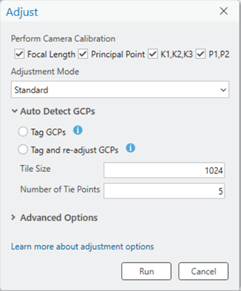
"GCPs automatisch erkennen" ermöglicht die automatische Erkennung und Messung von signalisierten Bodenpasspunkten (GCP) während der Blockausgleichung. Das Werkzeug verwendet Objekterkennungsfunktionalität, um Verknüpfungspunkte zu identifizieren und einer angegebenen Anzahl von überlappenden GCP-Bildern hinzuzufügen, wodurch die Notwendigkeit für manuelle Messungen entfällt. Die unterstützten signalisierten GCPs sind Schachbrettmarken und Kreuze. Zu den Eingaben für das Werkzeug gehört das Definieren von Voreinstellungen für das Bild-Tagging, die Größe des Bildausschnittes und die Anzahl der zu taggenden Bilder bzw. der zu generierenden Verknüpfungspunkte pro GCP. Eine Erklärung jeder Option wird nachfolgend bereitgestellt.
GCPs taggen: Nach der Ausgleichung werden GCPs automatisch getaggt (ein Verknüpfungspunkt wird hinzugefügt), aber nicht in die Ausgleichung integriert. Infolgedessen wird im GCP-Manager kein Residuum für das getaggte GCP angezeigt. Die Positionierung getaggter GCPs kann überprüft und bei Bedarf angepasst werden. Die Ausgleichung muss erneut ausgeführt werden, um die getaggten GCPs zu integrieren.
GCPs taggen und erneut anpassen: Nach der ersten Ausgleichung werden GCPs automatisch getaggt (ein Verknüpfungspunkt wird hinzugefügt) und in die Ausgleichung integriert. Im GCP-Manager werden dementsprechend für den getaggten CGP Residuen (DX, DY, DZ) angezeigt. Wenn die GCP-Residuen akzeptabel sind, können Sie mit der Generierung von abgeleiteten Produkten fortfahren. Wenn die Residuen nicht akzeptabel sind, können die GCPs und ihre Positionierung überprüft, die Position bei Bedarf geändert und die Ausgleichung erneut durchgeführt werden, um die Änderungen zu übernehmen.
Kachelgröße: Definiert die Größe der zu erstellenden Bildausschnitte, um die automatische GCP-Erkennung zu unterstützen. Der Standardwert ist 1.024.
Anzahl der Verknüpfungspunkte: Gibt die Anzahl der Bilder an, in denen der GCP getaggt wird. Der Standardwert ist fünf.
Hinweis:
Wenn Sie Ausgleichen erneut ausführen, um Änderungen oder GCPs, die lediglich getaggt wurden, zu integrieren, ist die Auswahl einer Tagging-Option im Abschnitt GCPs automatisch erkennen nicht erforderlich. Das erneute Auswählen einer Tagging-Option ist nur erforderlich, wenn die automatische Erkennung von GCPs mit anderen Parametern erneut ausgeführt wird.
Die Option GCPs automatisch erkennen ist inaktiv, wenn eines der folgenden Kriterien zutrifft:
Eine Lizenz für Image Analyst oder ArcGIS Reality for ArcGIS Pro ist nicht verfügbar.
Das Deep-Learning-Paket ist nicht installiert.
Vor dem Ausführen von Ausgleichen werden keine GCPs importiert.
Erweiterte Optionen
Der Abschnitt Erweiterte Optionen beinhaltet zusätzliche Einstellungen, die für das Optimieren der Ausgleichung verwendet werden können. Nachfolgend finden Sie eine Beschreibung der einzelnen Einstellungen.
Schnellausgleichung nur bei grober Auflösung
Wenn diese Option aktiviert ist, wird die Ausgleichung bei grober benutzerdefinierter Auflösung durchgeführt. Diese grobe Ausgleichung erfolgt schnell. Sie ermöglicht es Ihnen, die Datenabdeckung des Projektgebiets und die Verarbeitungsparameter für die Sammlung zu überprüfen, bevor Sie die genauere, optimierte Ausgleichung bei Quellbildauflösung durchführen. Wenn Sie beispielsweise Daten vor Ort erfassen, können Sie diese Option für eine erste Bewertung der Ausgleichung ausführen. Sie können die Option Ausgleichen erneut ausführen, um die optimierte Ausgleichung zu berechnen. Wenn diese Option nicht aktiviert ist, werden die Verknüpfungspunkte bei Quellbildauflösung berechnet, und die Triangulation wird mit den berechneten Verknüpfungspunkten durchgeführt.
Ausrichtungen aus Metadaten verwenden
Wenn dieses Kontrollkästchen aktiviert ist, werden die innerhalb der EXIF-Daten des Bildes eingebetteten Informationen zur äußeren Ausrichtung als Anfangswerte bei der Blockausgleichung verwendet.
Reparieren der Bildposition für GPS hoher Genauigkeit
Diese Option wird nur für Bilddaten verwendet, die mit differentiellem GPS mit hoher Genauigkeit, z. B. GPS mit Echtzeitkinematik (Real Time Kinematic, RTK) oder Postprocessing-Kinematik (PPK), erfasst wurden. Wenn diese Option aktiviert ist, werden nur die Ausrichtungsparameter der Bilddaten ausgeglichen. Die GPS-Messungen bleiben unverändert. Darüber hinaus sind keine Bodenpasspunkte (Ground Control Points, GCPs) erforderlich, wenn diese Option aktiviert wurde. GCPs werden in der Ausgleichung als Checkpunkte markiert.
Berechnen der nachfolgenden Standardabweichung für Bilder und Lösungspunkte
Mithilfe der folgenden Optionen können Benutzer die Standardabweichung für die Parameter der äußeren Ausrichtung und die Lösungspunkt-Koordinaten jedes Bildes berechnen.
Nachfolgende Standardabweichung für Bilder berechnen: Es wird die nachfolgende Standardabweichung von Lösungspunkten nach Ausgleichung berechnet. Die berechneten Werte der Standardabweichung werden in der Lösungstabelle gespeichert.
Nachfolgende Standardabweichung für Lösungspunkte berechnen: Es wird die nachfolgende Standardabweichung jeder Bildposition und -ausrichtung nach Ausgleichung berechnet. Die berechneten Werte der Standardabweichung werden in der Lösungspunktetabelle gespeichert.
Neu Projizieren von Verknüpfungspunkten
Ein Teil des Ausgleichungsprozesses ist die Berechnung und Anzeige der einzelnen Verknüpfungspunkte an ihrer korrekten 2D-Kartenposition. Dies ist ein optionaler Schritt, der nur die visuelle Analyse der Verknüpfungspunkte mit der 2D-Kartenansicht unterstützt. Nach der Ausgleichung muss die Option Verknüpfungspunkte neu projizieren im Dropdown-Menü Verknüpfungspunkte verwalten verwendet werden.
Hinweis:
Bei großen Projekten mit über 1.000 Bildern kann dieser Schritt übersprungen werden, um die Verarbeitungsdauer zu verkürzen, ohne dass die Ausgleichungsqualität beeinträchtigt wird.
Rolling-Shutter-Modus
Aktivieren Sie die Option Rolling-Shutter-Modus, wenn die verarbeiteten Bilder mithilfe einer Rolling-Shutter-Kamera aufgenommen wurden.
Abgleich von Verknüpfungspunkten
Verknüpfungspunkte sind Punkte, die allgemeine Objekte oder Positionen in den Überlappungsbereichen zwischen benachbarten Bildern repräsentieren. Mithilfe dieser Punkte können Sie die geometrische Genauigkeit in der Blockausgleichung optimieren. Die Kategorie Abgleich von Verknüpfungspunkten im Werkzeug Ausgleichung enthält Optionen für die Unterstützung der automatischen Berechnung von Verknüpfungspunkten aus überlappenden Bildern.
Bildauflösungsfaktor
Dieser Parameter Bildauflösungsfaktor dient zum Definieren der Auflösung, bei der Abgleichpunkte berechnet und die erste Ausgleichung durchgeführt werden. Der Wertebereich reicht von der vollen Auflösung bis zur 8-fachen Auflösung der Quellbilddaten.
Das 8-fache der Quellbildauflösung als Standardwert eignet sich für die meisten Bilddaten mit den verschiedensten Features. Ein niedrigerer Wert wie 4 oder 2 kann für Bilddaten mit allgegenwärtigen Merkmalen verwendet werden, wie zum Beispiel Sand, Wasser und landwirtschaftliche Nutzflächen, bei denen sich Passpunkte beim 8-fachen der gröberen Auflösung nur schwer berechnen lassen.
Genauigkeit der Bildposition
Die Genauigkeit der Bildposition gibt die Genauigkeit der GPS-Daten an, die gleichzeitig mit den Bilddaten erfasst und in der entsprechenden EXIF-Datendatei aufgelistet werden. Die Werte beinhalten vier Genauigkeitsstufen für flugzeuggestütztes GPS, die bei der Verknüpfungspunktberechnung verwendet werden, um die erforderliche Anzahl überlappender Bilder zu bestimmen. Wenn die Genauigkeit z. B. auf Hoch festgelegt ist, verwendet der Algorithmus eine kleinere Nachbarschaft zum Identifizieren übereinstimmender Features in den überlappenden Bildern.
|
Einstellung |
Beschreibung |
|---|---|
|
Hoch |
Die GPS-Genauigkeit beträgt 0 bis 10 Meter. Für den Abgleich von Verknüpfungspunkten werden maximal 4 x 3 Bilder verwendet. Dies ist die Standardeinstellung. |
|
Mittel |
Die GPS-Genauigkeit beträgt 10 bis 20 Meter. Für den Abgleich von Verknüpfungspunkten werden maximal 4 x 6 Bilder verwendet. |
|
Niedrig |
Die GPS-Genauigkeit beträgt 20 bis 50 Meter. Für den Abgleich von Verknüpfungspunkten werden maximal 4 x 12 Bilder verwendet. |
|
Sehr niedrig |
Die GPS-Genauigkeit beträgt mehr als 50 Meter. Für den Abgleich von Verknüpfungspunkten werden maximal 4 x 20 Bilder verwendet. |
Die Einstellung für die Genauigkeit der Bildposition wird nur zur Unterstützung des Abgleichs und der Generierung verwendet und sagt nichts über die Genauigkeit des Ausgleichs aus.
Maskieren von Polygon-Features
Verwenden Sie eine Polygon-Feature-Class, um Bereiche aus der Berechnung von Verknüpfungspunkten auszuschließen.
In der Attributtabelle der Feature-Class wird die Ein- oder Ausschließung von Flächen zur Berechnung von Verknüpfungspunkten über das Feld Mask gesteuert. Der Wert 1 gibt an, dass die von den Polygonen definierten Bereiche (innerhalb) aus der Berechnung ausgeschlossen werden. Der Wert 2 gibt an, dass die durch die Polygone definierten Bereiche (innerhalb) in die Berechnung eingeschlossen werden, während Bereiche außerhalb der Polygone ausgeschlossen werden.
Lernprogramm mit Drohnenbildern
Ein Lernprogramm mit dem vollständigen Workflow für Drohnenbilder finden Sie unter Lernprogramm: Drohnenbilddatenprodukte in ArcGIS Reality for ArcGIS Pro erstellen.