Erstellen eines Reality-Mapping-Workspace für Drohnenbilder mit einer Geolokalisierungsdatei
 Mit der Standard- oder Advanced-Lizenz verfügbar.
Für ArcGIS-Organisationen mit der ArcGIS Reality-Lizenz verfügbar.
Mit den Datenanforderungen und dem Workflow, die im Folgenden beschrieben werden, wird das Einrichten eines Reality-Mapping-Workspace mit Drohnenbildern erläutert.
Datenanforderungen
Für den Workflow zur Verarbeitung von Drohnenbildern werden die folgenden Arten von Daten benötigt:
Geolokalisierung und Kameramodell: Diese Informationen werden normalerweise als Metadaten in den Bilddateien gespeichert, in der Regel im EXIF-Header. Sie enthalten Angaben zu Breitengrad, Längengrad, Höhe und Kameratyp. Der Kameratyp wird zum Berechnen des Kameramodells auf Grundlage der Spezifikationen der Kamera verwendet.
Höhenquelle: Diese Information stellt eine initiale Höhenreferenz zur Berechnung der Blockausgleichung bereit. Die Höhenreferenz kann aus einem digitalen Höhenmodell (Digital Elevation Model, DEM) oder den Bildmetadaten abgeleitet werden. Sie können stattdessen auch einen durchschnittlichen Höhen- oder Z-Wert angeben.
Erstellen eines Reality-Mapping-Workspace
Verwenden Sie den Assistenten Neuer Reality-Mapping-Workspace, um einen Reality-Mapping-Workspace für Drohnenbilddaten zu erstellen. Der Assistent fungiert als geführter Workflow durch die drei Hauptphasen der Workspace-Erstellung. Dies sind die Workspace-Konfiguration, die Bildsammlung, die LIDAR-Sammlung und die Data Loader-Optionen. Die Phase der Bildsammlung beinhaltet die Möglichkeit, eine Geolokalisierungsdatei einzubinden. Die Phasen zum Erstellen eines Workspace für Drohnenbilddaten werden in den folgenden Abschnitten ausführlich beschrieben.
Workspace-Konfiguration
Die erste Phase bei der Erstellung eines Reality-Mapping-Workspace mit Drohnenbilddaten ist die Konfiguration des Workspace. Führen Sie für die Phase der Workspace-Konfiguration die folgenden Schritte aus:
Klicken Sie auf der Registerkarte Bilddaten auf Neuer Workspace.
Geben Sie auf der Seite Workspace-Konfiguration einen Namen für den Workspace ein.
Stellen Sie sicher, dass Workspace-Typ auf Reality-Mapping festgelegt ist.
Wählen Sie in der Dropdown-Liste Sensor-Datentyp die Option Drohne aus.
Zusätzlich können Sie in der Dropdown-Liste Grundkarte eine Grundkarte als Hintergrund für die Bildsammlung auswählen.
Sie können auch eine vorhandene Bildsammlung für den Workspace importieren und verwenden.
Legen Sie optional den Wert Faktor für parallele Verarbeitung des Workspace fest. Der Standardwert 50 % bedeutet, dass die Hälfte der gesamten CPU-Kerne für die Reality-Mapping-Verarbeitung verwendet wird.
Aktivieren Sie optional das Kontrollkästchen Ausgleichspunkte zum Wiederherstellen verfolgen, um Ihren Workspace in einen früheren Zustand zurückversetzen zu können.
Aktivieren Sie optional das Kontrollkästchen Vorhandene Bildsammlung importieren und verwenden, um ein vorhandenes Mosaik-Dataset zu importieren und zu verwenden. Weitere Informationen finden Sie unter Erstellen eines Reality-Mapping-Workspace aus einem Mosaik-Dataset.
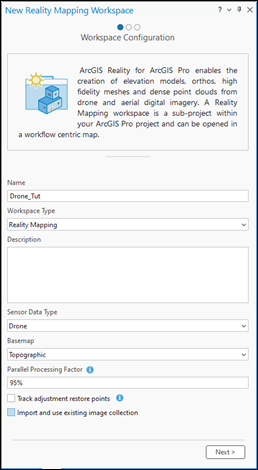
Klicken Sie auf Weiter.
Der Assistent öffnet die Seite Bildsammlung.
Bildsammlung
In der Phase Bildsammlung geben Sie die Drohnenquellbilddaten an, definieren Kamera und Geolokalisierungsinformationen und binden LIDAR-Daten und Raumbezug ein.
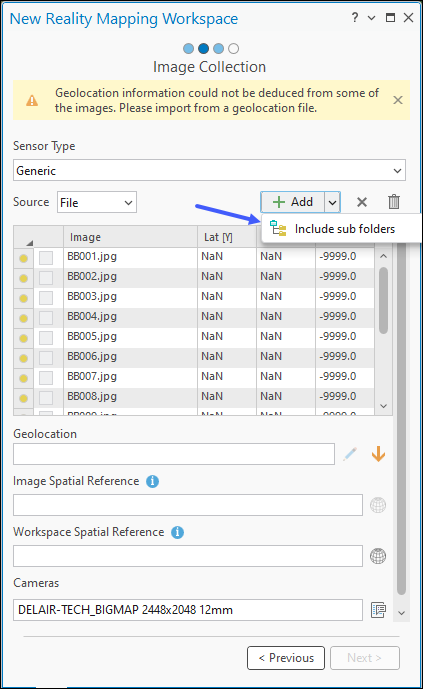
Stellen Sie auf der Seite Bildsammlung sicher, dass Generisch als Option für Sensortyp ausgewählt ist.
Klicken Sie auf Datei in Quelle, klicken Sie auf die Schaltfläche Hinzufügen, um zu einem Ordner zu navigieren, und laden Sie die Bilddaten für das Projekt.
- Wenn sich die Bilder in Unterordnern befinden, klicken Sie auf das Dropdown-Menü Hinzufügen, und wählen Sie die Option Unterordner einbeziehen aus.
Jedes Bild wird angezeigt, und detaillierte Informationen können überprüft werden, indem Sie mit der Maus darauf zeigen.
Hinweis:
Wenn die Bilder in einer Cloud-Umgebung gespeichert sind, wird empfohlen, die Option "Ordner" als Quelle zu verwenden. Auf diese Weise lässt sich die Datenladegeschwindigkeit über das Netzwerk verbessern.
Es wird empfohlen, alle Bilder in einem Ordner mit derselben Kamera aufzunehmen. Die Kamera kann für verschiedene Ordner unterschiedlich sein. Stellen Sie außerdem sicher, dass der angegebene Ordner Bilder enthält, da andernfalls eine Warnung angezeigt wird und die Schaltfläche Weiter ausgegraut ist.
Die Parameter Geolokalisierung und Kameras werden über die Metadaten in den EXIF-Headern automatisch angegeben.
Wenn die Bilder in der Sammlung keinen EXIF-Header enthalten, stellen Sie unter Geolokalisierung eine GPS-Textdatei bereit, z. B. eine Datei mit kommagetrennten Werten (
.csv), die Werte für die folgenden Felder enthält: Bildname, Breitengrad, Längengrad und Höhe sowie optional Omega, Phi und Kappa oder Rollwinkel, Neigung und Gierwinkel. Verwenden Sie die Geolokalisierungsdatei mit den von Ihrem Anbieter bereitgestellten Drohnenbildern.Hinweis:
Um eine genaue Blockausgleichung zu ermöglichen, müssen Sie sicherstellen, dass die Parameter des Kameramodells, wie z. B. die Brennweite, genau definiert sind. Die Eigenschaften des Ausgabe-Workspace können auf der Seite Bildsammlung bearbeitet werden, um die Kameraparameter an die Spezifikationen des Herstellers anzupassen.
Klicken Sie auf die Schaltfläche Importieren
 , um das Fenster Geolokalisierung importieren zu öffnen.
Klicken Sie für die GPS-/Ausrichtungsdatei auf die Schaltfläche Durchsuchen
 , wählen Sie die GPS-Textdatei auf dem Datenträger aus, und klicken Sie anschließend auf OK.
Legen Sie den geeigneten Wert für Trennzeichen fest.
Geben Sie für Zeile "Feldüberschriften" die Zeilennummer an, in der die Feldüberschriften für die Parameter der äußeren Ausrichtung beginnen.
Hinweis:
Sie müssen möglicherweise eine Kopie der GPS-Datei erstellen und diese öffnen, um die Zeilennummer zu ermitteln.
Geben Sie für Ab Zeile die Zeilennummer an, ab der die Parameter der äußeren Ausrichtung beginnen.
Wählen Sie in der Dropdown-Liste den geeigneten Wert für Ausrichtungswinkelformat und Einheit aus.
Ordnen Sie die Datenfelder für die äußere Ausrichtung mithilfe der Optionen im Abschnitt Feldzuordnung entsprechend zu.
Überprüfen Sie die Genauigkeit der Feldzuordnungen im Abschnitt Beispieldatensatz.
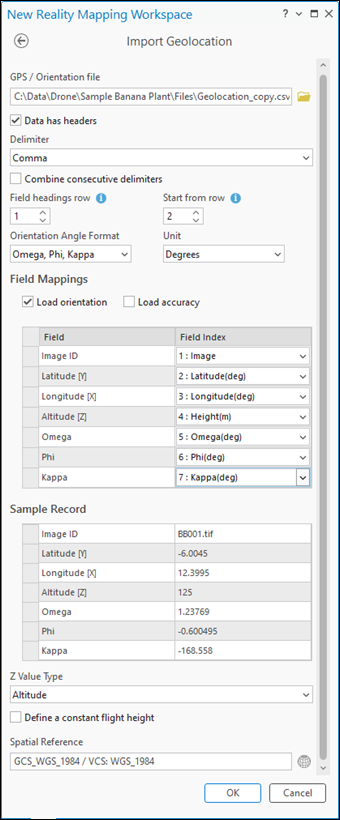
Klicken Sie auf OK, um die Änderungen zu übernehmen. Sie werden wieder zum Bereich "Bildsammlung" im Assistenten geleitet.
Hinweis:
Raumbezug wird automatisch mit der GPS-Position aus den Daten gefüllt.
Klicken Sie optional auf die Schaltfläche Raumbezug des Workspace
 , und wählen Sie ein anderes Kartenbezugssystem und vertikales Koordinatensystem aus.
Die Koordinatensysteme des Workspace werden in der Karte und bei der Generierung von abgeleiteten Reality-Mapping-Produkten verwendet.
Wenn die EXIF-Header-Informationen den Kameratyp nicht enthalten, klicken Sie auf die Schaltfläche Eigenschaften
 , um die Seite Kameraparameter bearbeiten zu öffnen, und wählen Sie die entsprechenden Werte für Kamerahersteller und Kameramodell aus.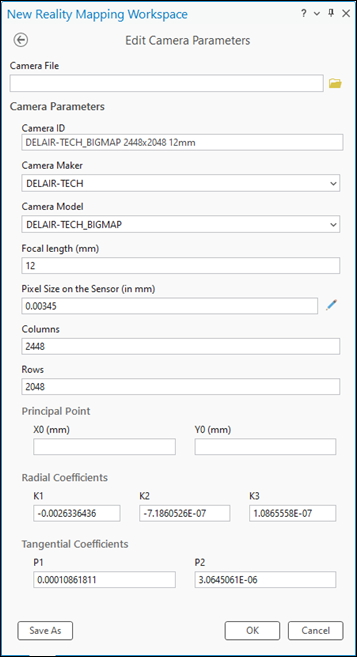
Nachdem Sie Marke und Modell der Kamera ausgewählt haben, füllt der Assistent das Formular auf Grundlage der Datenbank unterstützter Kameras automatisch aus und berechnet das Kameramodell (auch als innere Ausrichtung bezeichnet). Wenn Ihre Kamera nicht unterstützt wird, können Sie auf der Seite Kameraparameter bearbeiten die Kamerainformationen angeben und speichern. Die Einstellungen für die Kameraparameter werden zum Berechnen des Kameramodells verwendet.
Hinweis:
Zum Berechnen des Kameramodells werden nur die Werte Brennweite und Pixelgröße für den Sensor benötigt. Diese Werte sind möglicherweise in den Bildeigenschaften verfügbar. Wenn die Werte nicht verfügbar sind, wird für unterstützte Kameramodelle der Wert von Pixelgröße für den Sensor automatisch mit den folgenden Gleichungen für die äquivalente Brennweite von 35 mm berechnet:
\(Pixel \space Size \space = \space CCD \space Diagonal \space / \space Image \space Diagonal(in \space pixels)\)
where
\(CCD \space Diagonal \space = \space 2 \space * \space (Focal \space Length \space * \space Tan(FOV/2))\)
Wenn der Wert von Pixelgröße für den Sensor nicht automatisch berechnet wird, klicken Sie auf die Schaltfläche Pixelgröße für den Sensor
 , wählen Sie im Dropdown-Menü Sensorspezifikation die Option Sichtfeld, Äquivalente Brennweite von 35 mm oder Dimension aus, geben Sie die entsprechenden Sensorspezifikationen für das Kameramodell ein, und klicken Sie auf OK.
Wählen Sie unter Kameradatei die Datei mit den Kameramodellinformationen aus.
Dies kann eine
.cam- oder eine.csv-Datei sein. Wenn keine dieser Dateien verfügbar ist, geben Sie die Kameraparameter auf dieser Seite ein.Klicken Sie auf die Schaltfläche Zurück, um zum Bereich Bildsammlung zurückzukehren.
Pixelgröße für den Sensor (mm) ist jetzt ausgefüllt.
- Wenn Sie fertig sind, klicken Sie auf Weiter.
Der Assistent öffnet die Seite LIDAR-Sammlung (optional).
"LIDAR-Sammlung"
LIDAR-Daten werden oft gleichzeitig zusammen mit den Drohnenbilddaten erfasst. Fügen Sie mithilfe der Seite LIDAR-Sammlung LIDAR-Punktwolkendaten und LIDAR-Trajektorie-Daten hinzu. Diese zusätzlichen 3D-Daten verbessern die Qualität von True-Ortho-, DSM-, DSM-Mesh- und 3D-Mesh-Produkten. Die LIDAR-Daten müssen gleichzeitig mit den zu verarbeitenden Bilddaten erfasst werden. LAS und LAZ sind akzeptable Formate für die Daten einer Punktwolke. Eine Punktwolken-Trajektorie erfordert eine SBET- oder SOL-Datei. Punktwolke- und Punktwolken-Trajektorie-Dateien sind erforderliche Komponenten, wenn LIDAR-Daten in den Reality-Mapping-Prozess integriert werden.
Sie können optional auf der Seite LIDAR-Sammlung (optional) LIDAR-Daten hinzufügen, um die Produktgenerierung zu unterstützen. Geben Sie den Speicherort und die Dateien sowohl für die LIDAR-Punktwolkendaten als auch für die zugehörige Trajektorie-Datei an.
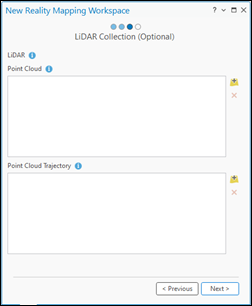
Klicken Sie auf Weiter, um den Vorgang fortzusetzen.
Der Assistent öffnet die Seite Data Loader-Optionen.
Data Loader-Optionen
Auf der Seite Data Loader-Optionen bearbeiten Sie die Optionen Höhenquelle, Erweiterte Optionen und Vorverarbeitung.
Wählen Sie auf der Seite Data Loader-Optionen eine Option für Höhenquelle aus.
Wenn Sie über Internetzugang verfügen, verwenden Sie Durchschnittliche Höhe von DEM für den Parameter Höhenquelle und den Standardhöhenservice für den Parameter DEM.
Wenn Sie über keinen Internetzugang verfügen, stellen Sie eine DEM-Datei für den Projektbereich bereit, und wählen Sie Durchschnittliche Höhe für den Wert Höhenquelle aus.
Wenn Sie keinen Zugriff auf das Internet haben oder keine DEM-Datei vorliegt, wählen Sie die Option Konstante Höhe aus dem Dropdown-Menü aus, und geben Sie einen Höhenwert an. Dieser Wert dient lediglich als erste Schätzung der Flughöhe für jedes Bild.
Bearbeiten Sie im Abschnitt Erweiterte Optionen optional die Parameter für Bandkombination, um die Standardreihenfolge zu ändern und die Bandkombination neu anzuordnen.
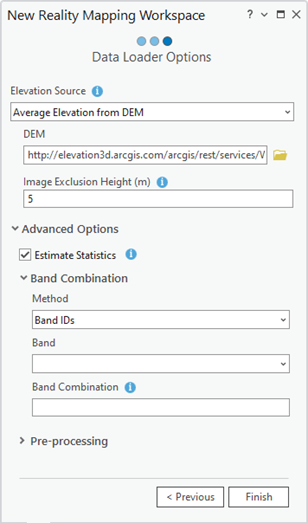
Klicken Sie auf Fertig stellen, um den Workspace zu erstellen.
Wenn der Reality-Mapping-Workspace erstellt wird, wird die Bildsammlung in den Workspace geladen und auf der Karte angezeigt. Sie können jetzt Blockausgleichungen vornehmen und Reality-Mapping-Produkte generieren.