Erstellen eines Plans für die Beacon-Platzierung
Verfügbar für ArcGIS-Organisationen mit Lizenz für die Erweiterung "ArcGIS IPS".
Die Erstellung von Beacon-Features ist für IPS-Bereitstellungen (Indoor Positioning System) mit Bluetooth-Simulation und ohne Einmessung erforderlich und wird für IPS-Bereitstellungen mit Einmessung empfohlen, um die Genauigkeit zu gewährleisten. Die genaue Kartierung und Pflege von Informationen über Ihre Bluetooth-Beacon-Infrastruktur trägt dazu bei, Workflows zur Fehlerbehebung zu rationalisieren und die Performance Ihrer Beacon-Bereitstellung zu überwachen.
Beacons können mit der IPS_Beacons-Feature-Class aus dem ArcGIS IPS-Informationsmodell dargestellt werden. Zum Erstellen eines Plans für die Beacon-Platzierung können Sie einen der folgenden Ansätze verfolgen:
Verwenden Sie das Werkzeug "Plan für die Beacon-Platzierung erstellen".
Verwenden Sie einen manuellen Workflow.
Erstellen eines Plans für die Beacon-Platzierung mit dem Werkzeug "Plan für die Beacon-Platzierung erstellen"
Das Werkzeug Plan für die Beacon-Platzierung erstellen generiert automatisch einen optimierten Beacon-Plan, indem Punkt-Features in der Ziel-IPS-Beacon-Feature-Class basierend auf den bereitgestellten Layern, Wänden und der IPS-Fläche erstellt werden. Führen Sie zum Erstellen eines Plans für die Beacon-Platzierung mit dem Werkzeug die folgenden Schritte aus:
ArcGIS Pro starten
Öffnen Sie die Karte, die Sie für IPS erstellt haben, oder erstellen Sie eine Karte.
Klicken Sie auf dem Menüband auf Analyse, danach auf Werkzeuge.
Daraufhin wird der Bereich Geoverarbeitung angezeigt.
Klicken Sie im Bereich Geoverarbeitung auf die Registerkarte Toolboxes.
Blenden Sie Werkzeuge für die Indoor-Positionierung ein, und klicken Sie auf Plan für die Beacon-Platzierung erstellen.
Das Werkzeug Plan für die Beacon-Platzierung erstellen wird im Bereich Geoverarbeitung geöffnet.
Klicken Sie auf den Dropdown-Pfeil Ziel-IPS-Beacon-Features, oder klicken Sie auf Durchsuchen
 , und wählen Sie die Ziel-IPS-Beacon-Feature-Class, in der Sie den Plan erstellen möchten.
Klicken Sie auf den Dropdown-Pfeil Ebenen-Features oder auf Durchsuchen
, und wählen Sie die Levels-Feature-Class aus.Die Feature-Class entspricht der Levels-Feature-Class im Indoors-Modell und stellt die Ausdehnung einzelner Geschossdecken in den Einrichtungen dar. Wenn Sie kein ArcGIS Indoors-Benutzer sind, können Sie die Levels-Feature-Class mit dem Werkzeug IPS-Datenmodell erstellen erstellen.
Klicken Sie auf den Dropdown-Pfeil IPS-Flächen-Features oder auf die Schaltfläche Durchsuchen
, und wählen Sie eine Polygon-Feature-Class aus, die die Flächen repräsentiert, in denen Sie ArcGIS IPS aktivieren möchten.Weitere Informationen zum Erstellen von IPS-Flächen-Features
Klicken Sie auf den Dropdown-Pfeil Wand-Features oder auf die Schaltfläche Durchsuchen
, und wählen Sie die Wall-Feature-Class aus.Passen Sie den Parameter RSSI-Wert in 1 Meter Entfernung entsprechend deiner Beacon-Konfiguration an.
Klicken Sie auf Ausführen.
Manuelles Erstellen eines Plans für die Beacon-Platzierung
Wenn Sie mehr Kontrolle über die Platzierung der Beacons möchten oder den Plan anpassen müssen, können Sie manuell einen Plan für die Beacon-Platzierung erstellen.
Die Anzahl der Signale und die Signalstärke spielen eine entscheidende Rolle für eine zuverlässige Positionierung. Bei weniger als 4 Signalen wird die Genauigkeit der Positionierung unzuverlässig, bei mehr als 20 Signalen ist die Verbesserung der Genauigkeit minimal. Eine optimale Performance wird in der Regel mit 10 Signalen pro Positionierungspunkt erreicht.
Für ein optimales Gleichgewicht von Signalabdeckung und -stärke werden die folgenden Richtlinien empfohlen:
Hinweis:
Diese Richtlinien sind für typische Büroumgebungen gedacht, in denen die Beacons so konfiguriert sind, dass sie mit einem Leistungspegel von etwa -81 dBm senden. Wenn Sie in einer anderen Umgebung oder mit einer anderen Beacon-Konfiguration arbeiten, wenden Sie sich für eine detaillierte Anleitung an Esri Professional Services.
Beacon-Abstand: Platzieren Sie die Beacons in einem Abstand von 10 bis 15 Metern (30 bis 50 Fuß), um eine ausreichende Signalüberlappung zu gewährleisten und eine Übersättigung zu vermeiden.
Korridor-Layout: In Korridoren positionieren Sie die Beacons in einem Zick-Zack-Muster entlang des Weges. Dieses Layout trägt dazu bei, die Signale gleichmäßiger zu verteilen, ausgegrenzte Zonen zu reduzieren und eine einheitliche Abdeckung des gesamten Korridors zu gewährleisten.
Offenes Bereichs-Layout: In offenen Bereichen sollten Sie die Beacons entlang der Umfangslinie des Raumes anbringen. Wenn der Raum breiter als 30 Meter ist, installieren Sie zusätzliche Beacons in der Mitte des Raums, die in einem regelmäßigen Gitter-Layout angeordnet sind, soweit es die Umgebung zulässt. Dieses Layout sorgt für eine gleichmäßige Abdeckung des gesamten Raums und minimiert ausgegrenzten Zonen. Die Abdeckung kann mit einer generischen Beacon-Scan-Anwendung oder, falls verfügbar, mit der vom Beacon-Anbieter bereitgestellten App überprüft werden.
Wände und Signalüberlappungen: Wenn die Einrichtung über Leichtbauwände verfügt, also z. B. Trockenbau-, Glas- oder Holzwände umfasst, sollten Sie auf die Platzierung der Beacons auf einer der beiden Seiten Wandseiten achten. Beacons, die zu nahe beieinander auf beiden Seiten dieser Wände angebracht sind, können zu einer übermäßigen Überlappung der Signale führen, wodurch die empfohlene Höchstzahl von 20 Signalen an einem einzigen Punkt überschritten werden kann.
Fangen an Wänden: Verwenden Sie das Fangen-Werkzeug in ArcGIS Pro, um die Beacon-Features präzise an den Wandgrenzen auszurichten. Dadurch wird sichergestellt, dass die Beacons korrekt entlang der Kanten der Wände positioniert und nicht versehentlich innerhalb der Wand-Polygone platziert werden. Die korrekte Ausrichtung ist entscheidend dafür, dass der Algorithmus für die Signalweitergabe wie erwartet funktioniert.
Führen Sie zum Erstellen eines Plans für die Beacon-Platzierung die folgenden Schritte aus:
ArcGIS Pro starten
Öffnen Sie die Karte, die Sie für IPS erstellt haben, oder erstellen Sie eine Karte.
Fügen Sie der Karte die IPS_Beacons-Feature-Class hinzu.
Fügen Sie der Karte die Walls-Feature-Class der Einrichtung hinzu.
Optional können Sie die Karte und die Layer als geschossbezogen konfigurieren.
Hinweis:
Dies wird für mehrstöckige Umgebungen empfohlen, weil Sie so den Geschossfilter verwenden können, um die Daten nach Geschossdecke zu visualisieren und zu ändern.
Klicken Sie auf der Registerkarte Bearbeiten in der Gruppe Features auf Erstellen
 .
.Der Bereich Features erstellen wird angezeigt und listet die Feature-Vorlagen auf, die für die aktive Karte definiert sind.
Klicken Sie im Bereich Features erstellen auf die Feature-Vorlage IPS_Beacons.
Die Vorlage IPS_Beacons wird mit der Werkzeugpalette eingeblendet.
Klicken Sie in der Vorlage IPS_Beacons auf Den aktiven Vorlagenbereich öffnen
 .
.Die Werkzeugpalette und die Feature-Attributtabelle für die Vorlage IPS_Beacons werden angezeigt.
Legen Sie im Bereich Aktive Vorlage den Wert des Feldes
LEVEL_IDauf die Ebene fest, auf der die Beacons geplant werden.Klicken Sie im Bereich Features erstellen auf Punkt
 , um ein Punkt-Feature zu erstellen.
Erstellen Sie Beacon-Features an Wandgrenzen gemäß der Planungsrichtlinien.
Mit der Erstellung von Beacon-Features an Wandgrenzen wird sichergestellt, dass die GIS-Implementierung dem Einsatz von Beacons in der Realität entspricht. Beacon-Features dürfen sich nicht innerhalb von Wand-Polygonen befinden. Bei Bedarf sollten Sie das Fangen verwenden, um die genaue Platzierung der Beacons zu gewährleisten.
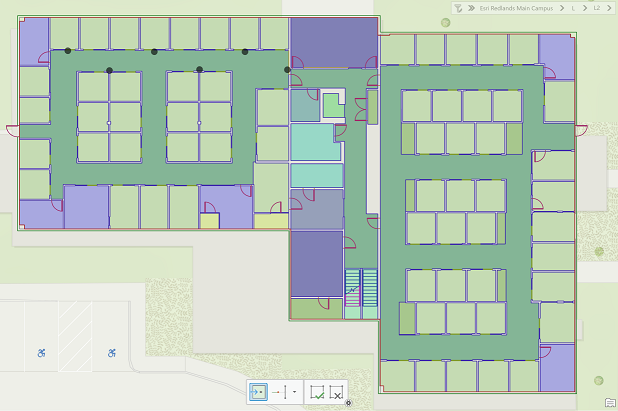
Klicken Sie auf Speichern in der Gruppe Änderungen verwalten, um die Änderungen zu speichern.
Verwenden Sie den Geschossfilter, um die nächste Ebene für die Planung der Beacon-Platzierung auszuwählen, und wiederholen Sie die Schritte 3 bis 10, um den Plan zur Beacon-Platzierung für diese Ebene zu erstellen.