Extrahieren von Grundriss-Features aus PDFs
 Verfügbar mit der Erweiterung "ArcGIS Indoors Pro" oder "ArcGIS Indoors Maps".
Sie können Polylinien- und Textpunkt-Features aus PDFs von Grundrissen erstellen und diese zum Generieren von Features in einem Indoors-Workspace mit Werkzeugen aus der Indoors-Toolbox verwenden. Dies kann beim Erstellen eines Indoor-GIS für Gebäudeflächen hilfreich sein, wenn CAD- oder BIM-Daten nicht verfügbar sind. Ein PDF kann Vektordaten oder/und Raster-Daten enthalten. In PDF-Dateien mit Vektordaten, wie beispielsweise aus CAD exportierte PDF-Dateien, werden Grundrissinformationen als skalierbare Grafiken gespeichert. In PDFs mit Raster-Daten werden Grundrissinformationen in Bildern gespeichert.
Das Importieren von PDF-Daten in einen Indoors-Workspace umfasst die folgenden übergeordneten Schritte:
Georeferenzieren Sie optional die PDF.
Extrahieren Sie mithilfe des Werkzeugs Grundriss-Features aus PDF extrahieren Features aus der PDF.
Überprüfen Sie die Ausgabe-Features, und bearbeiten Sie sie nach Bedarf, um sicherzustellen, dass sie die Gebäudegrundrisse mit einer akzeptablen Detaillierung und Genauigkeit wiedergeben.
Verwenden Sie das Werkzeug Features in Indoor-Dataset importieren, um basierend auf den extrahierten Features in einem Indoors-Workspace Features vom Typ "Raum", "Ebene", "Einrichtung" und optional "Detail" zu erstellen.
Überprüfen Sie die Ausgabe-Features, und nehmen Sie bei Bedarf entsprechende Änderungen vor.
Die Schritte werden in den folgenden Abschnitten beschrieben.
Georeferenzieren von PDF-Daten
Sie können die PDF georeferenzieren, bevor Sie Features generieren, indem Sie einer Karte in ArcGIS Pro einzelne PDF-Seiten hinzufügen und Passpunkte verwenden, um diese entsprechend der gewünschten Position zu verschieben, zu skalieren und zu drehen. Beim Georeferenzieren von PDFs müssen Sie jede Seite einzeln georeferenzieren.
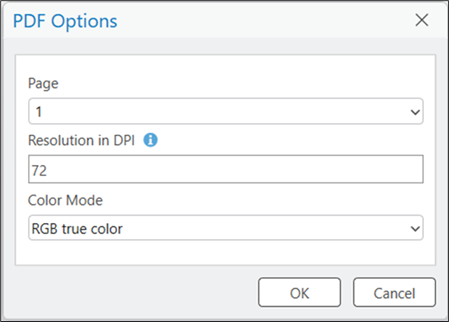
Beim Hinzufügen eines PDFs zu einer Karte können Sie im Dialogfeld PDF-Optionen eine Seite, die Auflösung in DPI und den Farbmodus auswählen.
Hinweis:
Vergewissern Sie sich vor der Georeferenzierung, dass das PDF mit dem Standardwert für die Einstellung Auflösung in DPI zur Karte hinzugefügt wurde. Diese Einstellung beeinflusst die Darstellung des PDFs auf der Karte. Eine Georeferenzierung mit einer angepassten Auflösung in DPI führt möglicherweise zu ungenauen Ergebnissen, wenn das Werkzeug Grundriss-Features aus PDF extrahieren verwendet wird.
Wenn Sie PDFs vor dem Ausführen des Werkzeugs Grundriss-Features aus PDF extrahieren nicht georeferenzieren, können Sie das Werkzeug "Transformieren" zum Verschieben, Skalieren und Drehen der Polylinien-Features verwenden, bevor Sie das Werkzeug Features in Indoor-Dataset importieren ausführen.
Hinweis:
Die Georeferenzierung in einem projizierten Koordinatensystem wird empfohlen. Bei der Georeferenzierung in einem geographischen Koordinatensystem werden Features möglicherweise nicht erfolgreich transformiert, was zu falsch verorteten Daten führt.
Extrahieren von Polylinien-Features aus PDF-Daten
Mit dem Werkzeug Grundriss-Features aus PDF extrahieren werden Polylinien-Features aus der PDF extrahiert. Dies gilt nicht für Elemente, die als Text identifiziert werden. Die Ausgabe-Polylinien dieses Werkzeugs können mithilfe von Editierwerkzeugen optimiert werden. Ferner können sie mit dem Werkzeug Features in Indoor-Dataset importieren zum Erstellen von Features in einem ArcGIS Pro-Workspace für die Verwendung in geschossbezogenen Karten und Szenen verwendet werden.
Bedenken Sie bei der Verwendung des Werkzeugs Grundriss-Features aus PDF extrahieren Folgendes:
Wenn die Eingabe-PDF mehrere Seiten aufweist, können Sie den Parameter Seitenzahl verwenden, um anzugeben, für welche Seite Features extrahiert werden sollen. Wenn keine Seite festgelegt wird, extrahiert das Werkzeug Features für Seite 1.
Verwenden Sie den Parameter Ausdehnung zum Extrahieren von Linien für eine bestimmte Einrichtung oder einen bestimmten Bereich innerhalb einer Einrichtung und zum Reduzieren von Artefakten, die durch zusätzliche PDF-Informationen wie Legenden oder Tabellen mit architektonischen Informationen verursacht werden.
Wenn die Linien in einem PDF auf einem Vektor basieren, extrahiert das Werkzeug die Vektorinformationen direkt. Dies führt möglicherweise zu einer Ausgabe mit einer großen Anzahl von Features. Das Werkzeug schreibt auch Felder wie
Stroke Color,Fill ColorundPDF Layerin die Ausgabe-Polylinien und füllt sie mit Informationen aus den Vektor-Layern, sofern diese im Eingabe-PDF verfügbar sind.Wenn die Linien in einem PDF auf einem Raster basieren, extrahiert das Werkzeug die Polylinien basierend auf der Linienpixelbreite. Bei Linien mit einer Breite von weniger als 10 Pixel werden die Mittelachsen der Pixel verwendet. Bei Linien mit einer Breite von mehr als 10 Pixel werden die Umrisslinien der Pixel verwendet.
Wenn ein PDF sowohl Vektor- als auch Raster-Informationen enthält, werden nur die Vektorlinien extrahiert.
Das Werkzeug erstellt die folgenden Felder im Ausgabe-Polylinien-Layer:
| Attribut | Beschreibung |
|---|---|
| PDF_NAME | Der Dateiname der Eingabe-.pdf-Datei. |
| PDF_PAGE | Der Wert des Parameters Seitenzahl. |
| USE_TYPE | Das Werkzeug identifiziert Tür-Features und füllt das USE_TYPE-Feld entsprechend. Diese Features können verwendet werden, um beim Erstellen von Raum-Features mit dem Werkzeug Features in Indoor-Dataset importieren Türen zu abschließen. Detail-Features, die mit dem Werkzeug Features in Indoor-Dataset importieren erstellt wurden, erben den Feldwert USE_TYPE der Quell-Features. |
| STROKE_COLOR, STROKE_WIDTH und PDF_LAYER | Diese Felder werden erstellt und mit Informationen aus den Vektor-Layern gefüllt, sofern diese in der Eingabe-PDF verfügbar sind. Wenn die Eingabe-PDF rasterbasiert ist, werden diese Felder nicht gefüllt. |
Extrahieren von Textpunkt-Features aus PDF-Daten
Das Werkzeug Grundriss-Features aus PDF extrahieren unterstützt darüber hinaus auch die Extraktion von Text aus der PDF. Extrahierter Text wird in Punkt-Features geschrieben, die den Text in der Attributtabelle enthalten. Punkte werden mittig in erkanntem Text platziert. Die Ausgabepunkte dieses Werkzeugs können verwendet werden, um Attribute für Räumedaten in einem Indoors-Workspace mithilfe des Werkzeugs Features in Indoor-Dataset importieren mit Werten zu belegen. Dadurch wird eine erweiterte Symbolisierung und die Beschriftung von Räumen zur Verwendung in geschossbezogenen Karten und Szenen möglich.
Als Textobjekt in einer vektorbasierten PDF gespeicherter Text kann direkt aus der PDF extrahiert werden. Text, der nicht als Textobjekt in der PDF-Datei gespeichert ist, wird mithilfe von OCR (Optical Character Recognition, optische Zeichenerkennung) extrahiert, sodass zu extrahierender Text erkannt wird.
Bedenken Sie bei der Verwendung des Werkzeugs Grundriss-Features aus PDF extrahieren zum Extrahieren von Text Folgendes:
Die Textextraktion und Zeichenerkennung hängt von der Qualität und dem Inhalt der PDF ab. Das Werkzeug hat möglicherweise Schwierigkeiten, aus unscharfen, mit Markierungen versehenen PDFs mit niedriger Auflösung Text zu extrahieren.
Zusätzliche Felder wie
Font Name,Font SizeundPDF Layerwerden erstellt und mit Informationen gefüllt, sofern diese in der Eingabe-PDF verfügbar sind.Verwenden Sie bei Text, der mithilfe von OCR extrahiert wurde, das Feld
Confidence Score, um sich ein Bild von der Zuverlässigkeit der Texterkennung und Zeichenerkennung der OCR-Technologie zu machen.
Das Werkzeug erstellt Textattributfelder in den optionalen Ausgabepunkten:
| Attribut | Beschreibung |
|---|---|
| PDF_TEXT | Der aus der Eingabe-.pdf extrahierte Text. |
| FONT_NAME | Der Name der Schriftart, wie er in den PDF-Daten gespeichert ist. Dieses Feld ist NULL, wenn das Werkzeug zum Extrahieren des Textes OCR verwendet. |
| FONT_SIZE | Die Schriftgröße, wie sie in den PDF-Daten gespeichert ist. Dieses Feld ist NULL, wenn das Werkzeug zum Extrahieren des Textes OCR verwendet. |
| FONT_WEIGHT | Die Schriftbreite, wie sie in den PDF-Daten gespeichert ist. Dieses Feld ist NULL, wenn das Werkzeug zum Extrahieren des Textes OCR verwendet. |
| IS_ITALIC | Wenn in den PDF-Metadaten der Wert 1 angegeben ist, wird der Schriftschnitt "Kursiv" verwendet. Dieses Feld ist NULL, wenn das Werkzeug zum Extrahieren des Textes OCR verwendet. |
| STROKE_COLOR | Die Strichfarbe (Linienfarbe) der Schriftart, wie sie in den PDF-Daten gespeichert ist. Der Wert ist ein Hexadezimalwert im Format #RRGGBBAA. Dieses Feld ist NULL, wenn das Werkzeug zum Extrahieren des Textes OCR verwendet. |
| BBOX_WIDTH und BBOX_HEIGHT | Bei der Verarbeitung legt das Werkzeug um alle erkannten Textteile ein umgebendes Rechteck. Mithilfe dieser Abmessungen kann Raster-Text nach Größe unterschieden werden. Bei den Werten handelt es sich um relative Messwerte ohne Einheit, die nicht zwischen PDFs oder Seiten vergleichen werden sollten. |
| SOURCE_TYPE | Die Quelle, aus der das Werkzeug die PDF_TEXT-Zeichenfolgen extrahiert hat. Mögliche Werte: PDF_TEXT: Das Werkzeug hat in der PDF als Text gespeicherte Zeichenfolgenwerte gefunden und extrahiert. PDF_COMMENT: Das Werkzeug hat als Annotation in der PDF gespeicherte Zeichenfolgenwerte gefunden und extrahiert. OCR_TEXT: Das Werkzeug hat zum Extrahieren von erkennbaren Zeichen aus Raster-PDFs OCR verwendet. OCR wird nur für Text verwendet, der über die anderen oben aufgeführten Quellen nicht verfügbar ist. |
| PDF_LAYER | Bei PDFs, die aus Systemen exportiert wurden, die wie z. B. AutoCAD Layer zum Organisieren von Elementen verwenden, wird dieses Feld mit dem Namen des Darstellungs-Layers gefüllt, auf dem der Text gefunden wurde. |
| CONFIDENCE_SCORE | Bei Text, der mithilfe von OCR extrahiert wurde, enthält dieses Feld einen Wert zwischen 0 und 1, der angibt, wie zuverlässig das Werkzeug den Text erkannt hat. |
Überprüfen der Ausgabe
Nach dem Extrahieren von Features können Sie diese nach Bedarf ändern, bevor Sie sie zum Erstellen von Features in einem Indoors-Workspace verwenden. So können Sie beispielsweise mit dem Werkzeug extrahierte Features ändern oder entfernen, z. B. Textfelder, Tabellen und Symoblisierung, die Sie nicht in Ihr Indoor-GIS importieren möchten.
Bereinigen Sie Polylinien oder ändern Sie Stützpunkte, um Lücken in Wänden zu schließen (z. B. an Stellen, an denen sich in der PDF Text mit einer Wand überschnitt), unerwünschte Features auszuwählen oder deren Auswahl aufzuheben oder Linien zur Erhöhung der Genauigkeit und zur Vereinfachung zu verschieben oder umzuformen. Die Bereinigung von Textpunkten kann auch die Korrektur von falsch erkannten Textwerten umfassen. Sie können Werkzeuge in den Bereichen Features erstellen und Features ändern zum Überprüfen und Ändern der Features verwenden:
Überprüfen Sie außerdem die erkannten Features, die im Feld USE_TYPE als Türen attribuiert sind, und bearbeiten Sie die Attribute nach Bedarf. Türen können geschlossen werden, um in einem ArcGIS Pro-Workspace Raumgrenzen zu erstellen, und durch Sicherstellung der korrekten Attribuierung in diesem Schritt können spätere Bereinigungsarbeiten vermieden werden.
Sie können die Ausgabe-Datenattribuierungsfelder verwenden, um die Grundrissdaten einfacher zu visualisieren und zu verstehen. Wenn z. B. in der Eingabe-Vektor-PDF verschiedene Linienstärken zur Darstellung unterschiedlicher Grundrisselemente verwendet werden, können Sie die Polylinien anhand des Feldes Stroke Width symbolisieren, um die Teile Ihrer Daten leichter unterscheiden zu können. Bei extrahierten Textpunkt-Features können Sie die Punkte mithilfe des Feldes PDF_TEXT beschriften, sodass sich der Text leichter überprüfen lässt.
Diese Felder können auch zur Bereinigung der Features verwendet werden. Wenn die Eingabevektor-PDF beispielsweise Layer-Informationen enthält, kann das Feld PDF Layer verwendet werden, um unerwünschte Features schnell auszuwählen und zu entfernen, sofern diese Features einen gemeinsamen Layer haben.
Hinweis:
Das Werkzeug Grundriss-Features aus PDF extrahieren erstellt Features mit dem Z-Wert 0. Wenn Sie Features mithilfe von Editierwerkzeugen erstellen oder ändern, stellen Sie sicher, dass der Standard-Z-Wert von neuen Features 0 ist. Der geeignete Z-Wert für Ihre Gebäude-Features kann beim Ausführen des Werkzeugs Features in Indoor-Dataset importieren unter Verwendung des Parameters Ebenenhöhe festgelegt werden.
Importieren von Polylinien in einen Indoors-Workspace
Nachdem Sie Polylinien aus PDF-Daten generiert und alle erforderlichen Bereinigungen vorgenommen haben, können Sie mit dem Werkzeug Features in Indoor-Dataset importieren die erstellten Raum-, Ebenen-, Einrichtungs- und Detail-Features eines Indoors-Workspace basierend auf den Polylinien-Features füllen. Sie können zu einem späteren Zeitpunkt mit Editierwerkzeugen in ArcGIS Pro, Floor Plan Editor oder einer vorkonfigurierten Kartenvorlage neue Features erstellen oder vorhandene Features ändern.
Das Werkzeug unterstützt das Importieren von jeweils einer Ebene und erfordert das Definieren von Informationen wie Einrichtungsname, Ebenenname, vertikale Reihenfolge und Ebenenhöhe, um Feature-Attribute aufzufüllen und die Funktionalität mit Indoor-GIS-Workflows zu ermöglichen.
Das Werkzeug kann optional Textpunkte zu Räume-Attributen zuordnen. Wenn Sie im Parameter Punkt-Features für die Attribuierung von Einheiten Features angeben, können Sie im Parameter Textpunkt-Zuordnung eine oder mehrere Zeilen definieren. Für jede Zeile können Sie ein Quell-Textfeld, ein Ziel-Räume-Feld, einen Ausdruck, der angibt, welche Textpunkt-Features zugeordnet werden sollen, und eine Regel für das Werkzeug, falls der Ausdruck mehreren Textpunkten in einem bestimmten Raum entspricht, angeben. So kann es beispielsweise in der Ausgabe des Werkzeugs Grundriss-Features aus PDF extrahieren in jedem Raum einen Punkt geben, der für den Raumnamen steht, und einen Punkt, der für die Nutzungsart des Raums steht.
Die erweiterten Optionen in den Werkzeugeinstellungen bieten weitere Steuerungsmöglichkeiten für das Verhalten bei der Erstellung von Polygonen. Beispielsweise können die Parameter Minimale Raumbreite und Minimale Raumfläche verwendet werden, um beim Erstellen von Räumen kleine oder schmale Räume, wie z. B. Räume innerhalb von Wänden, auszuschließen.
Polylinien-Details, die mit dem Werkzeug Features in Indoor-Dataset importieren erstellt wurden, erben den Feldwert USE_TYPE der Quell-Features. Korrekt geschlossene und attribuierte Türen sind von entscheidender Bedeutung für das Generieren eines routenfähigen Indoor-Netzwerks und auch für die Visualisierung hilfreich.
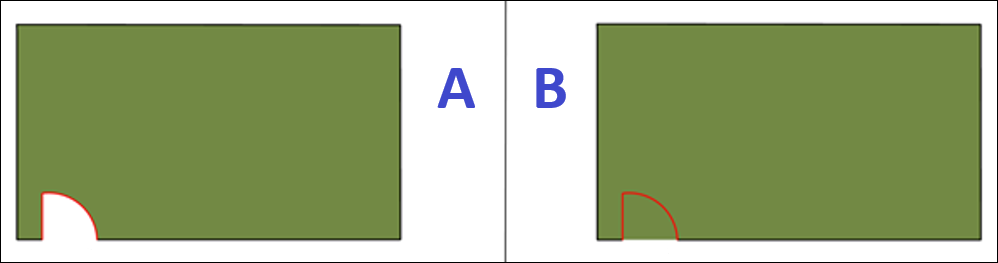
Wenn das Eingabe-PDF Vektorinformationen enthält, ermöglichen die zusätzlichen Felder eine bessere Steuerung beim Importieren von Polylinien mit dem Werkzeug Features in Indoor-Dataset importieren. So kann beispielsweise ein aus einer CAD-Datei erstelltes PDF Datensätze für I-WALL, A-COLS und A-FURN enthalten. Wenn keine Spalten- und Möbelinformationen in den Indoors-Workspace geschrieben werden sollen, legen Sie eine Definitionsabfrage fest, um nur die Features mit I-WALL auszuwählen, die sich im Feld "PDF-Layer" in den Eingabe-Polylinien befinden. Dadurch werden mit dem Werkzeug Features in Indoor-Dataset importieren Features im Indoors-Workspace erstellt, die ausschließlich auf der Auswahl basieren.
Ausfüllen der Attribute im Indoors-Workspace
Nach dem Importieren der Features in einen Indoors-Workspace können Sie weitere Attribute im Indoor-Dataset auffüllen.
Das Werkzeug Features in Indoor-Dataset importieren füllt sowohl die Attribute auf, die zum Herstellen hierarchischer Beziehungen zwischen Features in den Einrichtungs-, Ebenen-, Raum- und Detail-Layern erforderlich sind, als auch die Attribute, die zur Unterstützung geschossbezogener Informationen in einer Karte benötigt werden. Sie können weitere Attributte auffüllen, die zur Symbolisierung oder Beschriftung oder für zusätzliche Indoor-GIS-Funktionalität verwendet werden.
In der folgenden Liste sind beispielhafte Anwendungsfälle für Attribute aufgeführt:
Kartensymbolisierung: Das Feld
USE_TYPEim Layer "Räume" wird zur Unterstützung einer eindeutigen Symbolisierung für Büroräume, Korridore und andere passierbare Gebäudeflächen verwendet, damit sie auf einer Indoor-Karte leicht zu identifizieren sind.Beschriftung und Suche: Das Feld
NAMEim Layer "Units" wird verwendet, um die Anzeige von Raumnamen und Suchfunktionen in der Indoors-Web-App und der mobilen App zu unterstützen.Indoor-Navigation: Das Feld
USE_TYPEin den Layern "Units" und "Details" wird verwendet, um die Identifizierung passierbarer Gebäudeflächen und Barrieren zu unterstützen, wenn Fußwege und Geschossübergänge für ein routenfähiges Indoor-Netzwerk generiert werden.