Importieren von Bildern aus 360-Grad-Video
 Verfügbar für ArcGIS-Organisationen mit Lizenz für die Erweiterung "Indoors".
Mit dem Werkzeug 360-Grad-Video in Oriented Imagery können Sie 360-Grad-Bilder aus einer equirektangularen .mp4-Videodatei in ein Oriented Imagery-Dataset importieren. Sie können geschossbezogene Oriented Imagery-Layer in Ihre geschossbezogenen Karten einbeziehen, um die Visualisierung von und Navigation in Innenräumen in Indoors Viewer und mobilen ArcGIS Indoors-Apps zu unterstützen.
Das Oriented Imagery-Dataset kann für räumlich ausgerichtete 360-Grad-Bilddaten verwendet werden. Oriented Imagery verwendet Informationen zu Kameraposition und -ausrichtung, um 360-Grad-Fotos präzise ausgerichtet anzuzeigen. Damit wird sichergestellt, dass eine nach Norden ausgerichtete Ansicht in der Karte mit einer nach Norden ausgerichteten Ansicht im Bild verknüpft ist. Map Viewer und weitere Viewer mit der Oriented Imagery-Funktion können 360-Grad-Bilder, die in einem Oriented Imagery-Dataset gespeichert sind, anzeigen.
Voraussetzungen für das Erfassen von 360-Grad-Videodaten
Die erfolgreiche Aufnahme eines stabilen, equirektangularen Videos kann eine Kombination aus der Position des Geräts, den Kameraeinstellungen und den Einstellungen der für den Export des Videos verwendeten Verarbeitungssoftware erfordern.
Beachten Sie die folgenden Voraussetzungen, bevor Sie ein 360-Grad-Video für den Import aufnehmen:
Auswahl eines geeigneten Gerätes: Verwenden Sie eine 360-Grad-Kamera, die mit zwei oder mehr Objektiven ausgestattet ist.
Anpassen der Kameraeinstellungen: Aktivieren Sie die Kamerastabilisierung, um Bewegungsunschärfe zu reduzieren, und passen Sie die Belichtungseinstellungen an die Lichtverhältnisse der Umgebung an.
Positionieren der Kamera: Halten Sie die Kamera direkt über den Bediener. Bei Dual-Fisheye-Kameras ist die optimale Kameraposition den Spezifikationen des Herstellers zu entnehmen.
Planen eines Aufzeichnungspfades: Erstellen Sie die Aufzeichnung entlang eines Pfades, der mindestens eine Schleife mit sich selbst bildet, und bewegen Sie sich in offenen Bereichen bei der Aufnahme von 360-Grad-Video in komfortabler Gehgeschwindigkeit. Verlangsamen Sie die Geschwindigkeit beim Passieren von Türen oder engen Stellen.
Zur Berücksichtigung bei mehrstöckigen Einrichtungen: Erstellen Sie für jedes Geschoss eine separate Videoaufzeichnung, um die Größe der Videodateien gering zu halten.
Stabilisieren Sie die Aufnahme: Das aufgenommene Video muss stabil sein, sodass der Horizont waagerecht und vertikal zentriert bleibt. Auch die Mitte des Videos sollte stets in dieselbe Himmelsrichtung ausgerichtet sein. Informieren Sie sich in der Dokumentation des Herstellers über die verfügbaren Stabilisierungseinstellungen für das Gerät und die Verarbeitungssoftware.
Exportieren des Videos in MP4: Verwenden Sie nach der Aufnahme die Software des Herstellers, um das aufgenommene Video als
.mp4-Datei zu exportieren. Das exportierte Video sollte bei der Wiedergabe in einem Standard-Videoplayer eine equirektangulare Verzerrung aufweisen.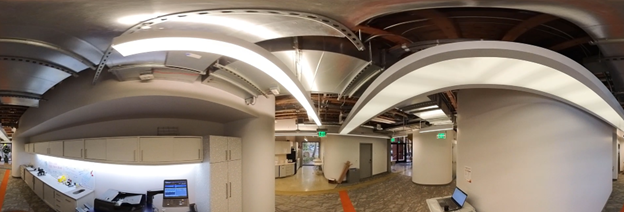
Extrahieren von Bildern aus 360-Grad-Videos in ein Oriented Imagery-Dataset
Um Bilder aus einer 360-Grad-Videodatei für die Verwendung in ArcGIS Indoors zu extrahieren, führen Sie die folgenden Schritte aus:
ArcGIS Pro starten
Melden Sie sich ggf. bei Ihrer ArcGIS-Organisation an.
Fügen Sie der Karte optional die Levels-Feature-Class aus einem Indoors-Workspace hinzu.
Erstellen Sie bei Bedarf mit dem Werkzeug Oriented Imagery-Dataset erstellen ein Oriented Imagery-Dataset.
Hinweis:
Das Oriented Imagery-Dataset muss Z-aktiviert sein und sollte sich im gleichen Koordinatensystem wie der Layer "Levels" befinden, sofern dieser in der Karte vorhanden ist.
Klicken Sie auf der Registerkarte Analyse auf Werkzeuge
 .
.Daraufhin wird der Bereich Geoverarbeitung angezeigt.
Klicken Sie im Bereich Geoverarbeitung auf die Registerkarte Toolboxes.
Blenden Sie Indoors Tools ein, und klicken Sie auf 360-Grad-Video in Oriented Imagery.
Das Werkzeug 360-Grad-Video in Oriented Imagery wird im Bereich Geoverarbeitung geöffnet.
Wählen Sie für den Parameter Eingabe-360-Grad-Video die
.mp4-Eingabedatei aus, in der das 360-Grad-Video, das importiert werden soll, enthalten ist.Wenn das ausgewählte 360-Grad-Video zeitkomprimiert ist, können Sie optional den Parameter Videoaufnahmetyp auf die jeweilige Zeitkomprimierungsmethode festlegen: Geschwindigkeit (Mehrfach) oder Intervall (Sekunden). Standardmäßig ist dieser Parameter auf Echtzeit festgelegt, was bedeutet, dass Videos ohne Zeitkomprimierung aufgezeichnet werden.
Echtzeit: Das Video wird mit normaler Geschwindigkeit wiedergegeben (keine zeitliche Komprimierung). Der Parameter ist standardmäßig auf "Echtzeit" festgelegt.
Geschwindigkeit (Mehrfach): Das Video wurde nicht in Echtzeit, sondern um ein Vielfaches schneller aufgezeichnet. Zum Beispiel wirken bei einem Video mit 2-facher Geschwindigkeit Bewegungen doppelt so schnell wie bei einem normal wiedergegebenen Video.
Intervall (Sekunden): Die Kamera hat kein kontinuierliches Video, sondern Einzelbilder in festgelegten Sekundenintervallen aufgenommen. Wenn zum Beispiel ein Intervall von 0,5 Sekunden festgelegt wurde, dann hat die Kamera immer nach einer halben Sekunde ein weiteres Bild aufgenommen.
Hinweis:
Wenn Sie nicht sicher sind, ob das 360-Grad-Video zeitkomprimiert ist, sehen Sie in den Metadaten zur Datei nach, z. B. in einer a ReadMe-Datei, im Exportbericht oder in anderen ergänzenden Dokumenten. Der Name der Videodatei kann ebenfalls Hinweise auf die Aufnahmerate enthalten. Wenn keine Metadaten verfügbar sind, fragen Sie beim Kamerateam oder Datenanbieter nach, welche Aufnahmerate verwendet wurde. Wenn das nicht möglich ist, können Sie das Wiedergabeverhalten Ihres Videos mit Referenzvideos vergleichen, die mit bekannten Komprimierungsstufen aufgenommen wurden (d. h. 2x, 5x oder 15x), um eine fundierte Schätzung vorzunehmen. Selbst eine grobe Schätzung kann brauchbare Ergebnisse liefern.
- Wenn Videoaufnahmetyp auf Geschwindigkeit (Mehrfach) oder Intervall (Sekunden) festgelegt ist, legen Sie mit dem Parameter Videoaufnahmerate den Wert für die Geschwindigkeit bzw. das Intervall fest. Beispiele:
Legen Sie bei einem Video, das mit fünffacher Geschwindigkeit aufgenommen wurde, für den Parameter Videoaufnahmetyp die Einstellung Geschwindigkeit (Mehrfach) und für den Parameter Videoaufnahmerate den Wert 5 fest.
Legen Sie bei einem Video, das mit einem Intervall von jeweils einer halben Sekunde aufgenommen wurde, für den Parameter Videoaufnahmetyp die Einstellung Intervall (Sekunden) und für den Parameter Videoaufnahmerate den Wert 0,5 fest.
Wählen Sie für den Parameter Ziel für Oriented Imagery das Oriented Imagery-Ziel-Dataset aus, das mit den extrahierten Foto-Features gefüllt werden soll.
Das Oriented Imagery-Ziel-Dataset muss Z-aktiviert sein. Wenn es sich bei dem Oriented Imagery-Ziel-Layer um einen Web-Layer handelt, müssen auch Anlagen aktiviert sein.
Wählen Sie für den Parameter **Ziel für Bildordner **den Zielordner aus, in den die Bilder aus der
.mp4-Datei extrahiert werden sollen.Ordner auf lokalen und Netzlaufwerken werden unterstützt.
Geben Sie optional einen Wert für den Parameter Passpunkt 1 an.
Spielen Sie das Video in einem Videoplayer ab, und halten Sie an, wenn die Kamera eine erkennbare Position auf der Karte erreicht, z. B. eine Korridorkreuzung oder eine Landmarke.
Tipp:
Um die Genauigkeit der Georeferenzierung zu verbessern, wählen Sie Videozeiten, die mindestens 5 Sekunden in Echtzeit vom Anfang oder Ende des Videosegments entfernt sind. Sie können auch Kamerapositionen auf gegenüberliegenden Seiten einer Ebene identifizieren, um die Genauigkeit zu verbessern.
Geben Sie den Videozeitstempel der identifizierten Position im Format HH:MM:SS.S in das Textfeld Videozeit ein.
Tipp:
Genauere Ergebnisse erzielen Sie, wenn Sie einen Videoplayer verwenden, der die verstrichene Wiedergabezeit auf die Millisekunde genau anzeigt.
Klicken Sie auf "Bearbeiten"
 , um der Karte einen Punkt in einem neuen Layer hinzuzufügen, der die identifizierte Position repräsentiert.
Tipp:
Wenn Sie zuvor einen Passpunkt mit dem Werkzeug erstellt haben, können Sie diesen im Dropdown-Menü neben dem Parameter Kameraposition auswählen. Der ausgewählte Layer darf nur ein Passpunkt-Feature enthalten, oder es muss ein einzelnes Punkt-Feature aus dem Layer ausgewählt werden.
Wenn Sie einen Wert für den Parameter Passpunkt 1 angegeben haben, wiederholen Sie die Schritte für den Parameter Passpunkt 2.
Wählen Sie für den Parameter Eingabe-Etagen-Features den Etagen-Layer im Indoors-Workspace aus.
Dieses Werkzeug füllt den Wert
LEVEL_IDfür die extrahierten Bilder im Oriented Imagery-Layer. Bestätigen Sie die Werte für die Parameter Etage und Geschossfeld, oder geben Sie neue Werte ein:Wählen Sie für den Parameter Etage die Gebäudeebene aus, auf der sich die extrahierten Bilder befinden.
Geben Sie für den Parameter Geschossfeld das Feld im Oriented Imagery-Layer an, in das die
LEVEL_ID-Werte geschrieben werden sollen.Wenn das angegebene Geschossfeld nicht vorhanden ist, wird es erstellt.
Durch die Angabe dieser Werte können Sie die geschossbezogenen Informationen für den Oriented Imagery-Layer aktivieren.
Geben Sie für den Parameter Extraktionsintervall einen Wert ein, um ein Zeitintervall festzulegen, in dem Bilder entlang des Videopfades extrahiert werden sollen. Ein erwachsener Kamerabediener, der sich beispielsweise mit einer Geschwindigkeit von 5 km/h (3 mph) bewegt, legt in zwei Sekunden 3 Meter (9 Fuß) zurück.
Der Standardwert beträgt 2 Sekunden.
Hinweis:
Das Werkzeug misst die Zeit zwischen den Ausgabebildern in Echtzeit. Verwenden Sie denselben Wert für ein zeitkomprimiertes Video wie für ein Video in Echtzeit.
Geben Sie für die Parameter Startzeitstempel und Endzeitstempel Werte für die Start- und Endzeit des Videosegments ein, aus dem Bilder extrahiert werden sollen.
Standardmäßig verarbeitet das Werkzeug das gesamte Video.
Optional können Sie den Parameter Unteren Teil maskieren verwenden, um den unteren Teil der Bilder der Ausgabe zu schwärzen.
Wenn Sie einen Wert angeben, wird dieser Prozentsatz des unteren Bereichs jedes Bildes geschwärzt. Mit diesem Parameter können Sie den Kameramann ausblenden, wenn die Kamera über Kopf positioniert wurde. Ein Wert von 20 ist ein guter Ausgangspunkt. Bei Bedarf können Sie den Wert erhöhen oder verringern, um den Kameramann zu verbergen und gleichzeitig so viel wie möglich vom Bild anzuzeigen.
 ^^^ Beispiele, in denen der Parameter **Unteren Teil maskieren** auf 0, 20 und 25 Prozent festgelegt ist. Die obere Reihe zeigt eine horizontal ausgerichtete Ansicht, die untere Reihe eine Ansicht von oben, aus der Perspektive des Kameramanns, für jeden der konfigurierten Maskenwerte.Klicken Sie auf Ausführen.
Das Werkzeug erstellt im Oriented Imagery-Dataset Punkt-Features, in denen der Dateipfad zum Speicherort der Bilder im Ziel-Bildordner enthalten ist.
Hinweis:
Wenn Sie einen Oriented Imagery-Layer auswählen, der als gehosteter Feature-Service freigegeben ist, importiert das Werkzeug 360-Grad-Video in Oriented Imagery auch Bilder als Feature-Anhänge.
Die Bilder werden nun als Features zum Oriented Imagery-Dataset hinzugefügt. Sie können den Oriented Imagery-Layer als geschossbezogen konfigurieren, die Ausgabe überprüfen und als Service in geschossbezogenen Karten und Apps freigeben.
Überprüfen von Oriented Imagery
Das Werkzeug 360-Grad-Video in Oriented Imagery ermittelt die relative Position der Ausgabe-Features mittels Visual Simultaneous Location and Mapping (VSLAM). Sie können den Oriented Imagery-Viewer verwenden, um die Ausgabe-Features zu überprüfen und erforderliche Anpassungen vorzunehmen.
Führen Sie die folgenden Schritte aus, um die Oriented Imagery-Features zu überprüfen:
ArcGIS Pro starten
Öffnen Sie eine geschossbezogene Indoor-Karte in einem neuen oder vorhandenen Projekt.
Verwenden Sie den Geschossfilter, um zu dem Geschoss zu navigieren, auf dem die importierten Bilder erfasst wurden.
Fügen Sie der Karte bei Bedarf den Oriented Imagery-Layer hinzu.
Zoomen Sie auf die Ausdehnung des Oriented Imagery-Layers.
Überprüfen Sie, ob die Oriented Imagery-Features korrekt positioniert sind.
Wenn Features in einem Segment des Videomaterials fehlen oder wenn Features aus der Position zu driften scheinen, können Sie versuchen, das Werkzeug mit angepassten Extraktionseinstellungen erneut auszuführen, um das betroffene Segment des Videomaterials zu verarbeiten.
Wenn Features nicht korrekt relativ zur Indoor-Karte positioniert sind, können Sie mit dem Werkzeug Features transformieren alle Features zusammen georeferenzieren oder Features mit den Werkzeugen "Verschieben", "Drehen" und "Skalieren" nach Bedarf auswählen und verschieben.
Wählen Sie den Oriented Imagery-Layer im Bereich Inhalt aus. Klicken Sie auf dem Menüband auf der Registerkarte Oriented Imagery-Layer auf Bilder erkunden.
Der Bereich Oriented Imagery-Viewer wird angezeigt.
Klicken Sie auf der Karte auf eine Stelle in der Nähe der Oriented Imagery-Features.
Das mit dem Feature verknüpfte 360-Grad-Bild wird im Bereich Oriented Imagery-Viewer geöffnet. Auf der Karte wird in der Nähe des Features ein rotes Frustum angezeigt, das den im Bereich Oriented Imagery-Viewer sichtbaren Teil des Bildes angibt.
Hinweis:
Wenn das rote Frustum nicht auf der Karte angezeigt wird, können Sie es aktivieren, indem Sie auf der Registerkarte Oriented Imagery-Layer des Menübands auf Aktueller Footprint klicken.
Schwenken Sie, um in eine bekannte Richtung zu blicken, z. B. entlang eines Korridors, und zoomen Sie ganz hinein.
Stellen Sie sicher, dass der Feldwert
Camera Headingdes Bildes richtig ist:Wenn das Frustum in eine andere Richtung zeigt als die Bildperspektive, verwenden Sie das Werkzeug Winkel messen auf der Registerkarte Karte, um den Unterschied im Sichtwinkel zu bestimmen, und verwenden Sie dann das Werkzeug Feld berechnen, um den Feldwert
Camera Headingzu bearbeiten.Wenn das Frustum beispielsweise um 23 Grad nach rechts von der tatsächlichen Ansicht des Bildes abweicht, können Sie den Feldwert
Camera Headingum 23 verringern, indem Sie den Ausdruck!CameraHeading! - 23im Werkzeug Feld berechnen verwenden.
Freigeben eines geschossbezogenen Oriented Imagery-Layers als Service
Mit dem Werkzeug Service aus Oriented Imagery-Dataset generieren können Sie einen gehosteten Feature-Service aus einem Oriented Imagery-Dataset veröffentlichen und die extrahierten Bilder als Feature-Anlagen hinzufügen. Anschließend können Sie den Oriented Imagery-Feature-Layer einer geschossbezogenen Karte hinzufügen und Ihre 360-Grad-Bilder in Apps, z. B. in Indoors Viewer und Map Viewer, visualisieren.
Führen Sie zum Erstellen eines gehosteten Oriented Imagery-Layers und Freigeben dieses Layers in einer geschossbezogenen Webkarte die folgenden Schritte aus:
ArcGIS Pro starten
Melden Sie sich ggf. bei Ihrer ArcGIS-Organisation an.
Fügen Sie das Oriented Imagery-Dataset zu einer neuen oder vorhandenen Karte hinzu.
Klicken Sie auf der Registerkarte Analyse auf Werkzeuge
.Daraufhin wird der Bereich Geoverarbeitung angezeigt.
Klicken Sie im Bereich Geoverarbeitung auf die Registerkarte Toolboxes.
Erweitern Sie Oriented Imagery Tools > Verwalten, und klicken Sie auf Service aus Oriented Imagery-Dataset generieren.
Das Werkzeug Service aus Oriented Imagery-Dataset generieren wird im Bereich Geoverarbeitung geöffnet.
Aktivieren Sie das Kontrollkästchen Bilder als Anlagen hinzufügen, um die extrahierten 360-Grad-Bilder den entsprechenden Punkt-Features im gehosteten Feature-Layer als Anlagen hinzufügen.
Konfigurieren Sie die verbleibenden Werkzeugparameter nach Bedarf.
Hinweis:
Ein Footprint-Layer ist nicht erforderlich.
Klicken Sie auf Ausführen.
Die Oriented Imagery-Daten werden in Form eines gehosteten Feature-Layers mit Bildanlagen als Feature-Service in der aktiven ArcGIS-Organisation veröffentlicht.
Fügen Sie den veröffentlichten Oriented Imagery-Layer zu einer vorhandenen geschossdeckenbezogenen Webkarte auf der Registerkarte Portal des Bereichs Katalog oder zu einer neuen geschossdeckenbezogenen Karte hinzu.
Konfigurieren Sie den Oriented Imagery-Layer als geschossbezogen.
Speichern Sie die Karte, wenn eine vorhandene Webkarte verwendet wird, oder geben Sie die neue Karte für Ihre ArcGIS-Organisation frei.
Sie können die Webkarte in Map Viewer öffnen und 360-Grad-Bilder im Oriented Imagery-Viewer anzeigen. Sie können die Webkarte auch zum Erstellen von Apps, die ausgerichtete Bilddaten unterstützen, verwenden.