LAS extrahieren (3D Analyst Tools)
Zusammenfassung
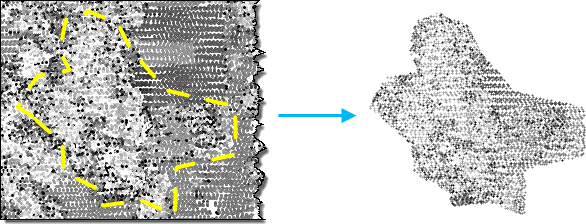
Erstellt LAS-Dateien aus Punktwolkendaten in einem LAS-Dataset- oder Punktwolken-Szenen-Layer.
Abbildung
Verwendung
Dieses Werkzeug erstellt
.las- oder.zlas-Dateien aus einem LAS-Dataset, einer.slpk-Punktwolkendatei oder einem I3S-Punktwolken-Szenen-Layer-Service. Wenn es sich bei der Eingabe um ein LAS-Dataset handelt, wird für jede.las- bzw..zlas-Datei, die im LAS-Dataset referenziert wird, eine Ausgabedatei erstellt. Handelt es sich bei der Eingabe um einen Punktwolken-Szenen-Layer, hängt die Anzahl an Ausgabedateien von der Anzahl der zu extrahierenden Punkte ab. Die Größe einer Ausgabedatei ist auf ungefähr 16,8 Millionen Punkte begrenzt. Einige Dateien können diesen Schwellenwert überschreiten oder eine geringere Anzahl von Punkten aufweisen.Die Eingabepunktwolke kann gefiltert werden, um die zu extrahierenden Punkte auf Grundlage einer Kombination aus Klassifizierungscodes, Klassifizierungs-Flags und Rückgabewerten einzuschränken. Die Definition von Punktfiltern erfolgt, indem Sie den Layer in eine Karte oder Szene laden und die Filter im Dialogfeld Layer-Eigenschaften angeben. Punktfilter können auch mithilfe des Werkzeugs LAS-Dataset-Layer erstellen auf ein LAS-Dataset angewendet werden. Außerdem können Sie eine Teilmenge aus der Eingabepunktwolke extrahieren, indem Sie eine Verarbeitungsausdehnung und eine Extraktionsgrenze angeben. Wenn eine Verarbeitungsausdehnung mit einer Extraktionsgrenze angegeben wird, werden die Ausgabedateien auf Grundlage der Überschneidung der beiden Werte erstellt. Wenn weder Verarbeitungsausdehnung noch Extraktionsgrenze definiert sind, wird die gesamte Eingabepunktwolke verarbeitet.
Sie können nicht nur Punkte nach bestimmten Attributen filtern, sondern auch LAS-Punkte mithilfe des Steuerelements Höhenbereich in der Gruppe Filter des Menübands für einen LAS-Dataset-Layer nach Höhe filtern. Dieses Werkzeug berücksichtigt den in diesem Steuerelement eingestellten Höhenbereich.
Wenn es sich bei der Eingabe um ein LAS-Dataset handelt, weist die resultierende LAS-Datei dieselbe Version und dasselbe Punktdatensatzformat wie die Eingabedatei auf. Wenn es sich bei der Eingabe um einen I3S-Punktwolken-Szenen-Layer-Service oder eine
.slpk-Datei handelt, wird die Ausgabe als LAS-Datei der Version 1.4 erstellt. Das Punktdatensatzformat hängt allerdings von den Attributen der Quellpunktwolke wie folgt ab:Punktformat 6 findet Anwendung, wenn die Eingabe keine RGB- oder Nahinfrarotwerte enthält.
Punktformat 7 findet Anwendung, wenn die Eingabe RGB-Werte, jedoch keine Nahinfrarotwerte enthält.
Punktformat 8 findet Anwendung, wenn die Eingabe RGB- und Nahinfrarotwerte enthält.
Wenn Sie andere LAS-Dateiversionen und Punktdatensatzformate verwenden möchten, können Sie diese durch die Verarbeitung der Ausgabedateien mit dem Werkzeug LAS konvertieren generieren.
Der Raumbezug einer
.las-Datei wird i. d. R. in der Datei definiert. Wenn diese Information fehlt oder falsch ist, kann über eine.prj-Zusatzdatei der Raumbezug der LAS-Datei definiert werden. Die.prj-Datei muss sich an demselben Speicherort befinden wie die.las-Datei und auch denselben Namen haben wie die.las-Datei. Sofern vorhanden, setzt die.prj-Datei die Raumbezugsinformationen in der.las-Datei außer Kraft. Sie können.prj-Dateien für.las-Dateien mit fehlendem oder falsch definiertem Raumbezug erstellen, indem Sie das Werkzeug Projektion definieren für eine einzelne.las- oder.zlas-Datei bzw. das Werkzeug LAS-Dataset erstellen mit dem Parameter PRJ für LAS-Dateien erstellen verwenden.Sie können das horizontale Koordinatensystem der Eingabepunktwolke in einen anderen Raumbezug projizieren, indem Sie die Umgebungseinstellung "Ausgabe-Koordinatensystem" angeben. Eine Konvertierung der Z-Einheit erreichen Sie, indem Sie die vertikalen Einheiten über ein vertikales Koordinatensystem definieren. Die vertikale Datumstransformation wird aktuell allerdings nicht unterstützt. Stellen Sie sicher, dass bei einer Konvertierung des horizontalen Koordinatensystems das ursprüngliche vertikale Koordinatensystem beibehalten wird.
LAS-Punkt-Datensätze werden häufig in der
.las-Datei in einer binären Sequenz gespeichert, die nicht dem räumlichen Clustering der Punkte entspricht. Wenn Daten einer derartigen Verteilung abgefragt werden, kann dies zu einem weniger effizienten Zugriff auf die binären Datensätze führen, die die LAS-Punkte darstellen. Durch eine Neuanordnung der Punkte in der resultierenden.las-Datei werden die Daten für die Visualisierung und andere räumliche Operationen optimiert. Bei Aktivierung der Option für die Neuanordnung werden automatisch Statistiken berechnet. Wenn Sie die LAS-Punkte nicht neu anordnen, können Sie die Berechnung von Statistiken aktivieren oder deaktivieren. Durch die Berechnung von Statistiken werden räumliche Abfragen optimiert. Zudem wird eine Zusammenfassung der Klassencodes und Rückgabewerte bereitgestellt, die in der.las-Datei vorhanden sind. Im Gegenzug benötigt dieses Werkzeug jedoch etwas mehr Zeit für die Verarbeitung. Wenn die resultierenden.las-Dateien in ArcGIS nicht verwendet werden sollen, können Sie zur Beschleunigung des Werkzeugs die Berechnung von Statistiken deaktivieren.Mit dem Parameter Extraktionsgrenze können Sie die Eingabepunktwolke auf eine unregelmäßige Form zuschneiden. Dieser Parameter unterstützt eine Polygongrenze, die ein zusammenhängendes Untersuchungsgebiet definiert, z. B. ein einzelnes Polygon-Feature, das eine relativ große Region abdeckt. Mehrere Polygone, die benachbarte Interessenbereiche repräsentieren, können als Eingabe bereitgestellt werden, das Grenz-Feature unterstützt jedoch keine Polygone, die eine große Anzahl kleiner Features wie Bäume oder Gebäude darstellen. Für ein effizientes Ausschneiden der Eingabepunktwolke werden mehrere Polygone zusammengeführt. Aus diesem Grund führt die Angabe eines Grenz-Features mit vielen kleinen Polygonen zur Beeinträchtigung der Performance und sollte deshalb vermieden werden.
Parameter
| Beschriftung | Erläuterung | Datentyp |
|---|---|---|
|
Eingabe-Punktwolke |
Das LAS-Dataset, das Punktwolken-Szenen-Layer-Paket ( |
LAS Dataset Layer; Scene Layer; File |
|
Zielordner |
Der vorhandene Ordner, in den die Ausgabe-LAS-Formatdateien geschrieben werden. |
Folder |
|
Verarbeitungsausdehnung (Optional) |
Die Ausdehnung der Daten, die ausgewertet werden sollen.
Wenn die Koordinaten manuell eingegeben wurden, dann müssen die Koordinaten numerische Werte sein und im Koordinatensystem der aktiven Karte liegen. Die Karte kann statt der angegebenen Koordinaten auch andere Anzeigeeinheiten verwenden. Verwenden Sie für die Koordinaten in Richtung Süden und Westen Werte mit negativem Vorzeichen. |
Extent |
|
Extraktionsgrenze (Optional) |
Eine Polygongrenze, die zum Ausschneiden der Eingabepunktwolke verwendet wird. Diese Grenze sollte ein primäres Untersuchungsgebiet darstellen, das in der Regel durch ein zusammenhängendes Polygon definiert ist, sie kann aber auch aus mehr als einem Polygon bestehen, wenn sie ein gemeinsames Untersuchungsgebiet mit einer relevanten räumlichen Lücke darstellt. |
Feature Layer |
|
Gesamte die Ausdehnung schneidende LAS-Dateien verarbeiten (Optional) |
Gibt an, wie die Verarbeitungsausdehnung angewendet wird.
|
Boolean |
|
Suffix für Ausgabedateiname (Optional) |
Der Text, der an den Namen jeder Ausgabe- |
String |
|
Datensätze mit variabler Länge entfernen (Optional) |
Legt fest, ob Datensätze variabler Länge (Variable Length Records, VLRs) entfernt werden sollen. Jede
|
Boolean |
|
Punkte neu anordnen (Optional) |
Gibt an, ob die Punkte in den
|
Boolean |
|
Statistiken berechnen (Optional) |
Gibt an, ob für die vom LAS-Dataset referenzierten
|
Boolean |
|
Ausgabe-LAS-Dataset (Optional) |
Das Ausgabe-LAS-Dataset, das die neu erstellten |
LAS Dataset |
|
Komprimierung (Optional) |
Gibt an, ob die
|
String |
 : Die Ausdehnung basiert auf der aktiven Karte oder Szene.
 : Die Ausdehnung basiert auf einem Rechteck, das auf der Karte oder Szene aufgezogen wurde.
 : Die Ausdehnung basiert auf einem aktiven Karten-Layer. Wählen Sie einen verfügbaren Layer aus, oder verwenden Sie die Option Ausdehnung von Daten in allen Layern. Jeder Karten-Layer bietet die folgenden Optionen:
 : Die Ausdehnung aller Features.
 : Die Ausdehnung der ausgewählten Features.
 : Die Ausdehnung sichtbarer Features.
 : Die Ausdehnung basiert auf einem Dataset.
 : Als Ausdehnung wird die überschneidende Ausdehnung aller Eingaben verwendet.
 : Als Ausdehnung wird die kombinierte Ausdehnung aller Eingaben verwendet.
 : Die Ausdehnung kann in die und aus der Zwischenablage kopiert werden.
 : Kopiert die Ausdehnung und das Koordinatensystem in die Zwischenablage.
 : Die Ausdehnung wird auf den Standardwert zurückgesetzt.
Abgeleitete Ausgabe
| Beschriftung | Erläuterung | Datentyp |
|---|---|---|
|
Ausgabeordner |
Der Ordner, in dem die |
Folder |
Umgebungen
Aktueller Workspace, Ausdehnung, Ausgabe-Koordinatensystem, Geographische Transformationen
Lizenzierungsinformationen
- Basic: Erfordert 3D Analyst
- Standard: Erfordert 3D Analyst
- Advanced: Erfordert 3D Analyst