LAS-Dataset erstellen (Data Management Tools)
Zusammenfassung
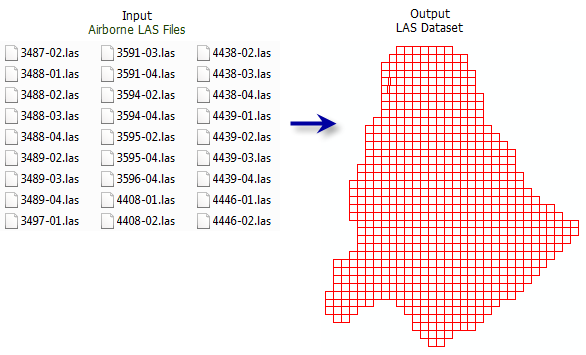
Erstellt ein LAS-Dataset, das eine oder mehrere *.las-, *.zlas- und *.laz-Dateien sowie Features zur Beschränkung der Oberfläche referenziert.
Abbildung
Verwendung
Das LAS-Dataset bietet eine Möglichkeit, Sammlungen von Punktwolkendaten, die in unkomprimierten LAS-Dateien (
*.las) und komprimierten Varianten (*.zlasund*.laz) gespeichert sind, zu visualisieren, zu verwalten und zu analysieren. Das LAS-Dataset verweist auf die Eingabedateien, in denen sie sich befinden, und unterstützt die Arbeit mit einer großen Sammlung separater Dateien über einen einzigen Zugriffspunkt, der die Rendering-Experience optimieren kann. Komprimierte Dateien benötigen in der Regel etwa 30 Prozent der Speicherkapazität von unkomprimierten Dateien, was sie zu einer geeigneten Alternative für die Verwaltung großer Datensammlungen und die Archivierung macht. Sie können die Klassencodes von unkomprimierten.las-Dateien und.zlas-Dateien bearbeiten. Wenn Sie sich für ein Dateiformat entscheiden möchten, berücksichtigen Sie die Formate der Anwendungen, in denen sie verwendet werden sollen.Weitere Informationen zu den vom LAS-Dataset unterstützten Datentypen
ZLAS-Dateien können mit jedem Werkzeug erstellt werden, das
.las-Dateien erstellt, zum Beispiel: LAS konvertieren, LAS extrahieren, LAS ausdünnen, LAS kacheln und LAS projizieren. LAZ-Dateien können mit dem Werkzeug LAS konvertieren erstellt werden.Oberflächeneinschränkungs-Features können verwendet werden, um von Features abgeleitete Höhenwerte zu erzwingen, die Oberflächeneigenschaften im LAS-Dataset darstellen.
Jede LAS-Datei (
*.las,*.zlasoder.laz), die dem LAS-Dataset hinzugefügt wird, wird geprüft, um festzustellen, ob die Dateistruktur den Spezifikationen des ASPRS-LAS-Formats entspricht. Dateien, die nicht ordnungsgemäß erstellt wurden oder beschädigt sind, können nicht geladen werden. Wenn dies der Fall ist, verwenden Sie die Anwendung "Esri CheckLAS", um die Datei auszuwerten.Die ASPRS-Spezifikationen für eine
.las-Datei erfordern, dass die Datei Raumbezugsinformationen enthält. Fehlen diese Informationen oder sind sie nicht korrekt definiert, hat die Datei einen unbekannten Raumbezug und wird daher im Koordinatensystem der Karte dargestellt. Wenn der korrekte Raumbezug bekannt ist, verwenden Sie das Werkzeug Projektion definieren oder das Werkzeug LAS-Dataset erstellen, wobei die Option PRJ für LAS-Dateien erstellen auf Alle LAS-Dateien oder Dateien mit fehlendem Raumbezug festgelegt ist.Weitere Informationen zum Speichern und Ändern der Informationen zum LAS-Koordinatensystem
Die Beschriftungen der Klassencodes in den Layer- und Katalogeigenschaften des LAS-Datasets entsprechen den Klassenbezeichnungen in den ASPRS LAS 1.4 Spezifikationen. Dieses Klassifizierungsschema ist auf LIDAR-Luftbildeinmessungen ausgerichtet und besteht aus folgenden Elementen:
Klassen, die vordefinierten Objekten zugeordnet sind, z. B. stellt 2 den Boden dar
Klassen, deren Werte nicht definiert sind, sondern für eine spätere Verwendung durch die ASPRS-Spezifikation reserviert sind
Klassen, die einem beliebigen anderen Objekt zugeordnet werden können
Die Punktfilter des LAS-Dataset-Layers, die interaktiven Bearbeitungsoptionen und die Standardbeschriftungen der Symbolisierung spiegeln die Beschriftungen der Klassencodes der LAS-Formatspezifikation wider.
Wenn der LAS-Standard auf die Daten anwendbar ist, die Klassencodes aber nicht übereinstimmen, sollten Sie die Klassenbezeichnungen so ändern, dass sie den Standards für ASPRS LAS 1.4 entsprechen, um sicherzustellen, dass die Daten einheitlich interpretiert werden. Da für Dateien im LAS-Format 1.0 kein Klassifizierungsstandard erforderlich war, haben die Datenanbieter möglicherweise Klassifizierungscodes auf Objekte angewandt, die nicht dem Standard entsprachen, der in den neueren LAS-Formaten eingeführt wurde. Wenn die Klassencodewerte in den Daten nicht mit dem LAS-Standard übereinstimmen, verwenden Sie das Werkzeug LAS-Klassencodes ändern, um den Wert an das neueste ASPRS-Klassifizierungssschema anzupassen.
Im Bereich Geoverarbeitung kann ein Ordner auch als Eingabe festgelegt werden, indem der Ordner im Datei-Explorer ausgewählt und in das Eingabefeld des Parameters gezogen wird.
Parameter
| Beschriftung | Erläuterung | Datentyp |
|---|---|---|
|
LAS-Eingabedateien |
Die Dateien im LAS-Format ( Im Bereich Geoverarbeitung kann ein Ordner auch als Eingabe festgelegt werden, indem der Ordner im Datei-Explorer ausgewählt und in das Eingabefeld des Parameters gezogen wird. |
LAS Dataset Layer; File; Folder |
|
Ausgabe-LAS-Dataset |
Das erstellte LAS-Dataset. |
LAS Dataset |
|
Unterordner einbeziehen (Optional) |
Legt fest, ob die LAS-Formatdateien (
|
Boolean |
|
Oberflächeneinschränkungen (Optional) |
Die Features, die zur Definition der aus dem LAS-Dataset erstellten triangulierten Oberfläche beitragen.
Spalten der Wertetabelle:
|
Value Table |
|
Koordinatensystem (Optional) |
Der Raumbezug, der dem Ausgabe-LAS-Dataset zugewiesen wird. Das Standardkoordinatensystem entspricht dem Raumbezug der ersten Eingabedatei. Wenn ein von den Eingabedateien abweichendes Koordinatensystem angegeben wird, führt dies dazu, dass die Eingabedateien bei der Verarbeitung in nachfolgenden Operationen in das Koordinatensystem des LAS-Datasets neu projiziert werden. Wenn die Eingabedateien keinen Raumbezug aufweisen, ist der Standardwert ein unbekanntes Koordinatensystem. Wenn das Koordinatensystem für Dateien ohne Raumbezug bekannt ist, kann das richtige Koordinatensystem für die Eingabedateien definiert werden, indem es in diesem Parameter ausgewählt und der Parameter Projektion für LAS-Dateien definieren auf Dateien mit unbekanntem Raumbezug festgelegt wird. |
Coordinate System |
|
Statistiken berechnen (Optional) |
Gibt an, ob Statistiken und ein räumlicher Index für die Eingabedateien berechnet werden. Durch Statistiken wird es ermöglicht, in den Filter- und Symbolisierungsoptionen des LAS-Dataset-Layers nur die in den
|
Boolean |
|
Relative Pfade speichern (Optional) |
Gibt an, ob für die vom LAS-Dataset referenzierten Quelldaten relative oder absolute Pfade verwendet werden. Relative Pfade eignen sich, wenn das LAS-Dataset und die zugehörigen Daten im Dateisystem verschoben werden und der gleiche relative Speicherort verwendet wird.
|
Boolean |
|
Projektion für LAS-Dateien definieren |
Gibt an, ob das Koordinatensystem der
|
String |
|
Verarbeitungsausdehnung (Optional) |
Die Verarbeitungsausdehnung, die verwendet wird, um die Dateien zu filtern, die dem LAS-Dataset hinzugefügt werden. Eingabedateien, die sich außerhalb dieser Ausdehnung befinden, werden vom resultierenden LAS-Dataset ausgeschlossen. Dateien, die teilweise mit der Ausdehnung überlappen, können ausgeschlossen werden, wenn der Parameter Nur vollständig enthaltene Dateien hinzufügen aktiviert ist. |
Extent |
|
Verarbeitungsbegrenzung (Optional) |
Das Polygon-Grenz-Feature, das verwendet wird, um die Dateien zu filtern, die dem LAS-Dataset hinzugefügt werden. Eingabedateien, die sich außerhalb dieser Grenze befinden, werden vom resultierenden LAS-Dataset ausgeschlossen. Dateien, die teilweise mit der Grenze überlappen, werden ausgeschlossen, wenn der Parameter Nur vollständig enthaltene Dateien hinzufügen aktiviert ist. |
Feature Layer |
|
Nur vollständig enthaltene Dateien hinzufügen (Optional) |
Aktiviert: Nur Dateien, die vollständig in der Verarbeitungsausdehnung, in der Verarbeitungsbegrenzung oder in der Schnittmenge von beiden enthalten sind, werden dem LAS-Dataset hinzugefügt.
|
Boolean |
Umgebungen
Aktueller Workspace, Ausgabe-Koordinatensystem
Lizenzierungsinformationen
- Basic: Erfordert 3D Analyst oder Spatial Analyst
- Standard: Ja
- Advanced: Ja