LAS-Dataset in Raster (Conversion Tools)
Zusammenfassung
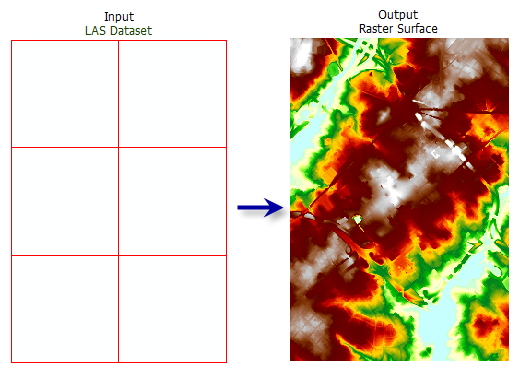
Erstellt ein Raster mithilfe von Höhen-, Intensitäts- oder RGB-Werten, die in den LIDAR-Punkten gespeichert sind, auf die das LAS-Dataset verweist.
Abbildung
Verwendung
Sie können die Punkte des LAS-Datasets nach Klassifizierungscodes, Klassifizierungs-Flags, Rückgabewerten und Höhenbereich filtern. Definieren Sie Punktfilter im Dialogfeld Layer-Eigenschaften des LAS-Datasets oder mit dem Werkzeug LAS-Dataset-Layer erstellen.
Mit dem LAS-Dataset-Layer kann auch die Umsetzung von Oberflächeneinschränkungs-Features gesteuert werden, die durch das LAS-Dataset referenziert werden können. Die Bedingungen werden umgesetzt, wenn das LAS-Dataset als triangulierte Oberfläche angezeigt oder verarbeitet wird.
Beim Exportieren eines umfangreichen Rasters können Sie den Wert des Parameters Ausgabe-Datentyp als ganze Zahl anzugeben, um Festplattenspeicherplatz zu sparen, wenn die Genauigkeitsanforderungen der Z-Werte eine Darstellung durch ganzzahlige Daten zulassen.
Es wird empfohlen, eine Grenze für ein Untersuchungsgebiet als Ausschneide-Einschränkung in die Definition des Eingabe-LAS-Datasets aufzunehmen. Ein Grund dafür ist, die Interpolation außerhalb der eigentlichen Datenausdehnung der Vermessung zu verhindern. Ein weiterer Grund ist, dass es zu erheblichen Performance-Einbußen kommen kann, wenn Sie natürliche Nachbarn verwenden und der Datenbereich nicht korrekt definiert ist.
Hinweis:
Bei Verwendung des Interpolationstyps "Binning" werden nur Ausschneide-, Radieren- und Ersetzen-Einschränkungen berücksichtigt. Bruchkanten und Ankerpunkte dagegen nicht. Die Interpolationstyp "Triangulation" berücksichtigt alle Typen von Einschränkungen, braucht aber mehr Zeit zur Ausführung.
Parameter
| Beschriftung | Erläuterung | Datentyp |
|---|---|---|
|
Eingabe-LAS-Dataset |
Das LAS-Dataset, das verarbeitet wird. |
LAS Dataset Layer |
|
Ausgabe-Raster |
Der Speicherort und Name des Ausgabe-Rasters. Fügen Sie beim Speichern eines Raster-Datasets in einer Geodatabase oder in einem Ordner, wie zum Beispiel einem Esri Grid, dem Namen des Raster-Datasets keine Dateierweiterung hinzu. Eine Dateierweiterung kann bereitgestellt werden, um das Format des Rasters zu definieren, wenn es in einem Ordner gespeichert wird, z. B. Wenn das Raster als |
Raster Dataset |
|
Wertefeld (Optional) |
Gibt die Informationen aus den LIDAR-Daten an, die zum Erstellen der Raster-Ausgabe verwendet werden.
|
String |
|
Interpolationstyp (Optional) |
Der Interpolationstyp, der zur Bestimmung der Zellenwerte für das Ausgabe-Raster verwendet wird. Es kann entweder eine Interpolation vom Typ "Binning" oder "Triangulation" angegeben werden. Jeder Typ bietet eindeutige Optionen für die Zuweisung von Zellenwerten. Wenn der Interpolationstyp auf Binning festgelegt ist, wird die Punktwolke auf Zellenbasis ausgewertet. Der Wert jeder Zelle, die Punkte enthält, wird durch die Punkte innerhalb der Zelle bestimmt, während der Wert von Zellen ohne Punkte entweder interpoliert wird oder den Wert NoData erhalten kann. Für den Typ "Binning" stehen folgende Optionen zur Verfügung:
Wenn Interpolationstyp auf Triangulation festgelegt ist, werden die Zellenwerte durch die Konstruktion von speicherinternen TIN-Oberflächen aus den Punkten und Oberflächeneinschränkungen des LAS-Dataset abgeleitet. Die speicherinternen TINs werden zur Interpolation der Zellenwerte für das Ausgabe-Raster verwendet. Für den Triangulationstyp stehen folgende Optionen zur Verfügung:
Wenn der Typ der Punktausdünnung auf Fenstergröße festgelegt ist, werden die Punkte vor der Interpolation des Ausgabe-Rasters unterteilt, indem die Daten in quadratische Raster geteilt werden. Die Größe der Raster basiert auf dem für die Auflösung angegebenen Wert. Die Einheit des Werts basiert auf der linearen Einheit des horizontalen Koordinatensystems des LAS-Dataset. Der Wert Auflösung ist die Länge jeder Seite des zweidimensionalen Rasters, das zur Unterteilung der Daten verwendet wird, wenn der Typ der Punktausdünnung auf Fenstergröße festgelegt ist. Die Einheit für diesen Wert basiert auf den linearen Einheiten des Koordinatensystems der Daten. |
Interpolate |
|
Ausgabedatentyp (Optional) |
Der Typ der numerischen Werte, die im Ausgabe-Raster gespeichert werden.
|
String |
|
Abtasttyp (Optional) |
Gibt an, wie der Parameter Abtastwert interpretiert wird, um die Zellengröße des Ausgabe-Rasters zu definieren.
|
String |
|
Abtastwert (Optional) |
Der Wert, der zusammen mit dem Parameter Abtasttyp zum Definieren der Zellengröße des Ausgabe-Rasters verwendet wird. |
Double |
|
Z-Faktor (Optional) |
Der Faktor, mit dem Z-Werte multipliziert werden. Dieser wird in der Regel verwendet, um lineare Z-Einheiten zu konvertieren, sodass sie den linearen XY-Einheiten entsprechen. Der Standardwert ist 1, wodurch die Höhenwerte unverändert bleiben. Dieser Parameter ist nicht verfügbar, wenn der Raumbezug der Eingabe-Oberfläche über ein Z-Datum mit einer angegebenen linearen Einheit verfügt. |
Double |
Umgebungen
Aktueller Workspace, Ausdehnung, Ausgabe-Koordinatensystem, Geographische Transformationen, Auto-Commit, Ausgabe-CONFIG-Schlüsselwort, Raster-Statistiken, Zellengröße, Fang-Raster, Pyramide, Komprimierung
Lizenzierungsinformationen
- Basic: Erfordert Spatial Analyst oder 3D Analyst
- Standard: Ja
- Advanced: Ja