Float (Image Analyst Tools)
Zusammenfassung
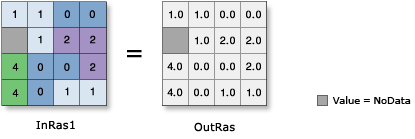
Jeden Zellenwert eines Rasters in eine Float-Darstellung konvertieren.
Abbildung
Verwendung
Die Eingabewerte können sowohl positiv als auch negativ sein.
Wenn Sie für eine Eingabe, die bereits ein Float-Wert ist, das Werkzeug Float ausführen, sind die Ausgabewerte mit den Eingabewerten identisch.
Wenn die Eingabe ein Multiband-Raster ist, dann ist auch die Ausgabe ein Multiband-Raster. Das Werkzeug führt den Vorgang für jedes Band in der Eingabe durch.
Wenn als Eingabe multidimensionale Raster-Daten verwendet werden, werden alle Ausschnitte sämtlicher Variablen verarbeitet. Die Ausgabe ist ein multidimensionales Raster im CRF-Format.
Parameter
| Beschriftung | Erläuterung | Datentyp |
|---|---|---|
|
Eingabe-Raster oder konstanter Wert |
Das Eingabe-Raster, das in einen Float-Wert konvertiert werden soll. Um eine Zahl als Eingabe für diesen Parameter zu verwenden, müssen Sie zunächst in der Umgebung die Zellengröße und die Ausdehnung festlegen. |
Raster Layer; Constant |
Rückgabewert
| Beschriftung | Erläuterung | Datentyp |
|---|---|---|
|
Ausgabe-Raster |
Das Ausgabe-Raster. Die Zellenwerte sind die Float-Darstellung der Eingabewerte. |
Raster |
Umgebungen
Auto-Commit, Zellengröße, Projektionsmethode für Zellengröße, Aktueller Workspace, Ausdehnung, Geographische Transformationen, Maske, Ausgabe-CONFIG-Schlüsselwort, Ausgabe-Koordinatensystem, Scratch-Workspace, Fang-Raster, Kachelgröße
Lizenzierungsinformationen
- Basic: Erfordert Image Analyst, Spatial Analyst oder 3D Analyst
- Standard: Erfordert Image Analyst, Spatial Analyst oder 3D Analyst
- Advanced: Erfordert Image Analyst, Spatial Analyst oder 3D Analyst