Grundriss aus Punktwolke generieren (Indoors Tools)
Zusammenfassung
Erstellt eine Polyline-Feature-Class mit aus eingegebenen Punktwolkendaten generierten 2D-Polylinien-Features. Die Ausgabe dieses Werkzeugs kann verfeinert und beim Füllen eines Indoors-Workspace mit Daten als Eingabe verwendet werden, um geschossbezogene Karten und Szenen zu erstellen.
Verwendung
Dieses Werkzeug akzeptiert eine LAS-Datei als Eingabe und erstellt 2D-Polylinien-Features, die eine vertikal erweiterte Architektur wie Wände, Türen und Stützen darstellen. Verwenden Sie dieses Werkzeug als Teil eines größeren Workflows, um aus Punktwolken Grundrisse zu erstellen.
Sie können die vom Werkzeug erstellte Ausgabe-Polyline-Feature-Class für die Verwendung als Eingabe für das Werkzeug Features in Indoor-Dataset importieren verfeinern.
Dieses Werkzeug verwendet ein projiziertes Koordinatensystem zum Verarbeiten der Punktwolkenkoordinaten und zum Erstellen der Linien-Features für die Ausgabe. Wenn die Eingabepunktwolke ein Koordinatensystem besitzt, wird der Parameter Koordinatensystem automatisch auf dieses Koordinatensystem festgelegt. Wenn für die Eingabepunktwolke kein Koordinatensystem definiert ist, legen Sie mithilfe des Parameters Koordinatensystem ein projiziertes (kein geographisches) Koordinatensystem fest, das für die Scan-Position geeignet ist. Es empfiehlt sich die Verwendung eines vertikalen Koordinatensystems, dies ist jedoch nicht erforderlich. Z-Werte können relativ zum Boden, zum Meeresspiegel oder einem beliebigen anderen Bezugspunkt sein.
Wenn für die Eingabepunktwolke ein falsches Koordinatensystem definiert ist, ändern Sie dies in den Layer-Eigenschaften der Eingabepunktwolke.
Wenn die Punktwolke ein lokales Koordinatensystem verwendet, positionieren Sie die generierten Polylinien bei Bedarf mit den Werkzeugen Verschieben, Drehen und Skalieren im Bereich Features ändern neu.
Dieses Werkzeug verarbeitet eine Ebene (Geschossdecke) aus einer Einrichtung pro Ausführung des Werkzeugs. Wenn die eingegebenen Punktwolkendaten mehrere Einrichtungen oder Ebenen abdecken, verwenden Sie die folgenden Parameter für die Verarbeitungsbegrenzung, um den Verarbeitungsbereich einzuschränken:
Verwenden Sie den Parameter Z-Bereiche, um die Verarbeitung auf eine einzelne Ebene oder eine Teilmenge von Höhen auf einer Ebene zu beschränken.
Verwenden Sie den Parameter Ausdehnung, um die Verarbeitung auf eine einzelne Einrichtung oder eine Teilmenge einer Einrichtung zu beschränken. Der Parameter Ausdehnung hat Vorrang vor der Umgebung Ausdehnung.
Um die Qualität der Ausgabe zu verbessern, verwenden Sie den Parameter Z-Bereiche, um die Verarbeitung auf einen Bereich von Z-Werten zu beschränken, der die meisten Möbel, Einrichtungsgegenstände, Beleuchtungskörper und andere Objekte ausschließt, die keine raumumschließenden Features sind.
Hinweis:
Wenn Sie dieses Werkzeug mit einem einzelnen Z-Wertebereich verwenden, geben Sie den Parameter Z-Bereiche nicht an und setzen stattdessen den LAS-Filter Höhenbereich. Dadurch kann die Laufzeit des Werkzeugs erheblich verkürzt werden.
Untersuchen Sie die Punktwolkendaten in einer lokalen Szene, um den optimalen Bereich der Z-Werte zu bestimmen. Die folgende Abbildung zeigt, wie ein Verarbeitungsbereich mit einem Z-Bereich von 1–2 Metern Möbel und Befestigungen an der Decke vermeiden kann.
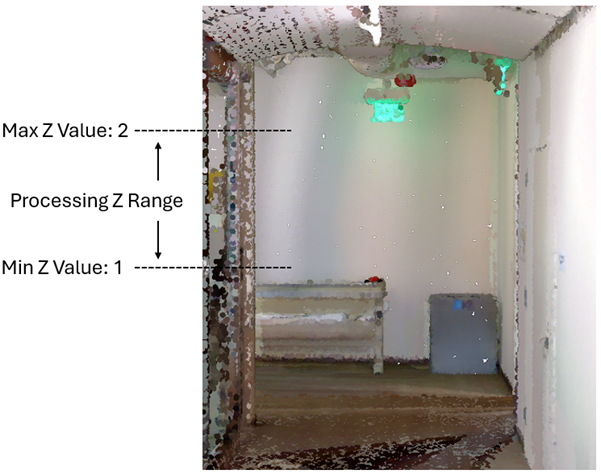
Um die Erfassung von Möbeln und Deckeninstallationen in einem Raum zu vermeiden, werden ein minimaler Z-Wert von 1 und ein maximaler Z-Wert von 2 festgelegt. Verwenden Sie den Parameter Linien vereinfachen, um die generierten Ausgabe-Polylinien zu konsolidieren und zu begradigen, kleine Lücken zu schließen und die Anzahl der Stützpunkte zu reduzieren. Wenn dieses Kontrollkästchen aktiviert ist, wird ein Algorithmus zur Polylinienkomprimierung verwendet, um generierte Polylinien zu normalisieren, bevor zusätzliche Stützpunkte entfernt werden, die nicht für die Beibehaltung effektiver Flächen erforderlich sind. Außerdem wird ein Algorithmus für maschinelles Sehen verwendet, um Ecken für die Aufteilung der Polylinien in architektonische Details zu erkennen.
Verwenden Sie den Parameter Toleranz für kurze Features, um kurze Polylinien-Features aus den Daten zu löschen. Features, die kürzer oder gleich dem angegebenen Toleranzwert, werden entfernt, es sei denn, sie befinden sich innerhalb eines Abstands von 0,05 Metern zu anderen Features. Verwenden Sie den Wert 0, um zu vermeiden, dass kurze Features entfernt werden. Dies kann bei der Visualisierung der Position von Wänden bei spärlichen Punktwolkendaten hilfreich sein.
Der optionale Parameter Ausgabe-Raster kann bei der Bearbeitung der Ausgabe-Polylinien Kontextinformationen liefern. Dieser Parameter unterstützt die Raster-Dateiformate
.tifund.png, Geodatabase-Raster oder ein Raster im memory-Workspace.Dieses Werkzeug kann das Klassifizierungsfeld
KeyPointder Eingabepunktwolke bei der Verarbeitung verwenden. In diesem Fall setzt das Werkzeug die Feldwerte am Ende der Werkzeugausführung auf die ursprünglichen Werte zurück.
Parameter
| Beschriftung | Erläuterung | Datentyp |
|---|---|---|
|
Eingabe-Punktwolke |
Die LAS-Eingabedatei oder das Dataset mit Punktwolkendaten, aus denen Polylinien-Features generiert werden. |
LAS Dataset Layer |
|
Ausgabe-Linien-Features |
Die zur Speicherung von aus LAS-Daten generierten Features erstellte Polyline-Feature-Class. Wenn kein Workspace angegeben ist, wird der Scratch-Workspace verwendet. |
Feature Class |
|
Koordinatensystem (Optional) |
Das Koordinatensystem der LAS-Eingabedaten und der Ausgabe-Polyline-Feature-Class. Standardmäßig wird das in den LAS-Daten für horizontale und vertikale Koordinatensysteme definierte Koordinatensystem verwendet. |
Spatial Reference |
|
Ausgabe-Z-Wert (Optional) |
Der Z-Wert, der den generierten Polylinien-Features zugewiesen wird. Die Standardeinstellung ist 0. Sie können einen Wert in Metern oder Fuß angeben. Das Werkzeug konvertiert den Wert automatisch in die Maßeinheit des vertikalen Koordinatensystems der Daten. |
Linear Unit |
|
Linien vereinfachen (Optional) |
Gibt an, ob die Ausgabe-Polylinien bei der Verarbeitung vereinfacht werden. Dieser Parameter verwendet einen Algorithmus zur Polylinienkomprimierung, um generierte Polylinien zu normalisieren, bevor zusätzliche Stützpunkte entfernt werden, die nicht für die Beibehaltung effektiver Flächen erforderlich sind. Dieser Parameter nutzt außerdem einen Algorithmus für maschinelles Sehen, um Polylinien an erkennbaren Ecken zu teilen.
|
Boolean |
|
Toleranz für kurze Features (Optional) |
Der Toleranzwert in Metern oder Fuß (International), der dazu führt, dass kurze Features gelöscht werden. Der Standardwert ist 1 Meter. Verwenden Sie den Wert 0, um das Löschen kurzer Features zu umgehen. |
Linear Unit |
|
Z-Bereiche (Optional) |
Ein oder mehrere Z-Bereiche der eingegebenen Punktwolke. Punkte in den angegebenen Z-Bereichen werden beim Erstellen der Ausgabe-Polylinien-Features analysiert. Wenn kein Wert angegeben wird, wird der gesamte Bereich der in den Eingabepunktwolkendaten vorhandenen Z-Werte verwendet. Spalten der Wertetabelle:
|
Value Table |
|
Ausdehnung (Optional) |
Die Ausdehnung der Daten, die ausgewertet werden sollen.
Wenn die Koordinaten manuell eingegeben wurden, dann müssen die Koordinaten numerische Werte sein und im Koordinatensystem der aktiven Karte liegen. Die Karte kann statt der angegebenen Koordinaten auch andere Anzeigeeinheiten verwenden. Verwenden Sie für die Koordinaten in Richtung Süden und Westen Werte mit negativem Vorzeichen. |
Extent |
|
Ausgabe-Raster (Optional) |
Das Ausgabe-Raster, das aus den Daten der Eingabepunktwolke generiert wird. Unterstützte Formate sind ein Geodatabase-Raster, ein Raster im memory-Workspace sowie Wenn kein Wert angegeben wird, wird das Ausgabe-Raster nicht gespeichert und nach dem Generieren der Polylinien gelöscht. |
Raster Dataset |
 : Die Ausdehnung basiert auf der aktiven Karte oder Szene.
 : Die Ausdehnung basiert auf einem Rechteck, das auf der Karte oder Szene aufgezogen wurde.
 : Die Ausdehnung basiert auf einem aktiven Karten-Layer. Wählen Sie einen verfügbaren Layer aus, oder verwenden Sie die Option Ausdehnung von Daten in allen Layern. Jeder Karten-Layer bietet die folgenden Optionen:
 : Die Ausdehnung aller Features.
 : Die Ausdehnung der ausgewählten Features.
 : Die Ausdehnung sichtbarer Features.
 : Die Ausdehnung basiert auf einem Dataset.
 : Als Ausdehnung wird die überschneidende Ausdehnung aller Eingaben verwendet.
 : Als Ausdehnung wird die kombinierte Ausdehnung aller Eingaben verwendet.
 : Die Ausdehnung kann in die und aus der Zwischenablage kopiert werden.
 : Kopiert die Ausdehnung und das Koordinatensystem in die Zwischenablage.
 : Die Ausdehnung wird auf den Standardwert zurückgesetzt.
Umgebungen
Ausdehnung, Faktor für parallele Verarbeitung
Lizenzierungsinformationen
- Basic: Nein
- Standard: Nein
- Advanced: Erfordert 3D Analyst und ArcGIS Indoors Pro oder ArcGIS Indoors Maps Erfordert ferner Spatial Analyst oder Image Analyst