Float (Spatial Analyst Tools)
Zusammenfassung
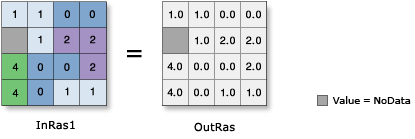
Jeden Zellenwert eines Rasters in eine Gleitkommadarstellung konvertieren.
Abbildung
Verwendung
Die Eingabewerte können sowohl positiv als auch negativ sein.
Wenn Sie für eine Eingabe, die bereits ein Gleitkommawert ist, das Werkzeug Float ausführen, sind die Ausgabewerte mit den Eingabewerten identisch.
Wenn die Eingabe ein Multiband-Raster ist, dann ist auch die Ausgabe ein Multiband-Raster. Das Werkzeug führt den Vorgang für jedes Band in der Eingabe durch.
Wenn als Eingabe multidimensionale Raster-Daten verwendet werden, werden alle Ausschnitte sämtlicher Variablen verarbeitet. Die Ausgabe ist ein multidimensionales Raster im CRF-Format.
Weitere Informationen zu den Geoverarbeitungsumgebungen für dieses Werkzeug finden Sie unter "Analyseumgebungen und Spatial Analyst".
Parameter
| Beschriftung | Erläuterung | Datentyp |
|---|---|---|
|
Eingabe-Raster oder konstanter Wert |
Das Eingabe-Raster, das in einen Gleitkommawert konvertiert werden soll. Um eine Zahl als Eingabe für diesen Parameter zu verwenden, müssen Sie zunächst in der Umgebung die Zellengröße und die Ausdehnung festlegen. |
Raster Layer; Constant |
Rückgabewert
| Beschriftung | Erläuterung | Datentyp |
|---|---|---|
|
Ausgabe-Raster |
Das Ausgabe-Raster. Die Zellenwerte sind die Gleitkommadarstellung der Eingabewerte. |
Raster |
Umgebungen
Auto-Commit, Zellengröße, Projektionsmethode für Zellengröße, Aktueller Workspace, Ausdehnung, Geographische Transformationen, Maske, Ausgabe-CONFIG-Schlüsselwort, Ausgabe-Koordinatensystem, Scratch-Workspace, Fang-Raster, Kachelgröße
Lizenzierungsinformationen
- Basic: Erfordert Spatial Analyst, Image Analyst oder 3D Analyst
- Standard: Erfordert Spatial Analyst, Image Analyst oder 3D Analyst
- Advanced: Erfordert Spatial Analyst, Image Analyst oder 3D Analyst