Opciones de ajuste para imágenes de drones de representación cartográfica de realidad
 Disponible con una licencia Advanced.
Disponible para una organización de ArcGIS con la licencia de ArcGIS Reality.
Los parámetros utilizados en el cálculo del ajuste de bloques se definen en la ventana Ajustar. Las opciones de ajuste disponibles dependen del tipo de espacio de trabajo definido al configurar el proyecto de representación cartográfica de realidad. Por ejemplo, la triangulación se realiza utilizando datos EXIF recopilados con imágenes de drones.
Opciones de ajuste para datos de drones
Se recomienda una superposición de imágenes aéreas longitudinal y transversal mayor para obtener mejores resultados de generación de productos y ajuste de bloques. A continuación, se describen los parámetros de ajuste de bloques para imágenes de drones.
Realizar calibración de la cámara
La calibración de la cámara automática calcula y mejora los parámetros geométricos de la cámara, incluida la orientación interior y la distorsión de la lente, a la vez que determina la orientación y las coordenadas terrestres de la imagen. Si la cámara no se ha calibrado, como ocurre con muchas cámaras empleadas para obtener imágenes de drones, se recomienda activar todas las opciones siguientes para mejorar la calidad general y la precisión del ajuste de bloques de paquetes. Todas las opciones están seleccionadas de forma predeterminada. Para obtener más información sobre los parámetros de calibración, consulte Esquema de la tabla Cámaras.
Longitud focal: afina la longitud focal de la lente de la cámara
Punto principal: afina el punto principal de la autocolimación
K1,K2,K3: afina los coeficientes de distorsión radial
P1,P2: afina los coeficientes de distorsión tangencial
La calibración de la cámara se realiza durante el ajuste de bloques para mejorar la precisión de los parámetros de la cámara. Para la calibración de la cámara, la colección de imágenes debe tener una superposición longitudinal del 60 por ciento o más y una superposición transversal del 30 por ciento o más.
Modo de ajuste
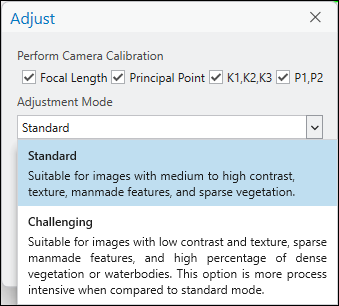
Al ajustar imágenes de drones hay dos modos de ajuste entre los que elegir:
Estándar: recomendado para imágenes con buen contraste y que representan áreas con vegetación escasa, porcentaje medio a alto de entidades hechas por el hombre o pequeñas masas de agua. Este es el modo de ajuste predeterminado.
Desafiante: recomendado para áreas con grandes masas de agua, vegetación densa, entidades de desarrollo dispersas, baja textura o bajo contraste. Este modo está optimizado para aumentar el éxito en la correlación de imágenes en escenarios que son fotogramétricamente desafiantes, y es más intensivo en procesos que el modo Estándar.
Detección automática de GCP
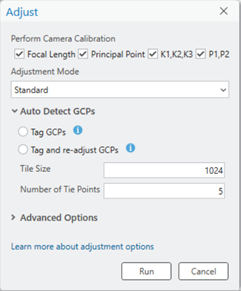
Los GCP de detección automática permiten la detección y medición automática de puntos de control del terreno (GCP) señalizados durante el proceso de ajuste de bloques. La herramienta utiliza la funcionalidad de detección de objetos para identificar y agregar puntos de enlace a un número especificado de imágenes superpuestas de GCP, eliminando así la necesidad de mediciones manuales. Los GCP señalizados admitidos son fichas y cruces. Las entradas de la herramienta incluyen definir preferencias de etiquetado de imágenes, tamaño de chip de imagen y número de imágenes que se van a etiquetar, o puntos de enlace que se van a generar, según GCP. A continuación, se proporciona una explicación de cada opción.
Etiquetar GCP: después del ajuste, los GCP se etiquetarán automáticamente (se agregará el punto de enlace), aunque no se integrarán en el ajuste. Como resultado, no verá un residuo en el GCP etiquetado en el Administrador de GCP. El posicionamiento de los GCP etiquetados puede revisarse y reposicionarse si es necesario. El Ajuste debe de volverse a ejecutar para integrar los GCP etiquetados en el ajuste.
Etiquetar y reajustar los GCP: tras el ajuste inicial, los GCP se etiquetarán automáticamente (se agregará un punto de enlace) e integrarán en el ajuste. Como resultado, verá los residuos (DX, DY, DZ) en el GCP etiquetado en el Administrador de GCP. Si los residuos de GCP son aceptables, puede proceder a la generación de productos derivados. Si los residuos no son aceptables, los GCP y su posicionamiento pueden revisarse, reposicionarse si es necesario y volver a ejecutarse Ajustar para incorporar cambios.
Tamaño de tesela: define el tamaño de los chips de imagen que se van a crear para permitir la detección automática de GCP. El valor predeterminado es 1024.
Número de puntos de enlace: indica el número de imágenes en las que se etiquetará el GCP. El valor predeterminado es cinco.
Nota:
Al volver a ejecutar Ajustar para integrar cambios o GCP que solo estaban etiquetados, no es necesario seleccionar una opción de etiquetado en la sección Detección automática de GCP. Solo se requiere volver a seleccionar una opción de etiquetado si se vuelve a ejecutar Detección automática de GCP con parámetros diferentes.
La opción Detección automática de GCP quedará inactiva si se cumple alguna de las siguientes condiciones:
No hay disponible ninguna licencia de Image Analyst o ArcGIS Reality for ArcGIS Pro.
El paquete Aprendizaje profundo no está instalado.
Los GCP no se importan antes de ejecutar Ajustar.
Opciones avanzadas
En la sección Opciones avanzadas se ofrecen ajustes adicionales que pueden emplearse para optimizar el proceso de ajuste. A continuación se proporciona una descripción de cada ajuste opcional.
Ajuste rápido con baja resolución solamente
Cuando se activa esta opción, se realiza un ajuste de baja resolución definido por el usuario. Este ajuste de baja resolución se realiza con rapidez y permite revisar la cobertura de datos del área del proyecto y los parámetros de procesamiento de la colección antes de efectuar un ajuste más preciso y fino con la resolución de la imagen original. Por ejemplo, cuando captura datos en el campo, puede utilizar esta opción para hacer una evaluación inicial del ajuste y volver a ejecutar Ajustar para calcular el ajuste afinado. Si no se activa esta opción, los puntos de enlace se calculan con la resolución de imagen original y los puntos de enlace calculados se utilizan en la triangulación.
Usar orientación de metadatos
Si está activada, la información de orientación exterior integrada en el EXIF de la imagen se utilizará como valores iniciales en el proceso de ajuste de bloques.
Determinar ubicación de imágenes para GPS de alta precisión
Esta opción se utiliza solamente para imágenes adquiridas con GPS diferenciales de alta precisión, por ejemplo, Real Time Kinematic (RTK) o Post Processing Kinematic (PPK). Si esta opción está activada, el proceso solamente ajustará los parámetros de orientación de la imagen y dejará fijas las mediciones de GPS. Además, no se requieren puntos de control del terreno (GCP) cuando esta opción está activada. Los GCP se marcarán como puntos de verificación en el ajuste.
Calcular desviación estándar posterior para imágenes y puntos de solución
Las siguientes opciones permiten a los usuarios calcular la desviación estándar de los parámetros de orientación exterior de cada imagen y las coordenadas de punto de solución.
Calcular desviación estándar posterior para imágenes: se calculará la desviación estándar posterior de los puntos de solución después del ajuste. Los valores de desviación estándar calculados se almacenarán en la tabla Solución.
Calcular desviación estándar posterior para puntos de solución: se calculará la desviación estándar posterior de la ubicación y orientación de cada imagen después del ajuste. Los valores de desviación estándar calculados se almacenarán en la tabla Puntos de solución.
Volver a proyectar puntos de enlace
Una parte del proceso de ajuste incluye calcular y visualizar cada punto de enlace en su ubicación de mapa 2D correcta. Es un paso opcional que solo admite el análisis visual de los puntos de enlace con la vista de mapa 2D. Tras el ajuste, se debe utilizar la opción Volver a proyectar puntos de enlace del menú desplegable Administrar puntos de enlace.
Nota:
Al trabajar con proyectos grandes con más de 1000 imágenes, este paso se puede omitir para reducir la duración del procesamiento del ajuste, sin que ello repercuta negativamente en la calidad del ajuste.
Modo de obturador rodante
Active la opción Modo de obturador rodante si las imágenes que se van a procesar se han capturado con una cámara con obturador rodante.
Coincidencia de puntos de enlace
Los puntos de enlace son puntos que representan objetos o ubicaciones comunes dentro de las áreas de superposición entre imágenes adyacentes. Estos puntos se utilizan para mejorar la precisión geométrica del ajuste de bloques. La categoría Coincidencia de puntos de enlace de la herramienta Ajustar incluye opciones para permitir el cómputo automático de los puntos de enlace de las imágenes superpuestas.
Factor de resolución de imagen
El parámetro Factor de resolución de imagen se utiliza para definir la resolución a la que se calculan los puntos de enlace y se realiza el ajuste inicial. El rango de valores va desde la resolución completa hasta 8 veces la resolución de las imágenes originales.
El valor predeterminado de 8 veces la resolución de imagen original es adecuado para la mayoría de las imágenes que contienen un conjunto de entidades heterogéneo. Es posible usar valores menores, por ejemplo, 4 o 2, con las imágenes que presentan entidades omnipresentes, tales como arena, agua o zonas agrícolas, cuyos puntos de coincidencia son difíciles de calcular con la resolución más baja.
Precisión de ubicación de imagen
La precisión de ubicación de imagen indica el nivel de precisión de los datos GPS recopilados conjuntamente con las imágenes y contenidos en el correspondiente archivo de datos EXIF. Los valores constan de cuatro niveles de precisión de datos GPS aéreos, que se utilizan en el cálculo de puntos de enlace para determinar el número de imágenes superpuestas que se necesitan. Por ejemplo, si la exactitud se define como Alto, el algoritmo utilizará un vecindario más pequeño para identificar entidades coincidentes en las imágenes superpuestas.
|
Configuración |
Descripción |
|---|---|
|
Alta |
La precisión de GPS es de 0 a 10 metros. Se utiliza un máximo de 4 x 3 imágenes para la coincidencia de puntos de enlace. Esta es la configuración predeterminada. |
|
Medio |
La precisión de GPS es de 10 a 20 metros. Se utiliza un máximo de 4 x 6 imágenes para la coincidencia de puntos de enlace. |
|
Baja |
La precisión de GPS es de 20 a 50 metros. Se utiliza un máximo de 4 x 12 imágenes para la coincidencia de puntos de enlace. |
|
Muy baja |
La precisión de GPS es superior a 50 metros. Se utiliza un máximo de 4 x 20 imágenes para la coincidencia de puntos de enlace. |
El ajuste Exactitud de ubicación de imagen se utiliza solo para respaldar la correspondencia y la generación de vínculos y es sinónimo de exactitud de ajuste.
Entidades de polígono de máscara
Utilice una clase de entidad poligonal para excluir las áreas que no quiera usar cuando calcule puntos de enlace.
En la tabla de atributos de la clase de entidad, el campo Mask controla la inclusión o exclusión de áreas en el cómputo de puntos de enlace. Un valor de 1 indica que las áreas definidas por los polígonos (dentro) se excluyen del cálculo. Un valor de 2 indica que las áreas definidas por los polígonos (dentro) se incluyen en el cálculo y que las áreas fuera de los polígonos se excluyen.
Tutorial de imágenes de drones
Para ver un tutorial sobre el flujo de trabajo completo de imágenes de drones, consulte Tutorial: Creación de productos de imágenes de drones en ArcGIS Reality for ArcGIS Pro.