Extraer entidades de planos de planta de un PDF
 Disponible con las extensiones ArcGIS Indoors Pro o ArcGIS Indoors Maps.
Puede crear entidades de polilínea y de puntos de texto a partir de archivos PDF de planos de planta y utilizarlas para generar entidades en un espacio de trabajo de Indoors utilizando las herramientas de la caja de herramientas de Indoors. Esto puede ser de gran utilidad para crear un SIG de interiores para espacios en los que los datos CAD o BIM no están disponibles. Un PDF puede tener datos vectoriales, datos ráster o ambos. Los archivos PDF con datos vectoriales, como un PDF exportado desde CAD, almacenan la información sobre planos de planta en gráficos escalables. Los archivos PDF con datos ráster almacenan información sobre planos de planta en imágenes.
La importación de datos de PDF a un espacio de trabajo de Indoors implica los siguientes pasos de alto nivel:
Opcionalmente, georreferenciar el PDF.
Extraer entidades desde el PDF utilizando la herramienta Extraer entidades de planos de planta de un PDF.
Inspeccione las entidades de salida y edite según sea necesario para asegurarse de que reflejan los planos de planta del edificio con un nivel aceptable de detalle y precisión.
Utilice la herramienta Importar entidades a dataset de interiores para crear entidades de unidad, nivel, instalación y, si lo desea, detalle en un espacio de trabajo de Indoors a partir de las entidades extraídas.
Inspeccione las entidades de salida y edite si es necesario.
Estas acciones se describen en las secciones que aparecen a continuación.
Georreferenciar datos de un PDF
Puede georreferenciar el PDF antes de generar entidades, agregando páginas PDF individuales a un mapa en ArcGIS Pro y utilizando puntos de control para moverlas, escalarlas y rotarlas hasta la ubicación correcta. Al georreferenciar archivos PDF, debe georreferenciar cada página individualmente.
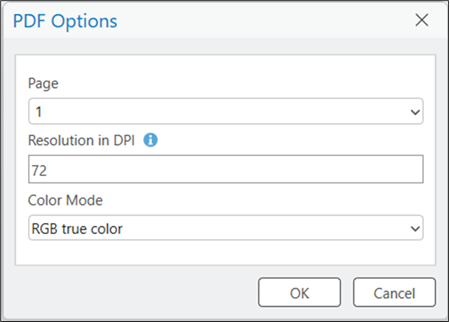
Al agregar un PDF a un mapa, puede elegir una página, la resolución en DPI y el modo de color en el cuadro de diálogo Opciones de PDF.
Nota:
Antes de realizar la georreferenciación, asegúrese de que el PDF se haya agregado al mapa con el valor predeterminado para el ajuste Resolución en DPI. Esta configuración afecta a cómo se muestra el PDF en el mapa y cómo la georreferenciación con una resolución ajustada en DPI puede dar lugar a resultados incorrectos al utilizar la herramienta Extraer características del plano de planta desde PDF.
Si no georreferencia los archivos PDF antes de ejecutar la herramienta Extraer entidades de planos de planta de un PDF, puede utilizar la herramienta Transformar para mover, escalar y rotar las entidades de polilínea antes de ejecutar la herramienta Importar entidades al dataset de interiores.
Nota:
Se recomienda la georreferenciación a un sistema de coordenadas proyectado. Si se georreferencian a un sistema de coordenadas geográficas, es posible que las entidades no se transformen correctamente, dando lugar a datos de ubicación incorrectos.
Extraer entidades de polilínea de datos de un PDF
La herramienta Extraer entidades de planos de planta de un PDF extrae entidades de polilínea del PDF, con la excepción de los elementos que se identifican como texto. Las polilíneas de salida de esta herramienta pueden refinarse con herramientas de edición y utilizarse para crear entidades en un espacio de trabajo de Indoors con datos mediante la herramienta Importar entidades al dataset de Indoors para su uso en mapas de plantas y escenas.
Tenga en cuenta lo siguiente cuando utilice la herramienta Extraer entidades de planos de planta de un PDF:
Si el PDF de entrada tiene varias páginas, utilice el parámetro Número de página para elegir la página de la que desea extraer las entidades. Si no se especifica ninguna página, la herramienta extraerá las entidades de la página 1.
Utilice el parámetro Extensión para extraer líneas de una instalación específica o un área dentro de una instalación, y reducir los artefactos causados por información auxiliar del PDF, como leyendas o tablas de información arquitectónica.
Si las líneas de un PDF son vectoriales, la herramienta extrae la información vectorial directamente. Esto puede dar lugar a un resultado con una gran cantidad de entidades. La herramienta también escribe campos como
Stroke Color,Fill ColoryPDF Layeren las polilíneas de salida, rellenándolos con información de las capas vectoriales si está disponible en el PDF de entrada.Si las líneas de un PDF están basadas en ráster, la herramienta extrae polilíneas basadas en el ancho de píxel de la línea. Para líneas con un ancho inferior a 10 píxeles, se utilizan las líneas de centro de los píxeles. Para líneas con un ancho superior a 10 píxeles, se utilizan los contornos de los píxeles.
Si un PDF contiene tanto información vectorial como ráster, solo se extraen las líneas vectoriales.
La herramienta crea los siguientes campos en la capa de polilínea de salida:
| Atributo | Descripción |
|---|---|
| PDF_NAME | El nombre de archivo del .pdf de entrada. |
| PDF_PAGE | El valor del parámetro Número de página. |
| USE_TYPE | La herramienta identifica las entidades de puerta y rellena el campo USE_TYPE correspondiente. Estas entidades se pueden utilizar para cerrar puertas al crear entidades de unidades con la herramienta Importar entidades a dataset de interiores. Las entidades de detalles creadas con la herramienta Importar entidades a dataset de interiores heredan el valor del campo USE_TYPE de las entidades de origen. |
| STROKE_COLOR, STROKE_WIDTH y PDF_LAYER | Estos campos se crean y se completan con información de las capas vectoriales si está disponible en el PDF de entrada. Si el PDF de entrada está basado en ráster, estos campos no se rellenan. |
Extraer entidades de puntos de texto de datos de un PDF
La herramienta Extraer entidades de planos de planta de un PDF también permite extraer texto del PDF. El texto extraído se escribe en las entidades de punto que contienen el texto de la tabla de atributos. Los puntos se colocan en el centro del texto detectado. Los puntos de salida de esta herramienta se pueden utilizar para rellenar atributos de datos de unidades en un espacio de trabajo de Indoors mediante la herramienta Importar entidades a dataset de interiores, lo que habilita la simbología avanzada y el etiquetado de unidades para su uso en mapas y escenas que tienen en cuenta las plantas.
En el caso de texto almacenado como objetos de texto en un PDF basado en vectores, el texto se puede extraer directamente del PDF. En el caso de texto no almacenado como objetos de texto en el PDF, se utiliza el reconocimiento óptico de caracteres (OCR) para detectar el texto con el fin de extraerlo.
Tenga en cuenta lo siguiente cuando utilice la herramienta Extraer entidades de planos de planta de un PDF para extraer texto:
La extracción de texto y el reconocimiento de caracteres dependen de la calidad y el contenido del PDF. La herramienta puede tener dificultades para extraer texto de archivos PDF borrosos, marcados o de baja resolución.
Campos adicionales como
Font Name,Font Size, yPDF Layerse crean y se rellenan con información si está disponible en el PDF de entrada.En el caso de texto extraído mediante OCR, utilice el campo
Confidence Scorepara evaluar el nivel de fiabilidad de la detección y el reconocimiento de texto de la tecnología OCR.
La herramienta crea campos de atributo de texto en los puntos de salida opcionales:
| Atributo | Descripción |
|---|---|
| PDF_TEXT | El texto extraído del .pdf de entrada. |
| FONT_NAME | El nombre de la fuente tal como aparece en los datos del PDF. Este campo es Nulo cuando la herramienta utiliza OCR para extraer el texto. |
| FONT_SIZE | El tamaño de la fuente tal como se registra en los datos del PDF. Este campo es Nulo cuando la herramienta utiliza OCR para extraer el texto. |
| FONT_WEIGHT | El grosor de la fuente tal como se registra en los datos del PDF. Este campo es Nulo cuando la herramienta utiliza OCR para extraer el texto. |
| IS_ITALIC | Un valor de 1 en los metadatos del PDF indica un estilo de letra en cursiva. Este campo es Nulo cuando la herramienta utiliza OCR para extraer el texto. |
| STROKE_COLOR | El color de trazo (línea) de la fuente tal como se registra en los datos del PDF. El valor es un hexadecimal con el formato #RRGGBBAA. Este campo es Nulo cuando la herramienta utiliza OCR para extraer el texto. |
| BBOX_WIDTH y BBOX_HEIGHT | Durante el procesamiento, la herramienta determina un cuadro delimitador alrededor de cada fragmento de texto detectado. Estas dimensiones pueden ayudar a diferenciar el texto ráster por tamaño. Los valores son mediciones relativas sin unidades y no deben compararse entre diferentes PDF o páginas. |
| SOURCE_TYPE | La fuente de la que la herramienta extrajo las cadenas PDF_TEXT. Los valores posibles son: PDF_TEXT: la herramienta encontró y extrajo valores de cadena de caracteres almacenados como texto en el PDF. PDF_COMMENT: la herramienta encontró y extrajo valores de cadena de caracteres almacenados como anotación en el PDF. OCR_TEXT: la herramienta utilizó OCR para extraer caracteres reconocibles de archivos PDF ráster. El OCR solo se utiliza para textos no disponibles en otras fuentes mencionadas anteriormente. |
| PDF_LAYER | En el caso de un PDF exportado desde sistemas que utilizan capas para organizar elementos, como AutoCAD, este campo se rellena con el nombre de la capa de dibujo en la que se detectó el texto. |
| CONFIDENCE_SCORE | En el caso de un texto extraído mediante OCR, este campo contiene un valor de 0 a 1 que indica con qué confianza la herramienta reconoció el texto. |
Inspeccionar la salida
Después de extraer las entidades, puede modificarlas según sea necesario antes de usarlas para crear entidades en un espacio de trabajo de Indoors. Por ejemplo, puede modificar o eliminar entidades extraídas por la herramienta, como cuadros de texto, tablas y simbología que no necesita incorporar a su SIG de interiores.
Limpie polilíneas o modifique vértices para cerrar huecos en las paredes (por ejemplo, donde había texto intersecando con una pared en el PDF), seleccione y elimine entidades no deseadas, y desplace o remodele líneas para mayor precisión y simplificación. La limpieza de puntos de texto también puede implicar corregir valores de texto reconocidos incorrectamente. Puede utilizar herramientas de los paneles Crear entidades y Modificar entidades para inspeccionar y modificar las entidades:
Además, inspeccione las entidades detectadas y atribuidas como puertas en el campo USE_TYPE y edite los atributos según sea necesario. Las puertas pueden cerrarse para crear límites de unidad en un espacio de trabajo de Indoors, y garantizar una atribución correcta en este paso puede evitar la necesidad de más trabajo de limpieza más adelante.
Puede utilizar los campos de atribuición de datos de salida para visualizar y entender más fácilmente los datos de su plano de planta. Por ejemplo, si un PDF vectorial de entrada utiliza varios grosores de línea para representar diferentes elementos del plano de planta, puede simbolizar las polilíneas basándose en el campo Stroke Width para diferenciar más fácilmente las partes de sus datos. En el caso de las entidades de puntos de texto extraídas, puede etiquetar los puntos utilizando el campo PDF_TEXT para revisar el texto más fácilmente.
Estos campos también se pueden utilizar para ayudar a limpiar las entidades. Por ejemplo, si el PDF vectorial de entrada tiene información de capa, el campo PDF Layer se puede utilizar para seleccionar y eliminar rápidamente las entidades no deseadas si dichas entidades comparten una capa común.
Nota:
La herramienta Extraer entidades de planos de planta de un PDF crea entidades con un valor z de 0. Al crear o modificar entidades con herramientas de edición, asegúrese de que el valor z predeterminado de las nuevas entidades sea 0. El valor z adecuado para las entidades del edificio se puede establecer al ejecutar la herramienta Importar entidades a dataset de interiores utilizando el parámetro Elevación del nivel.
Importar polilíneas en un espacio de trabajo de Indoors
Después de generar polilíneas a partir de datos de un PDF y realizar cualquier trabajo de limpieza necesario, puede importar polilíneas utilizando la herramienta Importar entidades a dataset de interiores para rellenar entidades de unidades, niveles, instalaciones y detalles en un espacio de trabajo de Indoors basado en las entidades de polilínea. Más adelante, puede crear nuevas entidades o modificar las existentes utilizando herramientas de edición en ArcGIS Pro, Floor Plan Editor o una plantilla de mapa preconfigurada.
La herramienta permite importar un nivel cada vez y requiere que se defina información como el nombre de la instalación, el nombre del nivel, el orden vertical y la elevación del nivel para rellenar los atributos de las entidades y habilitar la funcionalidad con flujos de trabajo SIG de interiores.
Opcionalmente, la herramienta puede asignar puntos de texto a atributos de unidades. Cuando especifica entidades en el parámetro Entidades de punto para la atribución de unidades, puede definir una o más filas en el parámetro Asignación de puntos de texto. Para cada fila, puede especificar un campo de texto de origen, un campo de Unidades de destino, una expresión que especifique qué entidades de puntos de texto asignar y una regla que la herramienta debe seguir si la expresión coincide con más de un punto de texto en una unidad dada. Por ejemplo, en la salida de la herramienta Extraer entidades de planos de planta de un PDF, puede haber un punto en cada unidad que representa el nombre de la sala, y otro punto en cada unidad que representa el tipo de uso de la sala.
Las opciones avanzadas de configuración de la herramienta permiten controlar aún más el comportamiento de la creación de polígonos. Por ejemplo, los parámetros Anchura mínima de la unidad y Área mínima de la unidad pueden utilizarse para excluir espacios pequeños o estrechos al crear unidades, como los espacios en el interior de las paredes.
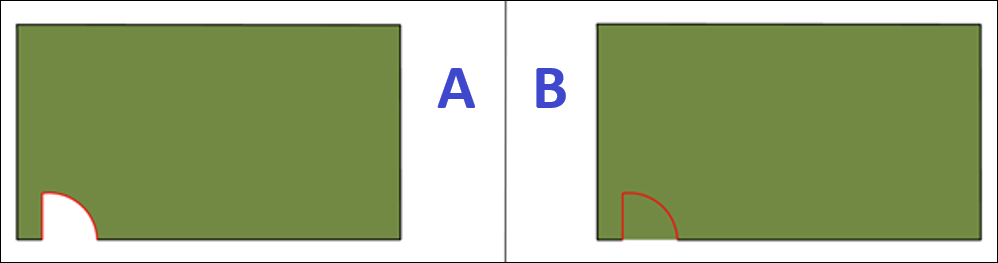
Los detalles de las polilíneas creadas con la herramienta Importar entidades a dataset de interiores heredan el valor del campo USE_TYPE de las polilíneas de origen. Las puertas correctamente cerradas y atribuidas son fundamentales para generar una red enrutable en interiores y también son útiles para la visualización.
Si el PDF de entrada contiene información vectorial, los campos adicionales pueden proporcionar un mayor control al importar polilíneas con la herramienta Importar entidades al dataset de Indoors. Por ejemplo, un PDF creado a partir de un archivo CAD puede contener registros para I-WALL, A-COLS y A-FURN. Si no desea que la información sobre columnas y mobiliario se escriba en el espacio de trabajo de Indoors, establezca una consulta de definición para seleccionar solo las entidades con I-WALL en el campo Capa PDF de las polilíneas de entrada. De esta manera, la herramienta Importar entidades al dataset de Indoors crea entidades en el espacio de trabajo de Indoors basándose únicamente en la selección.
Rellenar atributos en el espacio de trabajo de Indoors
Tras importar las entidades a un espacio de trabajo de Indoors, puede completar atributos adicionales en el dataset de interiores.
La herramienta Importar entidades a dataset de interiores completa los atributos necesarios para establecer relaciones jerárquicas entre las entidades de las capas Instalaciones, Niveles, Unidades y Detalles, así como los atributos necesarios para permitir el conocimiento de las plantas en un mapa. Puede rellenar atributos adicionales utilizados para simbología, etiquetado o funcionalidades adicionales de SIG de interiores.
A continuación se ofrece una lista de ejemplos de uso de los atributos:
Simbología del mapa: el campo
USE_TYPEde la capa Unidades se utiliza para admitir una simbología única para oficinas, pasillos y otros espacios transitables de modo que sean fácilmente identificables en un mapa de interiores.Etiquetado y búsqueda: el campo
NAMEde la capa Unidades se utiliza para admitir la visualización de nombres de salas y funciones de búsqueda en las aplicaciones web y móviles de Indoors.Navegación en interiores: el campo
USE_TYPEde las capas Unidades y Detalles se utiliza para ayudar a identificar los espacios transitables y las barreras al generar rutas y transiciones de planta para una red enrutable en interiores.