Símbolos de malla
Los símbolos de malla dibujan las entidades en capas multiparche y capas de escena de objetos 3D. Estas capas deben tener la categoría de Capas 3D de una escena para utilizar símbolos de malla.
Tipos de relleno de material y procedimiento
Cuando se aplica un símbolo de malla a entidades multiparche, la capa de símbolo de relleno puede ser de tipo Relleno de material o Relleno de procedimiento. Cuando se aplica un símbolo de malla a entidades de la capa de objetos 3D, el tipo de capa de símbolo de relleno debe ser relleno de material.
Tipo de relleno de material
Las capas de símbolos configuradas para tipo de relleno de material incluyen un modo de material para especificar cómo se aplica el color seleccionado, como se explica en la siguiente tabla.
| Tipo de modo material | Descripción |
|---|---|
| Multiplicar | Los valores RGB del objeto se multiplican por los valores RGB del color seleccionado. Esta suele ser la mejor opción cuando el objeto es blanco o casi blanco. |
| Matiz | Los componentes de tono y saturación del color seleccionado sustituyen los del objeto. Los componentes de valor del color seleccionado y del color del objeto se multiplican para obtener el componente del valor final. Esta suele ser la mejor opción cuando desea superponer el color en un objeto que ya tiene color. |
| Reemplazar | La textura y el color del objeto se sustituyen por completo por el color seleccionado. |
Tipo de relleno de procedimiento
Las capas de símbolo de relleno de Procedimiento se basan en un paquete de reglas para definir las propiedades de símbolo. El paquete de reglas asociado a una capa de símbolo de relleno de procedimiento en un símbolo de malla debe disponer de un valor codificado @StartRule que especifique la anotación @InMesh para poder aplicarlo a la geometría multiparche.
Estructura de los símbolos de malla
Los símbolos de malla contienen una capa de símbolo de relleno y una capa de símbolo de trazo. La capa de símbolos de relleno dibuja las superficies de las entidades de la malla y una capa de símbolo de trazo puede dibujar contornos en los bordes de dichas entidades. No se pueden agregar capas de símbolo de relleno o trazo adicionales. Cuando el tipo de relleno es de procedimiento, no se pueden dibujar contornos de borde de relleno y no se incluye ninguna capa de símbolo de trazo en el símbolo de la malla.
Cuando el tipo de relleno es Relleno de material, los símbolos de malla tienen tres propiedades básicas: Color, Color de contorno y Ancho de contorno. Estos se definen en el modo Dar formato al símbolo del panel Simbología, en la pestaña Propiedades, en la pestaña  Símbolos, en el grupo Apariencia. El color se aplica a la capa de relleno del símbolo y solo se aplica cuando la capa del símbolo está desbloqueada en cuanto al color. El color de contorno y el ancho de contorno se aplican a la capa del símbolo del trazo.
Contornos de bordes de símbolos de malla
Los bordes de los símbolos de malla de relleno de material pueden realzarse visualmente mediante una capa de símbolo de trazo en el símbolo de malla. Para agregar bordes a un símbolo de malla, elija un Color de contorno y defina el Ancho de contorno.
En el modo Dar formato al símbolo del panel Simbología, en la pestaña Propiedades, en la pestaña Capas , en el grupo Apariencia, seleccione la capa de símbolo de trazo para cambiar el color y ancho de los contornos de los bordes. Las capas de símbolos de trazo en un símbolo de malla son solo de tipo trazo sólido. Desde aquí también puede configurar las propiedades del ángulo umbral.
A diferencia de las capas de símbolos de trazo en otros símbolos, no hay propiedades adicionales que se puedan configurar. El perfil del trazo es siempre cuadrado, con el ancla centrada, los extremos cuadrados y las uniones redondeadas.
Propiedades del ángulo umbral
Cada objeto 3D consta de varias caras, una trasera y otra delantera. El ángulo umbral es el ángulo mínimo entre las normales de la cara en el que se dibuja el trazo, y el valor predeterminado es de 35 grados. Al activar la opción Aplicar ángulo umbral a ambos lados de las caras, el trazo se aplica a ambos lados de la cara.
Cuando se activa esta opción, el ángulo umbral predeterminado se complementa con 180 grados. Por ejemplo, puede especificar un valor de 35 grados o 145 grados, y el trazo se dibuja en la misma cara porque el ángulo umbral se aplica a ambas caras. Si una entidad de objeto 3D tiene un ángulo agudo, puede establecer el umbral más alto. Para ver el trazo en ejes con un ángulo obtuso, establezca el valor por debajo del predeterminado para asegurarse de que se dibuja un eje. El ángulo umbral admite simbología basada en atributos para establecer el valor en función de un atributo.
| Ejemplo de ángulo umbral bajo | Ejemplo de ángulo umbral predeterminado |
|---|---|
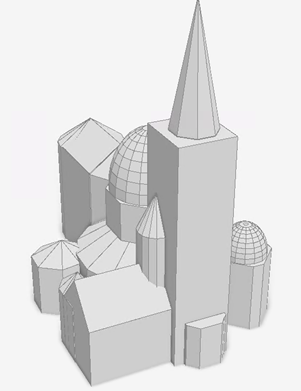 |
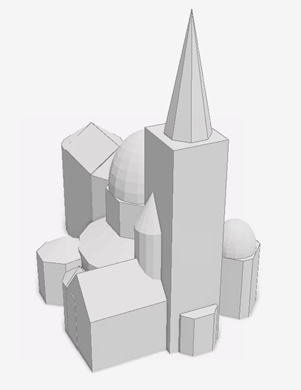 |
| Los bordes de las cúpulas están delineados con un ángulo de umbral bajo de 5 grados. | Los bordes de las cúpulas no están delineados con el ángulo umbral predeterminado de 35 grados. |
Capas de símbolos de malla en 2D
Si mueve una capa simbolizada con símbolos de malla a la categoría Capas 2D de una escena o la copia a un mapa, las entidades se vuelven a dibujar con símbolos de polígono. Y a la inversa, si arrastra una capa multiparche desde la categoría Capas 2D a la categoría Capas 3D de una escena, las entidades se dibujan con un símbolo de malla.
Al mover un símbolo de malla con una capa de símbolo de relleno de procedimiento a un contexto 2D, el paquete de reglas de procedimiento deja de ser válido, ya que hace referencia a un paquete de reglas donde el valor codificado @StartRule especifica la anotación @InMesh. Elija un paquete de reglas con un valor codificado @StartRule que especifique @InPoly en su lugar. Los paquetes de reglas se crean en ArcGIS CityEngine.