Agregar varios eventos de línea por ruta y medición
 Disponible con licencia de Location Referencing.
Las características de una ruta pueden representarse como un evento de línea con información de medidas de inicio y fin a lo largo de la ruta. Utilice la herramienta Agregar eventos de líneas múltiples  para agregar varios eventos de líneas al mismo tiempo.
El ejemplo del siguiente flujo de trabajo muestra cómo agregar eventos de líneas múltiples.
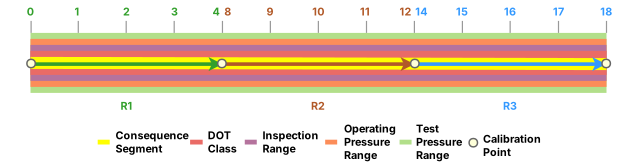
El siguiente diagrama muestra las rutas y sus atributos:
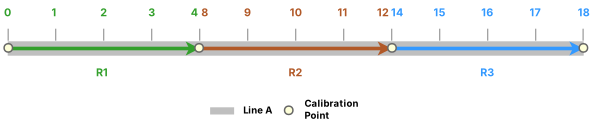
La siguiente tabla proporciona detalles sobre los atributos de las rutas (R1, R2 y R3) que pertenecen a Línea A. Los eventos se agregan entre R1 y R3.
|
ID de ruta |
Fecha inicial |
Fecha final |
|---|---|---|
|
R1 |
1/1/2000 |
<Null> |
|
R2 |
1/1/2000 |
<Null> |
|
R3 |
1/1/2000 |
<Null> |
Agregar varios eventos de línea utilizando rutas y mediciones
Para agregar varios eventos de línea utilizando rutas y mediciones, siga estos pasos:
Abra el mapa en ArcGIS Pro y aplique el zoom a la ubicación en la que desea agregar los eventos de línea.
Haga clic en la pestaña Location Referencing y, en el grupo Eventos, haga clic en Agregar > Eventos de líneas múltiples
.El panel Agregar eventos de líneas múltiples aparece con el valor predeterminado Ruta y medición como los valores de Medición inicial y Medición final.
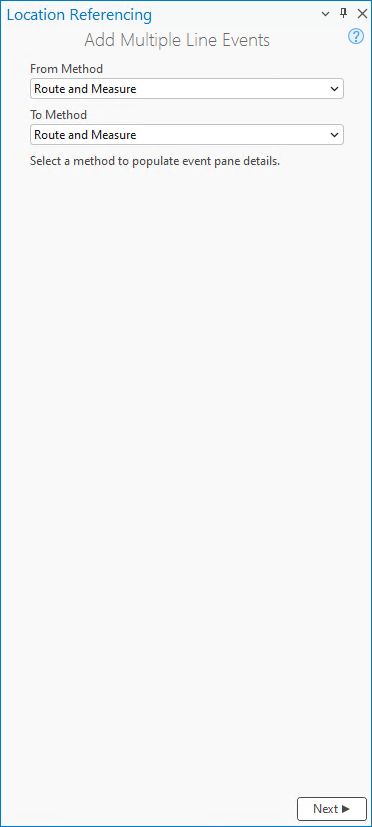
Con el método Ruta y medición, la ubicación de medición se basa en los valores de medición de la ruta seleccionada.
Haga clic en Siguiente.
Las secciones Desde: Ruta y medición, Hasta: Ruta y medición y Fechas aparecen en el panel Agregar eventos de líneas múltiples.
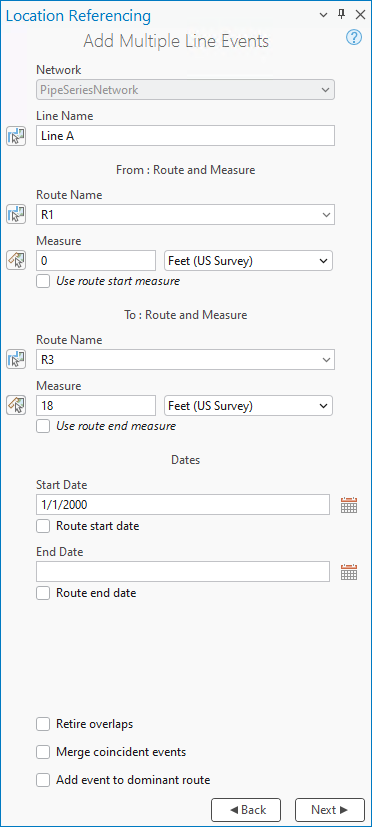
Haga clic en la flecha desplegable Red y elija la Red LRS de la ruta en la que desea agregar eventos de línea.
La red sirve como método de referencia lineal (LRM) de origen para localizar las medidas de entrada del evento.
Se trata de una red LRS publicada como capa en el servicio de entidades.
Si la red es una red de líneas, haga clic en Elegir línea del mapa
 y seleccione una línea del mapa para rellenar el cuadro de texto Nombre de línea.
También puede proporcionar el nombre de la línea en el cuadro de texto Nombre de línea.
En la sección Desde: Ruta y medición, especifique una ruta de inicio de una de las siguientes formas:
Haga clic en Elegir ruta del mapa
y haga clic en la ruta de inicio en el mapa.Especifique el nombre de la ruta en el cuadro de texto Nombre de ruta.
Haga clic en la flecha desplegable Nombre de ruta y elija una ruta.
Si la red es una red de líneas, la ruta de inicio debe pertenecer a la misma línea seleccionada en el paso 5.
Sugerencia:
Después de hacer clic en Elegir ruta del mapa
o Elegir medición del mapa  , puede desplazar el puntero por encima del mapa para ver la ruta y la medición en la ubicación del puntero.
Puede establecer las opciones de escala de mapa para visualizar la información de ruta y medición en las opciones de Location Referencing.
Nota:
Si aparece un mensaje acerca de la adquisición de bloqueos o conciliación, la prevención de conflictos se habilita.
Después de seleccionar una ruta, la herramienta intentará liberar el bloqueo de ruta si este ha sido adquirido por el usuario actual en una versión diferente y su estado liberable es Sí.
En la sección Desde: Ruta y medida, especifique la medida de inicio para los nuevos eventos de línea a lo largo de la ruta realizando una de las siguientes acciones para rellenar el cuadro de texto Medir.
Haga clic en Elegir medición del mapa
y haga clic en la ruta del mapa donde desea colocar la medición inicial.Active la casilla de verificación Utilizar medición de inicio de ruta.
Proporcione el valor de medición inicial en el cuadro de texto Medir.
Aparece un punto verde en la ubicación seleccionada en el mapa.
En la sección A: Ruta y medición, especifique una ruta de finalización de una de las siguientes formas:
Haga clic en Elegir ruta del mapa
y haga clic en la ruta de finalización en el mapa.Especifique el nombre de la ruta en el cuadro de texto Nombre de ruta.
Haga clic en la flecha desplegable Nombre de ruta y elija una ruta.
Si la red es una red de líneas, la ruta de finalización debe pertenecer a la misma línea seleccionada en el paso 5.
En la sección Hasta: Ruta y medida, especifique la medida final para los nuevos eventos de línea a lo largo de la ruta realizando una de las siguientes acciones para rellenar el cuadro de texto Medir:
Haga clic en Elegir medición del mapa
y haga clic en la ruta en el mapa donde desee colocar el valor de medición final.Active la casilla de verificación Utilizar medición de fin de ruta.
Proporcione el valor de medición final en el cuadro de texto Medir.
Aparece un punto rojo en la ubicación seleccionada en el mapa.
Los nuevos eventos se crearán entre los puntos verdes y rojos.
Especifique la fecha de inicio los eventos de línea realizando una de las siguientes acciones:
Especifique la fecha de inicio en el cuadro de texto Fecha de inicio.
Haga doble clic en el cuadro de texto Fecha de inicio para utilizar la fecha actual.
Active la casilla de verificación Fecha de inicio de ruta.
La fecha inicial por defecto es la fecha actual, pero puede elegir otra fecha con el selector de fecha.
También puede especificar la final del evento realizando una de las siguientes acciones:
Haga clic en Calendario
 y elija la fecha de finalización.
Especifique la fecha final en el cuadro de texto Fecha final.
Haga doble clic en el cuadro de texto Fecha de finalización para utilizar la fecha actual.
Si no se proporciona ninguna fecha de finalización, el evento sigue siendo válido desde la fecha de inicio del evento hacia el futuro.
Elija una opción de validación de datos para evitar entradas erróneas mientras caracteriza una ruta con eventos de línea como se indica a continuación:
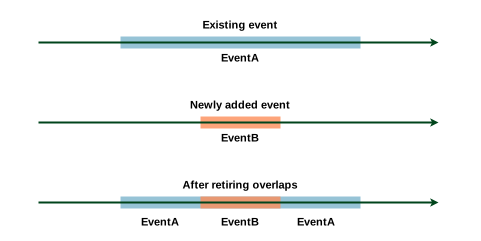
Retirar superposiciones: la medición, la fecha de inicio y fecha de fin de los eventos existentes se ajustan para evitar superposiciones con respecto a los valores de hora y medición una vez creados el o los eventos de línea nuevos.
Más información sobre la retirada de superposiciones
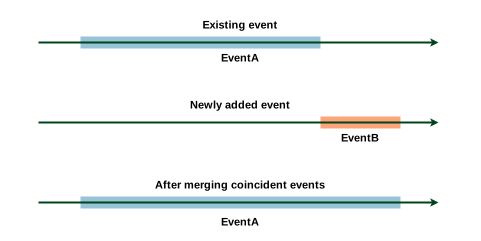
Fusionar eventos coincidentes: cuando todos los valores de atributo de un nuevo evento son exactamente iguales que los de un evento existente, y si el nuevo evento es adyacente o se superpone a un evento existente en términos de sus valores de medición, y sus intervalos de tiempo coinciden o se superponen, el nuevo evento se fusiona con el evento existente y el rango de medición se expande en consecuencia.
Más información sobre cómo fusionar eventos coincidentes
Haga clic en Siguiente.
Aparece la sección Administrar atributos en el panel con el conjunto de atributos predeterminado en la lista desplegable Conjunto de atributos.
La lista desplegable Conjunto de atributos incluye otros conjuntos de atributos, si se han configurado.
Más información sobre cómo configurar conjuntos de atributos
Nota:
Seleccione la casilla de verificación Ir a la siguiente medida tras la ejecución para iniciar la siguiente edición en la ubicación de medición final de la edición anterior. El valor Método final y su información rellenada de la edición anterior se transferirán a la siguiente edición como Método inicial y su información rellenada.
Por ejemplo, si establece Método inicial en Desplazamiento de ubicación y Método final en Coordenadas para agregar un evento de línea, al habilitar esta opción la siguiente edición se iniciará con los valores de Método inicial y Método final de Coordenadas con la información de coordenadas de la edición anterior en la sección Desde: coordenadas.
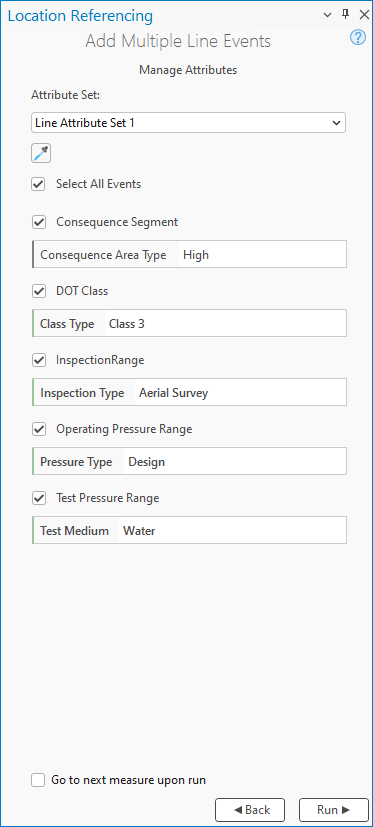
Si lo desea, haga clic en la flecha desplegable Conjunto de atributos y elija el conjunto de atributos.
Proporcione información de valor de atributo para los eventos del conjunto de atributos.
Nota:
Haga clic en Copiar valores de atributo seleccionando un evento en el mapa
 y haga clic en un evento de línea existente que pertenezca a la misma capa de eventos en el mapa para copiar los atributos de evento de ese evento.
Nota:
Se admiten valores codificados, dominios de rango, subtipos, valores contingentes y reglas de atributos si se configuran para un campo en una tabla Valor de atributo.
Nota:
Una vez seleccionados los eventos, los bloqueos de eventos se adquieren o transferirán al usuario actual en la versión actual.
A diferencia de los bloqueos de ruta, no se intenta liberar bloqueos de evento en ninguna actividad de edición.
Haga clic en Ejecutar.
Una vez que los eventos de línea se agregan y aparecen en el mapa, aparece un mensaje de confirmación.
Las tablas siguientes proporcionan detalles sobre los eventos de línea por capa de eventos:
Segmento de consecuencia
|
Evento |
Id. de ruta inicial |
Id. de ruta final |
Fecha inicial |
Fecha final |
Medición Inicial |
Medición Final |
Error de ubicación |
Tipo de área de consecuencia |
|---|---|---|---|---|---|---|---|---|
|
Evento1 |
R1 |
R3 |
1/1/2000 |
<Null> |
0 |
18 |
Sin error |
Alto |
Clase DOT
|
Evento |
Id. de ruta inicial |
Id. de ruta final |
Fecha inicial |
Fecha final |
Medición Inicial |
Medición Final |
Error de ubicación |
Tipo de clase |
|---|---|---|---|---|---|---|---|---|
|
Evento1 |
R1 |
R3 |
1/1/2000 |
<Null> |
0 |
18 |
Sin error |
Clase 3 |
Rango de inspección
|
Evento |
Id. de ruta inicial |
Id. de ruta final |
Fecha inicial |
Fecha final |
Medición Inicial |
Medición Final |
Error de ubicación |
Tipo de inspección |
|---|---|---|---|---|---|---|---|---|
|
Evento1 |
R1 |
R3 |
1/1/2000 |
<Null> |
0 |
18 |
Sin error |
Estudio aéreo |
Rango de presión de funcionamiento
|
Evento |
Id. de ruta inicial |
Id. de ruta final |
Fecha inicial |
Fecha final |
Medición Inicial |
Medición Final |
Error de ubicación |
Tipo de presión |
|---|---|---|---|---|---|---|---|---|
|
Evento1 |
R1 |
R3 |
1/1/2000 |
<Null> |
0 |
18 |
Sin error |
Diseño |
Rango de presión de prueba
|
Evento |
Id. de ruta inicial |
Id. de ruta final |
Fecha inicial |
Fecha final |
Medición Inicial |
Medición Final |
Error de ubicación |
Medio de prueba |
|---|---|---|---|---|---|---|---|---|
|
Evento1 |
R1 |
R3 |
1/1/2000 |
<Null> |
0 |
18 |
Sin error |
Agua |
El siguiente diagrama muestra la ruta y los eventos de línea asociados que comienzan en la medición 0 en R1 y terminan en la medición 18 en R3 después de la edición:
Desplazamiento de referente al utilizar la ruta y el método de medición
El modelo de datos de eventos de Pipeline Referencing admite la configuración de campos de eventos de referentes y su habilitación mediante la herramienta Habilitar campos de referente. Una vez configurados y habilitados los campos de referente en una capa, las ubicaciones de referente se rellenan y conservan en esa capa cuando se agregan o editan los eventos.
Cuando se crean eventos utilizando el método de ruta y medición en una capa con los referentes habilitados, la red LRS principal se utiliza como los valores FromRefMethod y ToRefMethod de forma predeterminada, y el Id. de ruta se utiliza como los valores FromRefLocation y ToRefLocation. Las mediciones inicial y final del evento de la nueva línea se utilizan como los valores FromRefOffset y ToRefOffset.
Si se actualiza alguna medición de un evento de línea, el valor de desplazamiento correspondiente se actualiza para reflejar la nueva medición.
En los siguientes ejemplos se muestra el impacto de agregar varios eventos de línea que tienen valores de referentes habilitados.
Antes de agregar varios eventos de línea con referentes
El siguiente diagrama muestra las rutas antes de la creación de eventos:
En la siguiente tabla se proporcionan detalles sobre las rutas:
|
ID de ruta |
Fecha inicial |
Fecha final |
Medición Inicial |
Medición Final |
|---|---|---|---|---|
|
R1 |
1/1/2000 |
<Null> |
0 |
4 |
|
R2 |
1/1/2000 |
<Null> |
8 |
12 |
|
R3 |
1/1/2000 |
<Null> |
14 |
18 |
Después de agregar varios eventos de línea con referentes
En el siguiente diagrama se muestran varios eventos de línea que tienen habilitados los referentes:
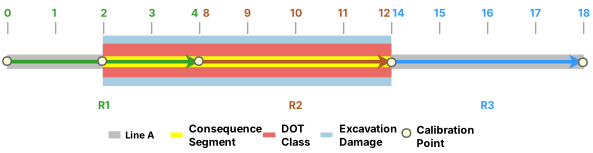
En la siguiente tabla se proporcionan detalles sobre los campos de referente del evento después de la creación del evento:
|
FromRefMethod |
FromRefLocation |
FromRefOffset |
ToRefMethod |
ToRefLocation |
ToRefOffset |
|---|---|---|---|---|---|
|
PipeSeriesNetwork |
R1 |
2 |
PipeSeriesNetwork |
R2 |
12 |
En las siguientes tablas se proporcionan detalles sobre los otros campos de eventos después de la creación de eventos:
Segmento de consecuencia
|
Id. de evento |
Id. de ruta inicial |
Id. de ruta final |
Fecha inicial |
Fecha final |
Medición Inicial |
Medición Final |
Gravedad |
|---|---|---|---|---|---|---|---|
|
Evento1 |
R1 |
R2 |
1/1/2000 |
<Null> |
2 |
12 |
Bajo |
Clase DOT
|
Id. de evento |
Id. de ruta inicial |
Id. de ruta final |
Fecha inicial |
Fecha final |
Medición Inicial |
Medición Final |
Tipo de clase |
|---|---|---|---|---|---|---|---|
|
Evento1 |
R1 |
R2 |
1/1/2000 |
<Null> |
2 |
12 |
Clase 1 |
Daños de excavación
|
Id. de evento |
Id. de ruta inicial |
Id. de ruta final |
Fecha inicial |
Fecha final |
Medición Inicial |
Medición Final |
Tipo de daño |
|---|---|---|---|---|---|---|---|
|
Evento1 |
R1 |
R2 |
1/1/2000 |
<Null> |
2 |
12 |
Destino |
Escenario de retirada de superposiciones
Cuando la casilla Retirar superposiciones está seleccionada, la medición, la fecha de inicio y fecha de finalización de los eventos existentes se ajustan para evitar superposiciones con respecto a los valores de hora y medición una vez creados el o los eventos de línea nuevos.
Más información sobre la retirada de superposiciones
Escenario de Fusionar eventos coincidentes
Cuando la casilla Fusionar eventos coincidentes está seleccionada, el nuevo evento se fusiona con el evento existente y el rango de medición se expande en consecuencia. Se deben cumplir estas condiciones:
Todos los valores de los atributos del nuevo evento son exactamente los mismos que los del evento existente.
El nuevo evento es adyacente o se superpone a un evento existente en términos de sus valores de medición.
Las franjas horarias de los sucesos nuevos y existentes coinciden o se solapan.