Combar desde el archivo (Herramientas de administración de datos)
Resumen
Transforma un dataset ráster utilizando un archivo de texto existente que contiene puntos de control de origen y de destino.
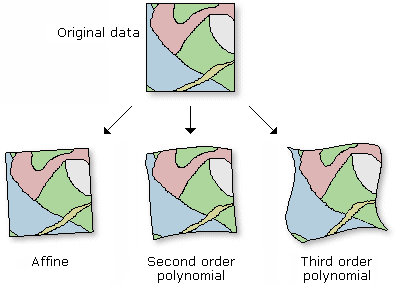
Ilustración
Uso
La función Ajustar resulta útil cuando el ráster requiere una corrección geométrica sistemática que pueda modelarse mediante un polinomio. Una transformación espacial puede invertir o eliminar una distorsión mediante una transformación polinómica del orden adecuado. Cuanto mayor sea el orden, más compleja será la distorsión que se pueda corregir. Cuanto mayor sea el grado de los polinomios, más tiempo de procesamiento se necesitará.
El orden polinómico predeterminado realizará una transformación afín.
Para determinar el número mínimo de eslabones necesarios para un orden dado de polinomio, utilice la siguiente fórmula:
donde n es el número mínimo de enlaces necesarios para una transformación de orden polinómico p. Se recomienda utilizar más enlaces de los que marca el mínimo.
Esta herramienta determinará la extensión del ráster ajustado y definirá la cantidad de filas y columnas para que sea similar a la del ráster de entrada. Algunas diferencias menores se deben a la proporción que cambió entre los tamaños de ráster de salida en las direcciones de X y de Y. El tamaño de celda predeterminado se calcula dividiendo la extensión por la cantidad de filas y columnas previamente determinada. El valor del tamaño de celda será utilizado por el algoritmo de remuestreo.
Si decide definir un tamaño de celda de salida en la configuración del entorno, el número de filas y columnas se calculará de la siguiente manera:
Puede guardar la salida en formato BIL, BIP, BMP, BSQ, DAT, Cuadrícula de Esri, GIF, IMG, JPEG, JPEG 2000, PNG, TIFF, MRF o CRF, o en cualquier dataset ráster de geodatabase.
Cuando se almacena un dataset ráster en un archivo con formato JPEG, un archivo con formato JPEG 2000 o una geodatabase, puede especificar un valor para Tipo de compresión y Calidad de compresión en los entornos de geoprocesamiento.
Cada línea del archivo de enlace de entrada debe contener los siguientes valores, separados por una tabulación (TAB):
<From X><From Y><To X><To Y>
donde cada fila representa las coordenadas de un par de puntos de control. Puede haber columnas adicionales con valores residuales, pero no son obligatorias.
Esta herramienta es compatible con datos ráster multidimensionales. Para ejecutar la herramienta en cada corte del ráster multidimensional y generar un ráster multidimensional como resultado, asegúrese de guardar el resultado en formato CRF.
Entre los tipos de dataset multidimensionales de entrada admitidos se incluyen: capa ráster multidimensional, dataset de mosaico, servicio de imágenes y CRF.
Nombre, ubicación y formato para el dataset que está creando. Cuando almacene un dataset ráster en una geodatabase, no agregue ninguna extensión de archivo al nombre del dataset ráster. Al guardar un dataset ráster en un archivo JPEG, JPEG 2000, TIFF o una geodatabase, puede especificar el tipo y la calidad de compresión mediante la configuración del entorno.
.bil—Esri BIL
.bip—Esri BIP
.bmp—BMP
.bsq—Esri BSQ
.dat—ENVI DAT
.gif—GIF
.img—ERDAS IMAGINE
.jpg—JPEG
.jp2—JPEG 2000
.png—PNG
.tif—TIFF
.mrf—MRF
.crf—CRF
No hay extensión para Cuadrícula de Esri
Raster Dataset
Archivo de vínculos
El archivo TAB, CSV o de texto que contiene las coordenadas para combar el ráster de entrada. Puede generarse desde la herramienta Registrar ráster o desde la pestaña Georreferenciación.
Text File
Tipo de transformación
(Opcional)
Especifica el método de transformación para convertir el dataset ráster.
Solo convertir—Se utilizará un polinomio de orden cero para cambiar los datos. Esto se utiliza generalmente cuando los datos están georreferenciados, pero un pequeño cambio los alinea mejor. Solo se necesita un vínculo para realizar un cambio con polinomio de orden cero.
Transformación de similitud—Se utilizará una transformación de primer orden que intenta conservar la forma del ráster original. El error RMS tiende a ser superior que el de otras transformaciones polinómicas dado que preservar la forma es más importante que conseguir el mejor ajuste.
Transformación afín—Se utilizará un polinomio de primer orden (afín) para fijar un plano chato en los puntos de entrada.
Transformación polinómica de segundo orden—Se utilizará un polinomio de segundo orden para fijar una superficie algo más complicada en los puntos de entrada.
Transformación polinómica de tercer orden—Se utilizará un polinomio de tercer orden para fijar una superficie complicada en los puntos de entrada.
Optimiza la precisión global y local—La transformación polinómica se combina con una técnica de interpolación de red irregular de triángulos (TIN) que optimizará la precisión global y local.
Transformación Spline—Se transformarán de manera precisa los puntos de control de origen en puntos de control de destino. En la salida, los puntos de control serán precisos, pero los píxeles de ráster que están entre los puntos de control no lo serán.
Transformación proyectiva—Las líneas se combarán para que permanezcan rectas. Es posible que las líneas que una vez fueron paralelas ya no sigan siendo paralelas. La transformación proyectiva es especialmente útil para las imágenes oblicuas, mapas escaneados y para algunos productos de imágenes.
String
Técnica de remuestreo
(Opcional)
El algoritmo de remuestreo que se va a utilizar.
Las opciones Más cercano y Mayoría se utilizan para datos categóricos como, por ejemplo, la clasificación de uso del suelo. La opción Más cercano es la predeterminada. Es la más rápida y no cambia los valores de píxel. No utilice ninguna de estas opciones para datos continuos, como las superficies de elevación.
Las opciones Bilineal y Cúbica son las más apropiadas para los datos continuos. No se recomienda utilizar ninguna de estas opciones con datos de categorías porque se pueden alterar los valores de píxel.
Vecino más próximo—Se utilizará la técnica del vecino más cercano. Minimiza los cambios en los valores de píxel ya que no se crean valores nuevos y es la técnica de remuestreo más rápida. Es adecuado para datos discretos, como la cobertura de suelo.
Interpolación bilineal—Se utiliza la técnica de interpolación bilineal. Calcula el valor de cada píxel promediando (ponderados por la distancia) los valores de los cuatro píxeles circundantes. Es adecuado para datos continuos.
Convolución cúbica—Se utilizará la técnica de convolución cúbica. Calcula el valor de cada píxel ajustando una curva suavizada según los 16 píxeles circundantes. Esto genera la imagen más suavizada, pero puede crear valores fuera del rango detectado en los datos de origen. Es adecuado para datos continuos.
Remuestreo de mayoría—Se utilizará la técnica de remuestreo de mayoría. Determina el valor de cada píxel según el valor más popular dentro de una ventana de 4 x 4. Es adecuada para datos discretos.
Nombre, ubicación y formato para el dataset que está creando. Cuando almacene un dataset ráster en una geodatabase, no agregue ninguna extensión de archivo al nombre del dataset ráster. Al guardar un dataset ráster en un archivo JPEG, JPEG 2000, TIFF o una geodatabase, puede especificar el tipo y la calidad de compresión mediante la configuración del entorno.
.bil—Esri BIL
.bip—Esri BIP
.bmp—BMP
.bsq—Esri BSQ
.dat—ENVI DAT
.gif—GIF
.img—ERDAS IMAGINE
.jpg—JPEG
.jp2—JPEG 2000
.png—PNG
.tif—TIFF
.mrf—MRF
.crf—CRF
No hay extensión para Cuadrícula de Esri
Raster Dataset
link_file
El archivo TAB, CSV o de texto que contiene las coordenadas para combar el ráster de entrada. Puede generarse desde la herramienta Registrar ráster o desde la pestaña Georreferenciación.
Text File
transformation_type
(Opcional)
Especifica el método de transformación para convertir el dataset ráster.
POLYORDER0—Se utilizará un polinomio de orden cero para cambiar los datos. Esto se utiliza generalmente cuando los datos están georreferenciados, pero un pequeño cambio los alinea mejor. Solo se necesita un vínculo para realizar un cambio con polinomio de orden cero.
POLYSIMILARITY—Se utilizará una transformación de primer orden que intenta conservar la forma del ráster original. El error RMS tiende a ser superior que el de otras transformaciones polinómicas dado que preservar la forma es más importante que conseguir el mejor ajuste.
POLYORDER1—Se utilizará un polinomio de primer orden (afín) para fijar un plano chato en los puntos de entrada.
POLYORDER2—Se utilizará un polinomio de segundo orden para fijar una superficie algo más complicada en los puntos de entrada.
POLYORDER3—Se utilizará un polinomio de tercer orden para fijar una superficie complicada en los puntos de entrada.
ADJUST—La transformación polinómica se combina con una técnica de interpolación de red irregular de triángulos (TIN) que optimizará la precisión global y local.
SPLINE—Se transformarán de manera precisa los puntos de control de origen en puntos de control de destino. En la salida, los puntos de control serán precisos, pero los píxeles de ráster que están entre los puntos de control no lo serán.
PROJECTIVE—Las líneas se combarán para que permanezcan rectas. Es posible que las líneas que una vez fueron paralelas ya no sigan siendo paralelas. La transformación proyectiva es especialmente útil para las imágenes oblicuas, mapas escaneados y para algunos productos de imágenes.
String
resampling_type
(Opcional)
El algoritmo de remuestreo que se va a utilizar.
Las opciones Más cercano y Mayoría se utilizan para datos categóricos como, por ejemplo, la clasificación de uso del suelo. La opción Más cercano es la predeterminada. Es la más rápida y no cambia los valores de píxel. No utilice ninguna de estas opciones para datos continuos, como las superficies de elevación.
Las opciones Bilineal y Cúbica son las más apropiadas para los datos continuos. No se recomienda utilizar ninguna de estas opciones con datos de categorías porque se pueden alterar los valores de píxel.
NEAREST—Se utilizará la técnica del vecino más cercano. Minimiza los cambios en los valores de píxel ya que no se crean valores nuevos y es la técnica de remuestreo más rápida. Es adecuado para datos discretos, como la cobertura de suelo.
BILINEAR—Se utiliza la técnica de interpolación bilineal. Calcula el valor de cada píxel promediando (ponderados por la distancia) los valores de los cuatro píxeles circundantes. Es adecuado para datos continuos.
CUBIC—Se utilizará la técnica de convolución cúbica. Calcula el valor de cada píxel ajustando una curva suavizada según los 16 píxeles circundantes. Esto genera la imagen más suavizada, pero puede crear valores fuera del rango detectado en los datos de origen. Es adecuado para datos continuos.
MAJORITY—Se utilizará la técnica de remuestreo de mayoría. Determina el valor de cada píxel según el valor más popular dentro de una ventana de 4 x 4. Es adecuada para datos discretos.
String
Muestra de código
Ejemplo 1 de "WarpFromFile" (ventana de Python)
Esta es una muestra de Python para la herramienta WarpFromFile.