Didacticiels de démarrage rapide d’ArcGIS Pro
Les didacticiels de démarrage rapide d’ArcGIS Pro vous font découvrir de nombreux aspects d’ArcGIS Pro. Ils abordent les opérations de base, telles que l’ajout de données et la navigation en 3D, ainsi que des processus complets, tels que la génération de cartes, le partage de cartes sur ArcGIS Online et la construction de modèles de géotraitement. Les didacticiels durent entre 15 et 60 minutes et incluent une vidéo qui récapitule le processus.
Le logiciel ArcGIS Pro avec une licence de base est nécessaire pour les didacticiels. Si vous ne possédez pas ArcGIS Pro, vous pouvez vous inscrire pour obtenir une version d’évaluation gratuite d’ArcGIS Pro. Certains didacticiels impliquent de disposer des privilèges de partage de contenu avec un portail. La configuration logicielle est indiquée au début de chaque didacticiel.
Accéder aux données du didacticiel de démarrage rapide
La plupart des didacticiels utilisent des paquetages de projets hébergés dans ArcGIS Online et ouverts depuis ArcGIS Pro. Certains utilisent des fichiers compressés (fichiers .zip) que vous téléchargez sur votre ordinateur. Chaque didacticiel explique comment trouver et ouvrir les données dont vous avez besoin.
Pour ouvrir les paquetages de projets de didacticiel, il vous faut une connexion de portail active à ArcGIS Online. Si vous utilisez ArcGIS Pro dans un environnement déconnecté ou restreint et ne pouvez pas vous connecter à ArcGIS Online, vous pouvez télécharger les données du didacticiel à partir des liens figurant dans la table ci-après si les circonstances le permettent.
Remarque :
Dans certains didacticiels, vous ajoutez des couches Web à partir d’ArcGIS Online. Des données téléchargeables équivalentes sont fournies si vous n’avez pas accès à ArcGIS Online.
Définir l’aide en ligne en fonction de la version de votre logiciel
Les didacticiels de démarrage rapide sont mis à jour à chaque nouvelle version logicielle pour refléter les modifications apportées au logiciel ArcGIS Pro. Il se peut que les données du didacticiel soient également mises à jour. Les versions antérieures des didacticiels sont conservées pour plusieurs versions. Vous profiterez d’une expérience optimale si vous suivez les didacticiels avec une version de l’aide en ligne correspondant à la version de votre logiciel. En effet, les étapes et les images du didacticiel correspondront alors aux fonctionnalités et à l’apparence de votre logiciel. Chaque version du didacticiel est reliée aux données appropriées.
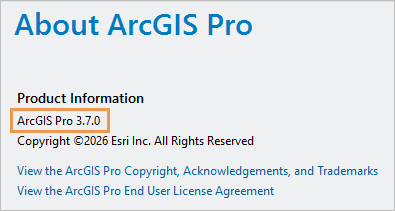
Pour vérifier la version de votre logiciel, démarrez ArcGIS Pro. Sur la page de démarrage, cliquez sur l’onglet Settings (Paramètres). Le numéro de version apparaît sur la page About ArcGIS Pro (À propos d’ArcGIS Pro).
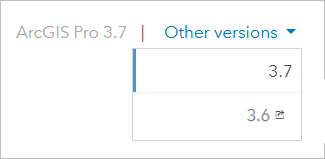
Définissez la version de l’aide en ligne en fonction de la version de votre logiciel. Le numéro de version est indiqué en haut de chaque page de l’aide. Cliquez sur Other versions (Autres versions) pour accéder à la version actuelle et à la version précédente.
Résoudre les problèmes
Si vous ne parvenez pas à accéder aux données du didacticiel de démarrage rapide ou à les utiliser, reportez-vous aux informations suivantes. Si vous trouvez une erreur dans la documentation du didacticiel ou que les étapes décrites ne fonctionnent pas, utilisez le lien Feedback on this topic (Commentaires sur cette rubrique) figurant au bas de la page d’aide Web du didacticiel pour signaler le problème. Vous pouvez également poser une question dans la section ArcGIS Pro de la communauté Esri.
Aucun résultat de recherche n’est renvoyé
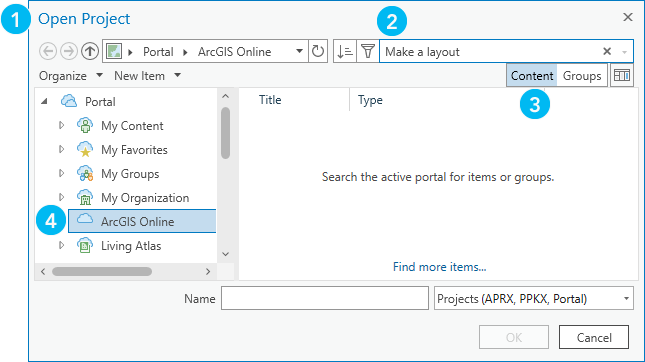
Si aucun résultat n’est renvoyé lorsque vous recherchez un paquetage de projet de didacticiel, passez en revue l’image et la table ci-après pour vous assurer d’avoir suivi les étapes correctement :
| Elément | Description |
|---|---|
| 1 | Vous utilisez la boîte de dialogue de navigation Open Project (Ouvrir un projet). (Les paquetages de projet n’apparaissent pas dans la fenêtre Catalog (Catalogue), dans la vue de catalogue ni dans d’autres boîtes de dialogue de parcours.) |
| 2 | Vos termes de recherche apparaissent dans la zone de recherche en haut de la boîte de dialogue. |
| 3 | Le bouton Content (Contenu) est sélectionné. |
| 4 | ArcGIS Online est la catégorie de portail sélectionnée. |
Conseil :
Si ArcGIS Enterprise apparaît sous Portal (Portail), reportez-vous au lien de la section précédente pour ajouter une connexion de portail ArcGIS Online.
Le projet de didacticiel ne peut pas être rouvert dans son état d’origine
Lorsque vous ouvrez un paquetage de projet, son contenu est stocké à l’emplacement par défaut suivant : C:\Users\<user>\Documents\ArcGIS\Packages\<project folder>. Lorsque vous utilisez le didacticiel, les modifications que vous apportez au projet sont enregistrées à cet emplacement. Vous ne pouvez pas écraser ces modifications enregistrées en rouvrant le paquetage de projet.
Pour restaurer un projet de didacticiel dans son état d’origine, utilisez au préalable l’Explorateur de fichiers Windows afin de supprimer le dossier de projet de l’emplacement spécifié ci-avant. (Vous pouvez également déplacer le dossier de projet.) Le nom du dossier de projet correspond au nom du didacticiel suivi d’une chaîne alphanumérique, telle que Make_a_layout_a8f8f2. Vous devrez peut-être quitter ArcGIS Pro pour pouvoir supprimer le dossier de projet.
Ensuite, ouvrez à nouveau le paquetage de projet à partir d’ArcGIS Online. Le projet de didacticiel aura retrouvé son état d’origine.
Conseil :
Vous pouvez également changer vos options de décompression et choisir un emplacement de stockage différent pour le contenu du paquetage de projet. Tant que vous choisissez un emplacement ne contenant pas déjà de dossier de projet du même paquetage, le projet s’ouvre dans son état d’origine.
Aller au-delà des didacticiels de démarrage rapide
Vous trouverez davantage de didacticiels dans le système d’aide d’ArcGIS Pro, parmi lesquels :
Migration ArcMap : Importer un document ArcMap
Module de cartographie ArcPy : Premiers pas avec arcpy.mp
Série Data Reviewer commençant par Implémenter le contrôle qualité automatique
Série de géocodage commençant par Rechercher des adresses
Gestion de géodatabase : Présentation des géodatabases dans PostgreSQL
Mises en page cartographiques : Utiliser un graticule, Créer une série de cartes spatiales
Série ModelBuilder commençant par Utiliser l’outil Iterate (Itérer) dans des classes d’entités
Publisher : Créer une carte hors connexion, Créer une scène hors connexion
Séries Reality Mapping commençant par Créer des produits d’imagerie de drone dans ArcGIS Reality for ArcGIS Pro
Rapports : Créer et modifier un rapport
Tâches : Créer une tâche, Configurer une étape pour créer une version
Dans la page de démarrage d’ArcGIS Pro, cliquez sur l’onglet Learning Resources (Ressources d’apprentissage)  et choisissez une série de didacticiels pour en savoir plus sur des aspects spécifiques des fonctions.
Esri Academy comporte différentes ressources d’apprentissage, y compris des cours dispensés par un formateur, des cours sur le Web, des séminaires de formation et des vidéos.