Utiliser les journaux de réplication
 Disponible avec une licence Standard ou Advanced.
Lorsque vous utilisez la réplication de géodatabase dans ArcGIS Pro, aussi bien dans un environnement connecté que déconnecté, les types de journaux suivants servent à consigner des informations détaillées concernant les processus qui interviennent lors de la création et de la synchronisation des réplicas :
Journal des activités de réplication
Il enregistre la date et l’heure de la création ou de la suppression d’un réplica.
Il enregistre des informations détaillées concernant le processus de synchronisation entre les réplicas.
Vous pouvez utiliser les informations consignées pour résoudre les erreurs ou examiner les performances en matière de création et de synchronisation des réplicas.
Journal du réplica
Il enregistre les événements de synchronisation d’un réplica, par exemple, les envois et les réceptions de modifications.
Si une erreur ou un conflit se produit lors de la synchronisation du réplica, une description de l’erreur et une solution sont fournies.
Pour en savoir plus sur ces types de journaux, reportez-vous aux sections Journal des activités de réplication et Journal du réplica ci-dessous.
Journal des activités de réplication
Lorsqu’un processus de création ou de synchronisation des réplicas est exécuté dans ArcGIS, des informations détaillées sur le processus sont consignées dans le journal des activités de réplication ArcGIS Pro.
Remarque :
Dans ArcGIS Pro, lorsque vous mettez hors connexion un service d’entités pour lequel la synchronisation est activée et qui contient des données versionnées, un réplica du service d’entités est créé. Les informations sur les processus de création et de synchronisation des réplicas du service d’entités exécutés dans ArcGIS Pro sont également consignées dans le journal des activités de réplication.
Le journal des activités de réplication ArcGIS Pro est plus détaillé que les journaux des réplicas et reprend chaque opération exécutée, ainsi que les informations associées, comme les éventuelles erreurs qui se sont produites. Vous pouvez utiliser ces informations pour résoudre les erreurs ou examiner les performances en matière de création et de synchronisation des réplicas.
Emplacement du journal des activités de réplication
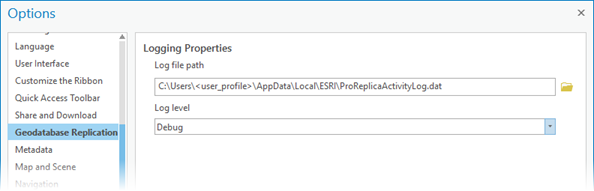
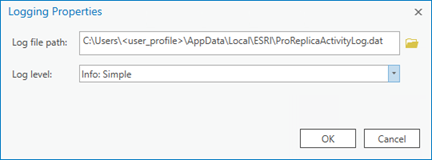
Le journal des activités de réplication correspond au fichier ProReplicaActivityLog.dat, qui est stocké sur le disque. Vous pouvez définir l’emplacement de stockage de ce fichier en modifiant le chemin d’accès au fichier journal dans la boîte de dialogue Logging Properties (Propriétés de consignation).
Un même processus de réplication peut impliquer plusieurs ordinateurs. Aussi, il arrive que les informations relatives au processus soient réparties dans les journaux des activités de réplication de deux ordinateurs ou plus. Par exemple, dans un environnement déconnecté, la synchronisation des modifications s’effectue en exportant ces dernières à partir d’un expéditeur de données, puis en les important dans un récepteur de données. Dans ce cas, les informations relatives à l’exportation des modifications sont consignées sur l’ordinateur sur lequel le processus d’exportation a eu lieu, tandis que les informations relatives à l’importation des modifications sont stockées sur l’ordinateur sur lequel le processus d’importation a été exécuté.
Contenu du journal des activités de réplication
Les informations stockées dans le journal des activités de réplication ArcGIS Pro sont notamment les suivantes :
Errors (Erreurs) : erreurs qui se sont produites lors de l’exécution d’un processus
Warnings (Avertissements) : nombre d’avertissements émis lors de l’exécution d’un processus
Operation name (Nom de l’opération) : nom du processus exécuté
Time completed (Date/heure de fin) : date et heure de fin du processus
Operation info (Informations sur l’opération) : informations générales sur le processus
Au fil du temps, la taille du fichier journal des activités de réplication s’accroît à mesure que des informations sur chaque nouveau processus de réplication y sont consignées. Modifiez le niveau de consignation dans la boîte de dialogue Logging Properties (Propriétés de consignation) pour définir la quantité d’informations à écrire dans le journal des activités de réplication.
Définir les propriétés du journal des activités de réplication
Vous pouvez choisir l’emplacement de stockage du fichier journal des activités de réplication ArcGIS Pro (ProReplicaActivityLog.dat), ainsi que le niveau de détail des informations consignées dans le fichier.
Accédez aux propriétés de consignation des informations de réplication à l’aide de l’une des méthodes suivantes :
Ouvrez la boîte de dialogue Options du projet ArcGIS Pro, puis cliquez sur l’onglet Geodatabase Replication (Réplication de géodatabase).
Ouvrez la fenêtre Manage Replicas (Gérer les réplicas), cliquez sur le menu Manage Replicas (Gérer les réplicas)
 , puis cliquez sur Logging Properties (Propriétés de consignation).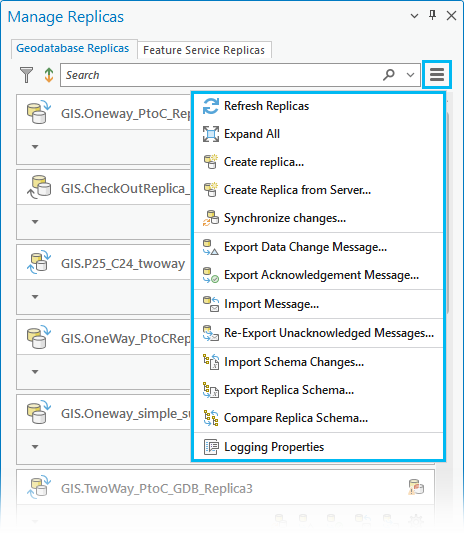
Pour aller plus loin :
Les administrateurs système peuvent gérer les paramètres de l’application pour le compte des utilisateurs d’une organisation. Ces paramètres peuvent être verrouillés et leurs valeurs par défaut peuvent être différentes de celles de l’application. Pour en savoir plus, reportez-vous aux rubriques Gérer les paramètres de l’application et Paramètres de réplication de géodatabase.
Saisissez ou collez un chemin d’accès local ou le chemin d’accès à un répertoire de fichiers partagé dans le champ Log file path (Chemin d’accès au fichier journal) pour modifier l’emplacement de stockage du fichier journal des activités de réplication.
L’emplacement par défaut du fichier journal des activités de réplication ArcGIS Pro est
C:\Users\<user_profile>\AppData\Local\ESRI\ProReplicaActivityLog.dat.Dans le menu déroulant Log level (Niveau de consignation), sélectionnez le niveau de détail des informations à consigner dans le journal des activités de réplication ArcGIS Pro.
Les options de niveau de consignation permettent de stocker une quantité d’informations de plus en plus importante, du niveau le plus faible (None [Aucun]) au niveau le plus élevé (Debug [Débogage]).
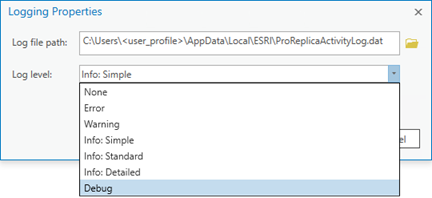
Info: Simple (Informations : simples) constitue le niveau de consignation par défaut. Dans la plupart des cas, ce paramètre suffit à comprendre ce qu’il se passe au cours du processus de création ou de synchronisation des réplicas. Si vous avez besoin d’informations supplémentaires, vous pouvez sélectionner les niveaux Info: Standard (Informations : standards) ou Info: Detailed (Informations : détaillées).
À des fins de résolution des problèmes, l’équipe de support technique Esri peut vous demander de définir le niveau de consignation sur Debug (Débogage) afin que le fichier journal des activités de réplication ArcGIS Pro puisse être analysé.
Gardez à l’esprit que la taille du fichier journal des activités de réplication augmente plus rapidement aux niveaux de consignation élevés qu’aux niveaux de consignation faibles.
Afficher le journal des activités de réplication
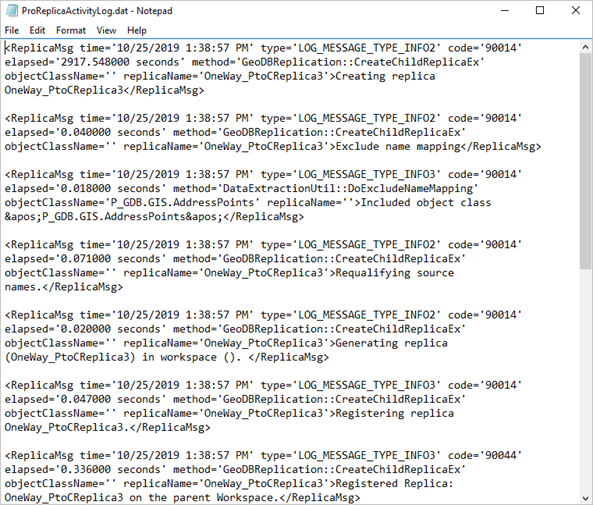
Vous pouvez afficher le contenu du fichier journal des activités de réplication (ProReplicaActivityLog.dat) dans un éditeur de texte.
Vous trouverez ci-après un exemple des informations consignées dans le fichier journal des activités de réplication ArcGIS Pro lors de la création d’un réplica monodirectionnel parent vers enfant. Dans cet exemple, le niveau de consignation est défini sur Debug (Débogage).
Journal du réplica
Le journal du réplica est disponible uniquement pour les réplicas monodirectionnels et bidirectionnels. Il affiche les informations relatives aux événements de synchronisation stockées dans la géodatabase et contient des informations sur les éventuelles erreurs. Il indique quand des modifications ont été envoyées et reçues et, comme le journal des activités de réplication, les éventuelles erreurs qui se sont produites.
Pour afficher le journal d’un réplica, ouvrez les propriétés d’un réplica monodirectionnel ou bidirectionnel et cliquez sur l’onglet Replica Log (Journal du réplica).
Utiliser le journal du réplica
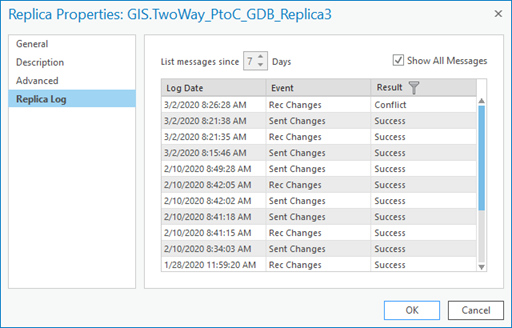
Dans l’onglet Replica Log (Journal du réplica) de la boîte de dialogue Replica Properties (Propriétés du réplica), vous pouvez indiquer le nombre de jours de consignation à afficher ou choisir d’afficher l’intégralité du journal d’un réplica en particulier en cochant l’option Show All Messages (Afficher tous les messages). Si l’option Show All Messages (Afficher tous les messages) est activée, la zone de texte List messages since (Répertorier les messages depuis) n’est pas disponible.
Vous pouvez, en outre, filtrer les résultats affichés dans l’onglet Replica Log (Journal du réplica) par type de résultat.

Le journal du réplica affiche les éléments Log Date (Date/heure de consignation), Event (Événement) et Results (Résultats) pour chaque message.
Log Date (Date/heure de consignation) : date et heure d’envoi ou de réception des messages
Event (Événement) : indique si le message a été envoyé (Sent Changes [Modifications envoyées]) ou reçu (Rec Changes [Modifications reçues]) par le réplica
Results (Résultats) : indique si l’envoi ou la réception du message a réussi ou si un conflit de réplication ou une erreur s’est produit lors de la tentative d’événement
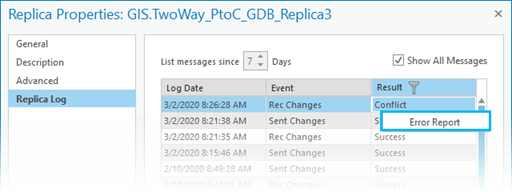
Si un conflit ou une erreur système est affiché dans la colonne Results (Résultats), cliquez avec le bouton droit de la souris sur la ligne correspondante pour accéder au rapport d’erreur.
Accéder à un rapport d’erreur du journal du réplica
Si un conflit ou une erreur système est affiché dans la colonne Results (Résultats), cliquez avec le bouton droit de la souris sur la ligne correspondante, puis sélectionnez le bouton Error Report (Rapport d’erreur).
Le rapport d’erreur lié à un conflit décrit la cause à l’origine de ce dernier et, s’il y a lieu, indique une solution permettant de le résoudre.
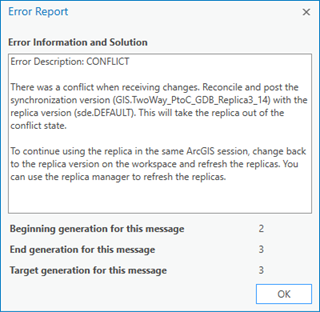
La boîte de dialogue Error Report (Rapport d’erreur) contient également des informations sur les numéros de génération associés au réplica. Les numéros de génération de début et de fin précisent la plage des modifications envoyées au réplica récepteur. Le numéro de génération cible indique le numéro de génération sur le réplica cible qui aurait dû recevoir les modifications.