Options d’ajustement pour le Reality Mapping des images de drone
 Disponible avec une licence Advanced.
Disponible pour une organisation ArcGIS disposant de la licence ArcGIS Reality.
Les paramètres utilisés dans le calcul de l’ajustement de bloc sont définis dans la fenêtre Adjust (Ajuster). Les options d’ajustement disponibles dépendent du type d’espace de travail défini lorsque vous avez configuré votre projet Reality Mapping. Par exemple, la réalisation d’une triangulation utilise les données EXIF collectées avec les images issues de drones.
Options d’ajustement des données issues de drones
Nous vous recommandons de sélectionner une superposition d’images aériennes plus élevée sur la bande et entre les bandes pour obtenir un meilleur ajustement de bloc et de meilleurs résultats. Les paramètres d’ajustement de bloc propres aux images de drones sont décrits ci-dessous.
Effectuer le calibrage de la caméra
Le calibrage automatique de la caméra calcule et améliore les paramètres géométriques de la caméra, notamment l’orientation intérieure et la distorsion de l’objectif, tout en déterminant l’orientation de l’image et les coordonnées terrestres de l’image. Si la caméra n’a pas été calibrée (comme de nombreuses caméras destinées à collecter des images de drone, par exemple), il est recommandé de sélectionner toutes les options suivantes afin d’améliorer la qualité globale et d’optimiser la précision de l’ajustement de bloc. Toutes les options sont sélectionnées par défaut. Pour plus d’informations sur les paramètres de calibrage, reportez-vous à la rubrique Structure de la table des caméras.
Focal Length (Distance focale) : affine la distance focale de l’objectif de la caméra
Principal Point (Point principal) : affine le point principal d’autocollimation
K1,K2,K3 : affine les coefficients de distorsion radiale
P1,P2 : affine les coefficients de distorsion tangentielle
Le calibrage de la caméra est réalisé pendant l’ajustement de bloc pour optimiser la précision des paramètres de la caméra. Le calibrage de la caméra nécessite que la collection d’images présente une superposition sur la bande d’au moins 60 % et une superposition entre bandes d’au moins 30 %.
Mode d’ajustement
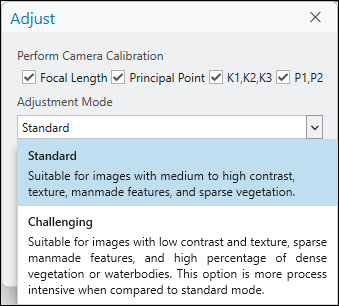
Lors de l’ajustement des images de drone, il est possible de choisir entre deux modes d’ajustement :
Standard: recommandé pour les images présentant un bon contraste et représentant des zones composées de végétation clairsemée, un pourcentage moyen à élevé d’entités créées par l’homme ou de petits plans d’eau. Il s’agit du mode d’ajustement par défaut.
Complexe : recommandé pour les zones comportant de grandes étendues d’eau, une végétation dense, des entités de développement clairsemées, une texture ou un contraste faible. Ce mode est optimisé pour augmenter le succès de la corrélation d’image dans les scénarios complexes d’un point de vue photogrammétrique, et il sollicite davantage de ressources de traitement que le mode standard.
Détection automatique des PCS
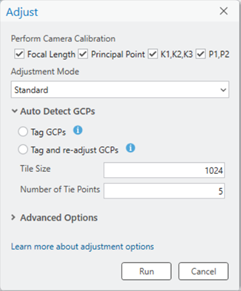
La détection automatique des PCS permet la détection et la mesure automatiques des points de contrôle au sol signalisés pendant le processus d’ajustement de blocs. L’outil utilise la détection d’objets pour identifier et ajouter des points de rattachement à un nombre spécifié d’images superposées de PCS, éliminant ainsi la nécessité d’effectuer des mesures manuelles. Les PCS signalisés pris en charge sont les vérificateurs et les croix. Les entrées de l’outil incluent la définition des préférences de balisage d’image, la taille de fragment d’image et le nombre d’images à baliser, ou de points de rattachement à générer, par PCS. Une explication de chaque option est fournie ci-dessous.
Tag GCPs (Baliser les PCS) : après l’ajustement, les PCS seront automatiquement balisés (point de rattachement ajouté), mais non intégrés à l’ajustement. En conséquence, vous ne verrez pas de résidu sur le PCS balisé dans le Gestionnaire de PCS. Le positionnement des PCS balisés peut être vérifié et modifié, si nécessaire. L’ajustement doit être relancé pour que les PCS balisés soient intégrés.
Tag and re-adjust GCPs (Baliser et réajuster les PCS) : après l’ajustement initial, les PCS seront automatiquement balisés (point de rattachement ajouté) et intégrés à l’ajustement. En conséquence, vous verrez des résidus (DX, DY, DZ) sur le PCS balisé dans le Gestionnaire de PCS. Si les résidus de PCS sont acceptables, vous pouvez procéder à la génération de produits dérivés. Si les résidus ne sont pas acceptables, les PCS et leur positionnement peuvent être vérifiés et repositionnés si nécessaire et l’ajustement peut être relancé pour intégrer les changements.
Tile Size (Taille de tuile) : définit la taille des fragments d’image à créer pour prendre en charge la détection automatique des PCS. La valeur par défaut est 1 024.
Number of Tie Points (Nombre de points de rattachement) : indique le nombre d’images dans lesquelles le PCS sera balisé. La valeur par défaut est cinq.
Remarque :
Lors de la réexécution de l’ajustement pour intégrer les changements ou les GCP qui ont été uniquement balisés, il n’est pas nécessaire de sélectionner une option de balisage dans la section Automatically detect GCPs (Détection automatique des PCS). Resélectionner une option de balisage n’est nécessaire que si la détection automatique des PCS est réexécutée avec des paramètres différents.
L’option Automatically detect GCPs (Détection automatique des PCS) est inactive si l’une des conditions suivantes est vraie :
La licence Image Analyst ou ArcGIS Reality for ArcGIS Pro n’est pas disponible.
Le paquetage de Deep Learning n’est pas installé.
Les PCS ne sont pas importés avant l’ajustement.
Options avancées
La section Advanced Options (Options avancées) fournit des paramètres supplémentaires permettant d’optimiser le processus d’ajustement. Une description de chaque paramètre facultatif est donnée ci-dessous.
Ajustement rapide à une résolution grossière uniquement
Si cette option est activée, l’ajustement est effectué à une résolution grossière définie par l’utilisateur. Cet ajustement grossier s’effectue rapidement et permet de passer en revue la couverture des données de votre zone de projet ainsi que les paramètres de traitement de cette collection avant d’exécuter un ajustement plus précis affiné à la résolution des images source. Par exemple, lorsque vous collectez des données sur le terrain, vous pouvez utiliser cette option pour obtenir une évaluation initiale de l’ajustement et réexécuter Adjust (Ajuster) pour calculer l’ajustement affiné. Si cette option n’est pas activée, les points de rattachement sont calculés à la résolution des images source et la triangulation est réalisée à l’aide des points de rattachement calculés.
Utiliser les orientations issues des métadonnées
Lorsque cette option est sélectionnée, les informations d’orientation extérieure intégrées dans les métadonnées EXIF des images sont utilisées comme valeurs initiales dans le processus d’ajustement de bloc.
Corriger la localisation de l’image pour GPS haute précision
Cette option n’est utilisée que pour les images acquises avec des GPS différentiels haute précision, tels que les GPS cinématiques temps réel (RTK) et les GPS cinématiques de post-traitement (PPK). Si cette option est sélectionnée, le processus n’ajuste que les paramètres d’orientation de l’imagerie et ne touche pas aux mesures GPS. En outre, les points de contrôle au sol (GCP) ne sont pas requis lorsque cette option est activée. Ils sont marqués comme des points de vérification dans l’ajustement.
Calculer l’écart type a posteriori pour les images et les points de solution
Les options suivantes permettent aux utilisateurs de calculer l’écart type pour les paramètres d’orientation extérieure et les coordonnées de point de solution de chaque image.
Compute Posterior Standard Deviation for Images (Calculer l’écart type a posteriori pour les images) : l’écart type a posteriori des points de solution après l’ajustement est calculé. Les valeurs d’écart type calculées sont stockées dans la table Solution.
Compute Posterior Standard Deviation for Solution Points (Calculer l’écart type a posteriori pour les points de solution) : l’écart type a posteriori de la localisation et de l’orientation de chaque image après l’ajustement est calculé. Les valeurs d’écart type calculées sont stockées dans la table Solution Points (Points de solution).
Reprojeter les points de rattachement
Une partie du traitement d’ajustement consiste à calculer et afficher chaque point de rattachement à sa localisation correcte sur la carte 2D. Cette étape est facultative et ne prend en charge que l’analyse visuelle des points de rattachement avec la vue de la carte 2D. Suite à l’ajustement, l’option Reproject Tie Points (Reprojeter les points de rattachement) du menu déroulant Manage Tie Poins (Gérer les points de rattachement) doit être utilisée.
Remarque :
Si vous travaillez sur des projets volumineux comprenant plus de 1000 images, cette étape peut être ignorée pour réduire la durée du traitement de l’ajustement, sans effet négatif sur la qualité de ce dernier.
Mode Effet d’obturateur déroulant
Sélectionnez l’option Rolling Shutter Mode (Mode Effet d’obturateur déroulant) si les images traitées ont été capturées à l’aide d’une caméra à obturateur déroulant.
Appariement des points de rattachement
Les points de rattachement représentent des objets ou des localisations courants dans les zones de superposition entre des images adjacentes. Ces points permettent d’améliorer la précision géométrique dans l’ajustement de bloc. La catégorie Tie Point Matching (Appariement des points de rattachement) de l’outil Adjust (Ajuster) contient des options pour la prise en charge du calcul automatique des points de rattachement à partir des images qui se superposent.
Facteur de résolution d’image
Le paramètre Image Resolution Factor (Facteur de résolution d’image) permet de définir la résolution à laquelle les points d’appariement sont calculés et à laquelle l’ajustement initial est réalisé. La plage de valeurs s’étend de la résolution maximale jusqu’à 8 fois la résolution des images source.
La valeur par défaut (8 fois la résolution des images source) convient à la plupart des images qui incluent un jeu d’entités diversifié. Une valeur moindre, telle qu’un facteur de 4 ou 2, convient à des images avec des entités courantes, comme les étendues de sable, d’eau ou les zones agricoles, pour lesquelles il est difficile de calculer les points d’appariement à une résolution plus grossière.
Précision d’emplacement de l’image
La précision de la localisation de l’image indique le niveau de précision des données GPS collectées avec les images et répertoriées dans le fichier de données EXIF correspondant. Les valeurs sont réparties en quatre niveaux de précision GPS, exploités par le calcul des points de rattachement pour déterminer le nombre d’images superposées nécessaires. Par exemple, si la précision est définie sur High (Élevée), l’algorithme utilise un voisinage plus restreint pour identifier les entités correspondantes dans les images superposées.
|
Paramètre |
Description |
|---|---|
|
High (Élevée) |
La précision GPS est comprise entre 0 et 10 mètres. Au maximum, des images de 4 sur 3 sont utilisées pour l’appariement des points de rattachement. Il s’agit de l’option par défaut. |
|
Medium (Moyen) |
La précision GPS est de 10 à 20 mètres. Au maximum, des images de 4 sur 6 sont utilisées pour l’appariement des points de rattachement. |
|
Low (Faible) |
La précision GPS est de 20 à 50 mètres. Au maximum, des images de 4 sur 12 sont utilisées pour l’appariement des points de rattachement. |
|
Very Low (Très faible) |
La précision GPS est supérieure à 50 mètres. Au maximum, des images de 4 sur 20 sont utilisées pour l’appariement des points de rattachement. |
Le paramètre Image Location Accuracy (Précision de la localisation de l’image) permet uniquement de prendre en charge l’appariement et la génération des points de rattachement et ne représente pas la précision de l’ajustement.
Masquer les entités surfaciques
Utilisez une classe d’entités surfaciques pour exclure les surfaces que vous ne souhaitez pas intégrer dans le calcul des points de rattachement.
Dans la table attributaire de la classe d’entités, le champ Mask contrôle l’inclusion ou l’exclusion de surfaces pour calculer les points de rattachement. La valeur 1 indique que les surfaces définies par les polygones (à l’intérieur) sont exclues du calcul. La valeur 2 indique que surfaces définies par les polygones (à l’intérieur) sont incluses dans le calcul, tandis que les surfaces situées à l’extérieur des polygones sont exclues.
Didacticiel des images d’un drone
Pour un didacticiel sur l’intégralité du processus des images de drone, reportez-vous à la rubrique Créer des produits d’imagerie de drone dans ArcGIS Reality for ArcGIS Pro.