Configurer une carte compatible IPS
Disponible pour une organisation ArcGIS disposant d’une licence pour l’extension ArcGIS IPS.
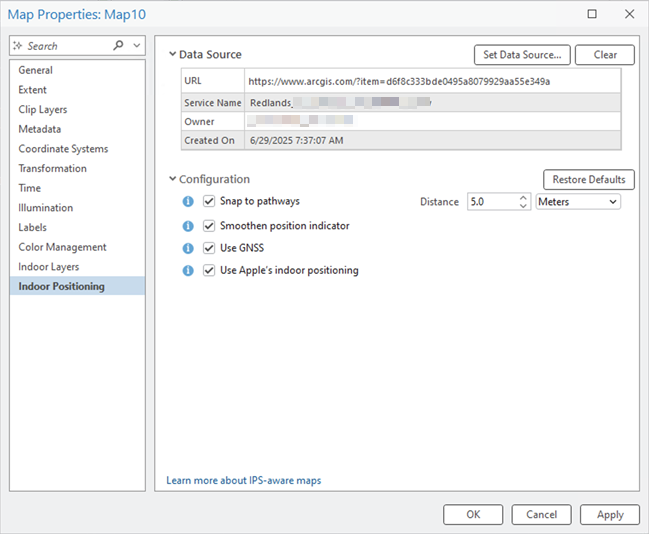
Une fois que vous avez rendu la carte compatible IPS, vous pouvez éventuellement configurer les paramètres de positionnement en intérieur suivants dans la fenêtre Map Properties (Propriétés de la carte) en fonction de vos besoins :
|
Nom |
Description |
Paramètre par défaut |
|---|---|---|
|
Snap to pathways (Capturer sur les parcours) |
Lorsque cette option est activée, l’indicateur de position de l’utilisateur est capturé sur les entités linéaires Parcours qui sont configurées pour ArcGIS IPS et qui se trouvent dans la distance définie. Remarque :Pour que la capture de chemins fonctionne, vérifiez que la carte compatible IPS comporte une couche Pathways avec des entités de parcours réservées pour une utilisation avec le positionnement en intérieur. |
Activées |
|
Distance |
Distance maximale autorisée dans laquelle la capture de chemins s’active. Une plage allant de 1 à 10 mètres (de 3,2 à 32,0 pieds) peut être configurée pour la capture. |
5 mètres |
|
Use GNSS (Utiliser GNSS) |
Si cette option est activée, l’utilisateur peut obtenir les positions basées sur GNSS lorsqu’il se trouve en extérieur. Remarque :Pour un passage en douceur du positionnement en intérieur à GNSS, ajoutez une couche Transitions sur la carte compatible IPS avec des entités de transition pour les entrées et les sorties. |
Activées |
|
Utiliser le positionnement en intérieur d’Apple |
Lorsque cette option est activée, l’utilisateur peut obtenir les positions en intérieur en fonction du positionnement en intérieur d’Apple, à condition que celui-ci soit disponible et que l’utilisateur se serve d’un appareil iOS. |
Activées |
Configurer les paramètres de positionnement en intérieur
Pour configurer une carte compatible IPS, procédez de la manière suivante :
Démarrez ArcGIS Pro.
Ouvrez une carte compatible IPS.
Dans la fenêtre Contents (Contenu), cliquez avec le bouton droit de la souris sur la carte et sélectionnez Properties (Propriétés).
La boîte de dialogue Map Properties (Propriétés de la carte) apparaît.
Cliquez sur Indoor Positioning (Positionnement en intérieur) dans la liste des onglets latéraux.
Vérifiez que le paramètre Data Source (Source de données) est configuré pour la carte. Il indique que la carte est compatible IPS.
Remarque :
La section Indoor Positioning (Positionnement en intérieur) > Configuration est activée une fois que vous avez spécifié une source de données de positionnement en intérieur pour la carte.
Cochez les cases sous la section Configuration en fonction de vos besoins et cas d’utilisation.
Conseil :
Pour rétablir les paramètres de configuration par défaut, cliquez sur Restore Defaults (Restaurer les valeurs par défaut).
Cliquez sur Apply (Appliquer) pour afficher les modifications, puis sur OK pour fermer la boîte de dialogue Map Properties (Propriétés de la carte).
Enregistrez la carte.
Les paramètres Indoor Positioning (Positionnement en intérieur) > Configuration sont enregistrés sur la carte et conservés lorsque la carte est partagée avec votre organisation ArcGIS.
Remarque :
Si vous mettez à jour une carte Web existante, cliquez sur Save Web Map (Enregistrer la carte Web) dans l’onglet Share (Partager) pour mettre à jour les propriétés de la carte Web. Vous devez redémarrer toutes les applications qui utilisent la carte Web pour appliquer les propriétés modifiées de la carte de positionnement en intérieur.
Configurer les transitions pour passer du positionnement en intérieur au positionnement GNSS
Lorsque vous configurez une carte compatible IPS pour utiliser GNSS pour les transitions en extérieur, il est recommandé d’inclure des transitions pour les entrées et sorties dans la carte. Cela garantit une meilleure transition entre le positionnement en intérieur et le positionnement GNSS. Les entités d’entrée et de sortie doivent être stockées dans une classe d’entités Transitions qui est conforme au modèle d’information ArcGIS Indoors.
Avant de définir des entités d’entrée et de sortie, vérifiez que le domaine précodé utilisé par le champ TRANSITION_TYPE de la classe d’entités Transitions inclut la valeur spécifique IPS suivante :
Description : entrée/sortie
Value (Valeur) : 1 000
Remarque :
Le domaine peut être étendu automatiquement à l’aide de l’outil Créer un modèle de données IPS en activant l’option Setup Indoors Model for IPS (Configurer le modèle Indoors pour IPS). Il est également possible d’étendre le domaine manuellement.
Pour créer des entités d’entrée et de sortie, procédez comme suit :
Ouvrez le projet ArcGIS Pro qui contient vos données de plans d’étage.
Ajoutez la classe d’entités Transitions à la carte.
Sous l'onglet Modifier du groupe Entités, cliquez sur Créer
 .
.La fenêtre Create Features (Créer des entités) apparaît et répertorie les modèles d'entités définis pour la carte active.
Dans la fenêtre Create Features (Créer des entités), cliquez sur le modèle d’entités Transitions (Transitions).
Le modèle Transitions (Transitions) se développe et affiche la palette d’outils.
Dans le modèle Transitions, cliquez sur Open the active template pane (Ouvrir la fenêtre du modèle actif)
 .
.La palette d’outils et la table attributaire d’entités du modèle Transitions (Transitions) apparaissent.
Dans la table attributaire, définissez les valeurs de champ comme suit :
|
Champ |
Valeur |
|---|---|
|
Transition Type (Type de transition) |
Entrée/Sortie |
|
Ordre vertical d'arrivée |
Ordre vertical de l’étage auquel se trouve l’entrée ou la sortie |
|
Ordre vertical de départ |
Ordre vertical de l’étage auquel se trouve l’entrée ou la sortie |
|
Facility ID (ID du bâtiment) |
ID du bâtiment dans lequel se trouve l’entrée ou la sortie |
Dans la fenêtre Create Features (Créer des entités), cliquez sur Line (Ligne)
 pour créer une entité linéaire.
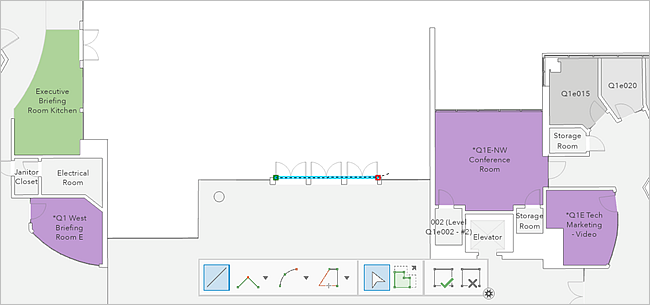
Cliquez sur un côté d’une entrée ou d’une sortie pour commencer la création d’entités.
Créez l’extrémité de l’autre côté de l’entrée ou de la sortie.
Remarque :
Les lignes de transition d’entrée et de sortie valides doivent se composer de deux sommets exactement.
Ajoutez plus d’entités d’entrée et de sortie si nécessaire.
Enregistrer les mises à jour
Remarque :
Si vous exécutez l’outil Build Network (Construire un réseau) sur un espace de travail Indoors après avoir créé des entités pour les entrées et les sorties, l’outil affiche un avertissement lié aux entités d’entrée et de sortie. Cet avertissement n’affecte pas le réseau routable.
Configurer les parcours pour la capture de chemins
Lorsque vous configurez une carte compatible IPS pour utiliser la capture de chemins, vous devez vérifier que la carte contient des entités de parcours désignées pour une utilisation du positionnement en intérieur. Les parcours IPS doivent être stockés dans une classe d’entités conforme à la classe d’entités Parcours dans le modèle d’information ArcGIS Indoors.
Avant de définir des parcours IPS, vérifiez que la classe d’entités Pathways (Parcours) inclut le champ ci-après avec les propriétés suivantes :
Field Name (Nom du champ) : IPS
Alias (Alias) : IPS
Data Type (Type de données) : nombre long
Allow Null (Autoriser les valeurs nulles) : option activée
Domain (Domaine) : DOM_BOOLEAN
Default (Valeur par défaut) : n/d (laisser vide)
Length (Longueur) : utiliser la valeur par défaut
Remarque :
Le champ IPS peut être créé automatiquement à l’aide de l’outil Créer un modèle de données IPS en activant l’option Setup Indoors Model for IPS (Configurer le modèle Indoors pour IPS). Il est également possible de créer le champ manuellement.
Seuls les parcours dont la valeur de champ IPS est définie sur True (Vrai) sont utilisés pour la capture de chemins. Si la carte compatible IPS est configurée de façon à utiliser la capture de chemins, l’indicateur de position de l’utilisateur est capturé sur le parcours IPS le plus proche dans la distance de capture de chemins configurée.
Si des parcours sont créés avec les outils ArcGIS Indoors, vous pouvez sélectionner les parcours à utiliser pour la capture de chemins et définir leur valeur de champ IPS sur True (Vrai).
Pour créer des parcours IPS manuellement, vous pouvez également procéder comme suit :
Ouvrez le projet ArcGIS Pro qui contient vos données de plans d’étage.
Ajoutez la classe d’entités Pathways (Parcours) à la carte.
Sous l'onglet Modifier du groupe Entités, cliquez sur Créer
.La fenêtre Create Features (Créer des entités) apparaît et répertorie les modèles d'entités définis pour la carte active.
Dans la fenêtre Create Features (Créer des entités), cliquez sur le modèle d’entités Pathways (Parcours).
Le modèle Pathways (Parcours) se développe et affiche la palette d’outils.
Dans le modèle Pathways (Parcours), cliquez sur Active Template (Modèle actif)
.La palette d’outils et la table attributaire d’entités du modèle Pathways (Parcours)
Dans la table attributaire, définissez les valeurs de champ comme suit :
|
Champ |
Valeur |
|---|---|
|
Facility ID (ID du bâtiment) |
Identifiant de bâtiment de l’entité de bâtiment dans laquelle se trouvent les parcours |
|
Vertical Order (Ordre vertical) |
Ordre vertical de l’étage auquel se trouve l’entité Parcours |
|
IPS |
True |
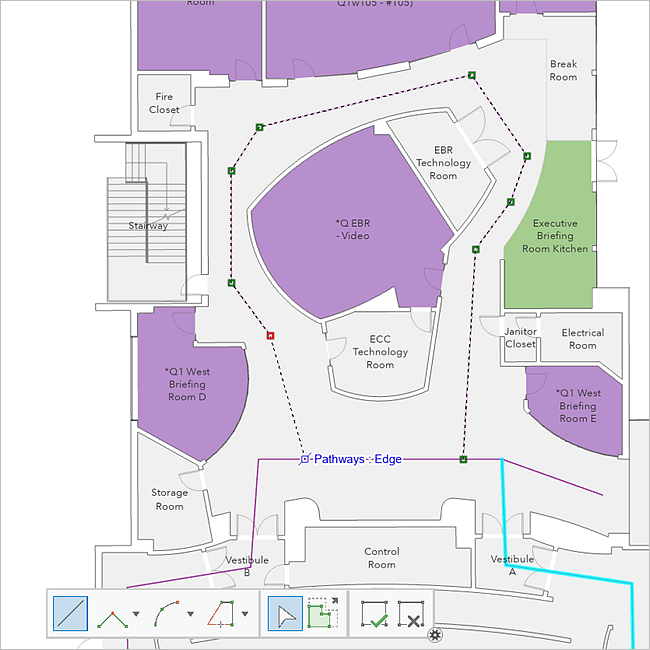
Dans la fenêtre Create Features (Créer des entités), cliquez sur Line (Ligne)
pour créer une entité linéaire.Tracez une ligne le long des zones traversables conçues pour le positionnement en intérieur., comme illustré dans l’exemple ci-après.
Remarque :
Lorsque vous créez des parcours, vérifiez que les lignes parallèles sont espacées davantage que la distance de capture de chemins configurée. Il est de plus recommandé de créer un seul parcours par couloir (ou entrée), positionné au centre, pour optimiser l’expérience utilisateur.
Ajoutez plus de parcours si nécessaire.
Remarque :
Si le bâtiment comporte plusieurs étages, veillez à créer des parcours pour tous les étages où le positionnement en intérieur est activé.
Enregistrez les modifications.
Les entités de parcours sont créées dans la classe d’entités Pathways (Parcours) et peuvent être utilisées avec la capture au cours d’une navigation en intérieur avec le positionnement en intérieur.