Diagrammes de circuit et leurs caractéristiques
Un réseau de distribution conçu pour un secteur des télécommunications se compose généralement de réseaux de domaine de télécommunications avec des circuits définis. Chaque circuit représente un chemin de signal entre les éléments spécifiés d’un réseau de domaine de télécommunications. Ce chemin de signal traverse différents éléments de réseau complexes qui ne peuvent pas être représentés sur la carte de réseau. Pour les circuits de télécommunications, les diagrammes de circuit permettent aux utilisateurs de visualiser clairement les composants le long de chaque circuit.
Diagrammes de circuit
Un diagramme de circuit est un diagramme de réseau qui représente un circuit dans un réseau de domaine des télécommunications. Pour générer ce type de diagramme dans ArcGIS Pro, il est préférable d’utiliser la fenêtre Find Circuits (Rechercher les circuits). Le processus permettant de générer des diagrammes de circuit est différent de celui qui permet de générer des diagrammes système de sous-réseau ou des diagrammes standards. Un modèle de diagramme est nécessaire comme pour toute création de diagramme réseau, mais un nom de chaîne en entrée est également attendu. Ce nom doit correspondre à un nom de circuit défini dans un domaine des télécommunications. La création est ensuite contrôlée par des paramètres spécifiques attendus sur le modèle associé.
En savoir plus sur les caractéristiques des modèles de diagramme de circuit
Créer des diagrammes de circuit
Pour créer un diagramme de circuit, vous pouvez appliquer les étapes de processus suivantes :
Démarrez ArcGIS Pro et ouvrez un projet de réseau de distribution.
Ouvrez n’importe quelle carte référençant déjà les couches de réseau de distribution ou créez une carte et ajoutez le réseau de distribution.
Examinez les options générales des diagrammes de réseau actuellement définies, et selon la finalité du diagramme que vous créez, déterminez s’il convient de cocher l’option Open diagrams with all diagram template sublayers (Ouvrir les diagrammes avec toutes les sous-couches de modèle de diagramme).
Cliquez sur l’onglet Utility Network (Réseau de distribution) sur le ruban et cliquez sur la commande Find Circuits (Rechercher les circuits)
 dans le groupe Telecom Circuits (Circuits de télécommunications).
Remarque :
Le groupe Telecom Circuits (Circuits de télécommunications) est activé uniquement lorsqu’un réseau de distribution comportant un réseau de domaine de télécommunications se trouve sur la carte active.
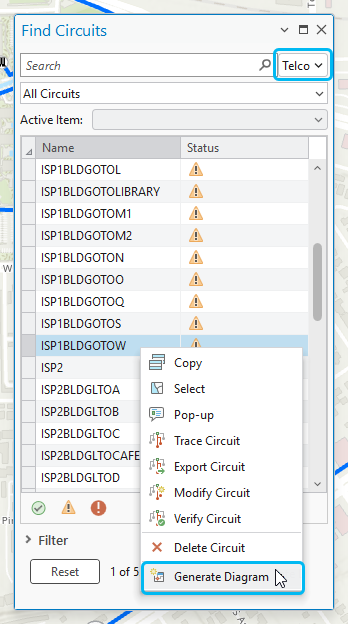
En haut de la fenêtre Find Circuits (Rechercher les circuits) qui s’ouvre, dans la liste déroulante à droite de la zone Search (Rechercher), sélectionnez le réseau de domaine de télécommunications à utiliser.
Tous les circuits existant pour le réseau de télécommunications sélectionné apparaissent dans la fenêtre.
Cliquez avec le bouton droit sur un circuit de la liste et sélectionnez Generate diagram (Générer un diagramme).
Important :
Le menu Generate diagram (Générer un diagramme) n’est disponible que lorsqu’un modèle de diagramme de circuit est associé au domaine de télécommunications actif.
Le diagramme de circuit s’ouvre dans une nouvelle carte de diagramme dont le nom correspond à celui du circuit.
Créer un nouveau diagramme de circuit à partir d’un diagramme de circuit ouvert
La fenêtre Find Circuits (Rechercher les circuits) vous permet d’interagir avec les circuits de télécommunications lorsque le réseau de distribution figure sur la carte active. Ces interactions sont également prises en charge à partir des cartes du diagramme de réseau actif. Vous pouvez sélectionner une entité de diagramme dans la carte du diagramme actif, et sélectionner l’un des filtres préremplis dans le menu déroulant : All Circuits (Tous les circuits), Circuits starting from selected feature/object (Circuits débutant sur l’entité/l’objet sélectionné), Circuits ending on selected feature/object (Circuits se terminant sur l’entité/l’objet sélectionné), Circuits passing through selected feature/object (Circuits traversant l’entité/l’objet sélectionné), Deleted Circuits (Circuits supprimés). Vous pouvez ensuite cliquer avec le bouton droit sur un circuit répertorié dans la grille pour afficher le menu contextuel et sélectionner Generate diagram (Générer un diagramme) pour générer un autre diagramme de circuit. Ces interactions vous permettent de passer facilement d’un diagramme de circuit à un autre.