Interagir avec les circuits
Les fenêtres Find Circuits (Rechercher des circuits), Modify Circuit (Modifier le circuit) et Create Circuit (Créer un circuit) dans ArcGIS Pro permettent d’interagir avec les circuits de télécommunication dans le réseau de distribution.
La fenêtre Find Circuits (Rechercher des circuits) permet de rechercher et de filtrer des circuits dans le réseau pour effectuer diverses opérations. La fenêtre Modify Circuit (Modifier un circuit) permet de modifier les détails d’un circuit sélectionné, de ses sections et de ses circuits secondaires. La fenêtre Create Circuit (Créer un circuit) permet de créer des circuits, des sections de circuit et des circuits secondaires dans un réseau. Cette rubrique décrit comment ces fenêtres peuvent être utilisées pour créer et utiliser des circuits dans un réseau de domaine de télécommunications.
Configuration requise
Pour interagir avec des circuits à l’aide des fenêtres, un réseau de distribution contenant un réseau de domaine de télécommunications doit être présent dans la carte active. Avant de réaliser les tâches de gestion de circuit proposées dans le menu contextuel d’un circuit, consultez les conditions requises pour chaque opération.
Utiliser la fenêtre Find Circuits (Rechercher les circuits)
Par défaut, une liste de tous les circuits présents dans le réseau de domaine de télécommunications actif s’affiche à l’ouverture de la fenêtre. Cette liste peut être filtrée par nom de circuit, en spécifiant une entité ou un objet sélectionné comme Active Item (Élément actif) et en utilisant l’un des filtres prérenseignés du menu déroulant, via les icônes de filtrage rapide visant à filtrer par statut du circuit, ou en interrogeant les tables de gestion des circuits depuis la section Filters (Filtres) de la fenêtre.
Remarque :
Lorsque le résultat de filtre ou de table Circuit d’un réseau de domaine contient au moins 2 000 enregistrements, seuls les 2 000 premiers sont renseignés. Un nom de circuit peut être saisi dans la zone de texte Search (Rechercher) pour affiner le résultat et afficher les circuits.
Statut des circuits
Dans la liste des circuits, une icône dans la colonne Status (Statut) signale que le circuit est valide, à valider ou non valide. Cette valeur provient du champ STATUS de la table Circuit et s’affiche comme suit :
Une icône verte
 indique que le circuit est valide et qu’il a été vérifié.
Une icône d’avertissement jaune
 indique que le circuit est à valider. Cela signifie que le circuit n’a pas été vérifié depuis sa création, ou que des modifications ont été apportées au circuit depuis la dernière vérification.
Une icône rouge avec un point d’exclamation
 indique que le circuit n’est pas valide. Elle s’affiche lorsqu’une erreur est identifiée lors de la vérification du circuit (une localisation de départ ou d’arrêt non valide, par exemple) ou que plusieurs chemins d’accès ont été détectés entre les localisations qui définissent le circuit. L’erreur renvoyée pour un circuit non valide par l’opération de vérification est stockée dans le champ
 Error messagede la table Circuit.Les circuits dont le champ
Statusest défini surDeletedn’apparaissent pas avec une icône dans la liste des circuits. Ils s’affichent séparément lors du filtrage des Deleted Circuits (Circuits supprimés).
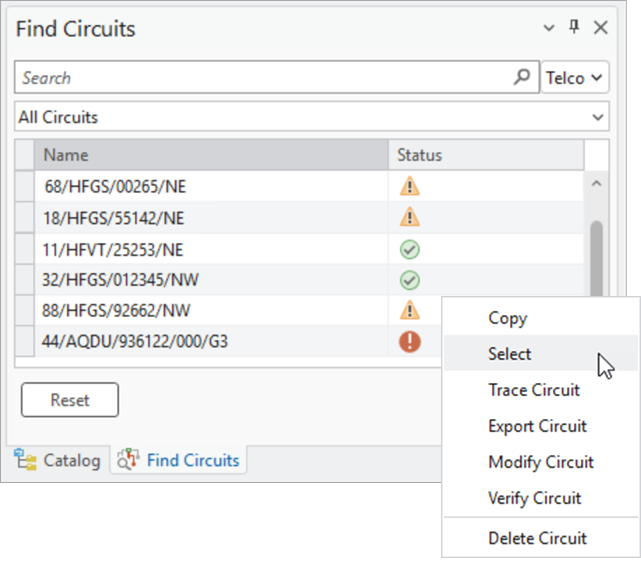
Un menu contextuel est accessible en cliquant avec le bouton droit de la souris sur un circuit dans la vue de grille de la fenêtre Find Circuits (Rechercher des circuits). Ce menu permet d’accéder à diverses opérations pour le circuit spécifié, notamment le traçage, l’exportation, la vérification et la suppression. Certaines options comme Export Circuit (Exporter le circuit) et Verify Circuit (Vérifier le circuit) peuvent être utilisées avec une sélection de plusieurs circuits.
Rechercher un circuit dans la fenêtre
Pour rechercher un circuit et interagir avec ce dernier à l’aide de la fenêtre Find Circuits (Rechercher les circuits), procédez comme indiqué ci-après :
Cliquez sur l’onglet Utility Network (Réseau de distribution).
Dans le groupe Telecom Circuits (Circuits de télécommunications), cliquez sur Find Circuits (Rechercher les circuits)
 .
.Le groupe Telecom Circuits (Circuits de télécommunications) est activé lorsqu’un réseau de distribution comportant un réseau de domaine de télécommunications se trouve sur la carte active. Pour que les circuits apparaissent dans la fenêtre Find Circuits (Rechercher des circuits), ils doivent être référencés dans la table Circuit.
La fenêtre Find Circuits (Rechercher des circuits) s’ouvre.
Si le réseau contient plusieurs réseaux de domaine de télécommunications, utilisez le menu déroulant en regard de la zone de texte Search (Rechercher) pour spécifier le réseau de domaine de télécommunications cible.
Si vous le souhaitez, vous pouvez interroger les tables de gestion des circuits en utilisant la section Filter (Filtre) de la fenêtre pour renvoyer les circuits qui répondent à la requête. Vous pouvez aussi sélectionner les icônes Clean (Validé), Dirty (À valider) ou Invalid (Non valide) sous la grille pour filtrer et afficher rapidement les circuits en fonction de leur statut.
Il s’agit d’un filtre supplémentaire qui permet d’afficher uniquement les circuits de chaque statut sélectionné. Par défaut, tous les statuts de circuit sont affichés. Vous pouvez désélectionner l’icône pour supprimer le filtre de chaque statut ou cliquer sur Réinitialiser en bas de la fenêtre pour rétablir les paramètres par défaut.
Si vous le souhaitez, vous pouvez filtrer les circuits renvoyés dans la liste de grille en saisissant un nom de circuit dans la zone de texte Search (Rechercher), en sélectionnant une entité ou un objet et en utilisant l’un des filtres prédéfinis ou une combinaison de ces deux possibilités. Cliquez sur le bouton Reset (Réinitialiser) en bas de la fenêtre pour effacer les filtres ou rechercher des termes dans la fenêtre.
Search (Rechercher) : utilisez la zone de texte Search (Rechercher) pour saisir un nom de circuit et renvoyer les circuits contenant le texte indiqué.
Filters (Filtres) : développez la liste des filtres prédéfinis pour appliquer un filtre à la liste des circuits dans la grille. Cette action peut être utilisée de manière indépendante ou conjointement avec la zone de texte Search (Rechercher) ou une sélection pour filtrer les circuits dans la grille. Les options de filtre sont les suivantes :
All Circuits (Tous les circuits) : tous les circuits du réseau de domaine de télécommunications sélectionné sont renvoyés. Il s’agit de la valeur par défaut qui est appliquée à l’ouverture de la fenêtre.
Circuits starting from selected feature/object (Circuits débutant sur l’entité/l’objet sélectionné) : tous les circuits dont une localisation de départ correspond à l’entité ou l’objet sélectionné(e) dans la carte sont renvoyés. Cela prend en charge la sélection d’une seule entité ou d’un seul objet. Le menu déroulant Active Item (Élément actif) fournit une liste de toutes les entités ou objets sélectionnés. Vous pouvez changer l’élément actif dans la liste pour indiquer l’entité ou l’objet à utiliser pour le filtrage.
Circuits ending on selected feature/object (Circuits se terminant sur l’entité/l’objet sélectionné) : tous les circuits dont une localisation d’arrêt correspond à l’entité ou l’objet sélectionné(e) dans la carte sont renvoyés. Cela prend en charge la sélection d’une seule entité ou d’un seul objet. Le menu déroulant Active Item (Élément actif) fournit une liste de toutes les entités ou objets sélectionnés. Vous pouvez changer l’élément actif dans la liste pour indiquer l’entité ou l’objet à utiliser pour le filtrage.
Circuits passing through selected feature/object (Circuits traversant l’entité/l’objet sélectionné) : tous les circuits contenant l’entité ou l’objet sélectionné(e) dans la carte sont renvoyés. Cela prend en charge la sélection d’une seule entité ou d’un seul objet. Le menu déroulant Active Item (Élément actif) fournit une liste de toutes les entités ou objets sélectionnés. Vous pouvez changer l’élément actif dans la liste pour indiquer l’entité ou l’objet à utiliser pour le filtrage.
Deleted Circuits (Circuits supprimés) : tous les circuits supprimés logiquement dans le réseau de domaine dont la valeur attributaire
StatusestDeletedsont renvoyés.
Si vous le souhaitez, vous pouvez cliquer avec le bouton droit de la souris sur un circuit dans la liste pour accéder au menu contextuel et réaliser de tâches de gestion de circuit.
Il s’agit des tâches suivantes :
Copy (Copier)
 : copie le nom du circuit dans le Presse-papiers pour le coller ailleurs.
Select (Sélectionner)
 : sélectionne l’enregistrement du circuit spécifié dans la table Circuit. Les enregistrements associés des tables Circuit Section (Section de circuit) et Subcircuit (Circuit secondaire) sont également sélectionnés (le cas échéant).
Trace Circuit (Tracer le circuit)
 : réalise un traçage de circuit pour permettre la visualisation du circuit sur la carte.
Remarque :
Lorsqu’un traçage de circuit est effectué à partir de la fenêtre Find Circuits (Rechercher les circuits), les entités renvoyées par le traçage peuvent être différentes de celles du même traçage réalisé à l’aide de l’outil Traçage. Cela est dû au fait que les tracés réalisés dans la fenêtre incluent les conteneurs dans le résultat afin de faciliter la visualisation des circuits composés d’objets non spatiaux sur la carte.
Export Circuit (Exporter le circuit)
 : ouvre l’outil Exporter des circuits avec les détails du circuit sélectionné pré-renseignés. Vous pouvez sélectionner plusieurs circuits à exporter depuis la grille en maintenant la touche Ctrl ou Maj pour effectuer une sélection multiple suivie d’un clic droit sur l’option du menu contextuel.
Modify Circuit (Modifier le circuit)
 : ouvre la fenêtre Modify Circuit (Modifier le circuit) pour vous permettre d’apporter des modifications au circuit, aux sections de circuit ou aux circuits secondaires.
Verify Circuit (Vérifier le circuit)
 : vérifie un circuit à valider et met à jour la valeur attributaire
 StatussurClean. Cette option n’est pas disponible lorsque le statut du circuit est validé ou non valide. Lors de la vérification d’un seul circuit à partir de la fenêtre, l’opération n’utilise pas la fenêtre de géotraitement. Vous pouvez vérifier plusieurs circuits depuis la grille en maintenant la touche Ctrl ou Maj pour effectuer une sélection multiple suivie d’un clic droit sur l’option du menu contextuel. Cela a pour effet d’ouvrir l’outil Vérifier les circuits avec une liste des circuits sélectionnés (séparés par des virgules) dont le paramètre Circuits est prérenseigné.Delete Circuit (Supprimer le circuit)
 : supprime logiquement le circuit du réseau en mettant à jour la valeur attributaire
 StatussurDeleted.
Utiliser les fenêtres Create Circuit (Créer un circuit) et Modify Circuit (Modifier le circuit)
La fenêtre Create Circuit (Créer un circuit) permet de créer des circuits, des sections de circuit et des circuits secondaires. La fenêtre Modify Circuit (Modifier le circuit) permet de modifier les détails des circuits existants (mise à jour des localisations de départ et d’arrêt, ajout d’une section, mise à jour de l’ordre des sections ou ajout d’un circuit secondaire).
Créer un circuit non sectionné dans la fenêtre
Pour créer un circuit non sectionné à l’aide de la fenêtre Create Circuit (Créer un circuit), procédez comme suit :
Cliquez sur l’onglet Utility Network (Réseau de distribution).
Dans le groupe Telecom Circuits (Circuits de télécommunications), cliquez sur Create Circuit (Créer un circuit)
.La fenêtre Create Circuit (Créer un circuit) s’ouvre avec l’onglet Details (Détails) actif.
Si le réseau contient plusieurs réseaux de domaine de télécommunications, utilisez le menu déroulant en regard du champ Name (Nom) pour spécifier le réseau de domaine de télécommunications cible dans lequel créer le circuit.
Pour le paramètre Name (Nom), indiquez un nom pour le circuit.
Le nom de circuit doit être unique dans le réseau de distribution. Le nom ne peut pas contenir plus de 128 caractères et les caractères spéciaux ci-dessous ne sont pas valides :
Accent grave (`)
Tilde (~)
Arobase (@)
Dollar ($)
Pourcentage (%)
Caret (^)
Astérisque (*)
Signe plus (+)
Signe égal (=)
Barre verticale (|)
Barre oblique inverse (\)
Chevron gauche (<)
Chevron droit (>)
Point d'interrogation (?)
Accolade ouvrante ({)
Accolade fermante (})
Point (.)
Point d’exclamation (!)
Guillemet simple (')
Crochet ouvrant ([)
Crochet fermant (])
Point-virgule (;)
Retour chariot (\r)
Nouvelle ligne (\n)
Deux-points (::)
Pour le paramètre Circuit type (Type de circuit), précisez si le circuit est un circuit physique ou un circuit virtuel.
Pour le paramètre Multiple Sections (Plusieurs sections), ne cochez pas la case pour créer un circuit non sectionné.
Cela va permettre de créer un circuit non sectionné avec un seul emplacement de départ et d’arrêt. Il s’agit de l’option par défaut.
Dans la section Attributes (Attributs), indiquez les valeurs des champs définis par l’utilisateur configurés dans la table Circuit.
Pour Start location (Localisation de départ), utilisez la fenêtre Trace (Traçage) pour sélectionner ou charger une entité ou un objet sélectionné comme localisation de départ du circuit.
Pour Stop location (Localisation d’arrêt), utilisez la fenêtre Trace (Traçage) pour sélectionner ou charger une entité ou un objet sélectionné comme localisation d’arrêt du circuit.
La catégorie de réseau Circuit Location (Localisation de circuit) doit être attribuée aux dispositifs, jonctions et objets jonction utilisés comme localisations de départ ou d’arrêt pour un circuit.
Les objets ligne ou tronçon peuvent servir de localisation de départ ou d’arrêt dans un circuit s’ils n’ont pas de connectivité de départ et de destination ; la catégorie de réseau Circuit Location (Localisation de circuit) n’est pas requise.
Remarque :
Un circuit non sectionné peut être créé sans localisation de départ et d’arrêt. Cependant, la localisation de départ ou d’arrêt d’un circuit non sectionné peut ne pas être vide si la localisation de départ ou d’arrêt correspondante est occupée.
Cliquez sur le bouton Load (Charger)
 pour charger les localisations de traçage dans la fenêtre et renseignez les paramètres Start location (Localisation de départ) et Stop location (Localisation d’arrêt).
Vous pouvez également cliquer sur le bouton Send (Envoyer)
 afin d’envoyer à nouveau les localisations de traçage dans la fenêtre Trace (Traçage) pour analyse.
Cliquez sur le bouton Trace (Traçage) pour valider les emplacements de trace et vérifiez qu’il n’existe qu’un seul chemin d’accès.
Le bouton Apply (Appliquer) est activé.
Vous pouvez également cliquer sur l’onglet Subcircuits (Circuits secondaires) pour créer un circuit secondaire.
Cliquez sur le bouton Add (Ajouter)
 et indiquez le nom du circuit secondaire dans la zone de texte Name (Nom).
Cliquez avec le bouton droit sur l’option Consumer (Consommateur) et indiquez si le circuit secondaire est réservé à l’utilisation par son propre circuit.
Dans la section Attributes (Attributs), indiquez les valeurs des champs définis par l’utilisateur configurés dans la table Subcircuit (Circuit secondaire).
Cliquez sur Apply (Appliquer).
Le circuit est créé.
Créer un circuit sectionné dans la fenêtre
Pour créer un circuit sectionné à l’aide de la fenêtre Create Circuit (Créer un circuit), procédez comme suit :
Cliquez sur l’onglet Utility Network (Réseau de distribution).
Dans le groupe Telecom Circuits (Circuits de télécommunications), cliquez sur Create Circuit (Créer un circuit)
.La fenêtre Create Circuit (Créer un circuit) s’ouvre avec l’onglet Details (Détails) actif.
Si le réseau contient plusieurs réseaux de domaine de télécommunications, utilisez le menu déroulant en regard de la zone de texte Name (Nom) pour spécifier le réseau de domaine de télécommunications cible dans lequel créer le circuit.
Pour le paramètre Name (Nom), spécifiez un nom pour le circuit.
Le nom de circuit doit être unique dans le réseau de distribution. Le nom ne peut pas contenir plus de 128 caractères et les caractères spéciaux ci-dessous ne sont pas valides :
Accent grave (`)
Tilde (~)
Arobase (@)
Dollar ($)
Pourcentage (%)
Caret (^)
Astérisque (*)
Signe plus (+)
Signe égal (=)
Barre verticale (|)
Barre oblique inverse (\)
Chevron gauche (<)
Chevron droit (>)
Point d'interrogation (?)
Accolade ouvrante ({)
Accolade fermante (})
Point (.)
Point d’exclamation (!)
Guillemet simple (')
Crochet ouvrant ([)
Crochet fermant (])
Point-virgule (;)
Retour chariot (\r)
Nouvelle ligne (\n)
Deux-points (::)
Pour le paramètre Circuit type (Type de circuit), précisez si le circuit est un circuit physique ou un circuit virtuel.
Pour le paramètre Multiple Sections (Plusieurs sections), cochez la case pour créer un circuit sectionné.
Cela va créer un circuit sectionné. Les paramètres Start location (Localisation de départ) et Stop location (Localisation d’arrêt) sont supprimés de la fenêtre et les onglets Sections et Order (Ordre) sont ajoutés.
L’onglet Sections permet de définir comment la section est construite, si l’inférence de connectivité est requise pour traverser le chemin de la section, et de spécifier les localisations de départ et d’arrêt de chaque section. L’onglet Order (Ordre) est utilisé pour définir l’organisation de la section.
Dans la section Attributes (Attributs), vous pouvez indiquer les valeurs des champs définis par l’utilisateur que vous avez ajoutés à la table Circuit.
Vous pouvez également cliquer sur l’onglet Subcircuits (Circuits secondaires) pour créer un circuit secondaire.
Sur l’onglet Subcircuits (Circuits secondaires), cliquez sur le bouton Add (Ajouter)
et indiquez le nom du circuit secondaire dans la zone de texte Name (Nom).Cliquez avec le bouton droit sur l’option Consumer (Consommateur) et indiquez si le circuit secondaire est réservé à l’utilisation par son propre circuit.
La valeur par défaut est Unreserved (Non réservé). Si vous spécifiez que le circuit secondaire est réservé, le nom du circuit est entré dans le champ Consumer (Utilisateur) du circuit secondaire.
Dans l’onglet Sections, pour le paramètre Circuit section type (Type de section de circuit), précisez si la section de circuit est physique ou virtuelle.
Les types de section de circuit virtuels sont uniquement pris en charge lorsque Circuit type (Type de circuit) est défini sur Virtual (Virtuel).
Dans l’onglet Sections, pour la première section, spécifiez si la section doit être définie à l’aide d’un traçage ou d’un circuit secondaire.
- Using Trace (Avec traçage) : une section est configurée à l’aide d’une localisation de départ et d’une localisation d’arrêt spécifiées dans la fenêtre Trace (Traçage).
Pour le paramètre Start location (Localisation de départ), utilisez la fenêtre Trace (Traçage) pour sélectionner ou charger une entité sélectionnée qui fera office de localisation de départ pour la section de circuit.
Pour le paramètre Stop location (Emplacement d’arrêt), utilisez la fenêtre Trace (Traçage) pour sélectionner ou charger une entité sélectionnée qui va faire office d’emplacement d’arrêt de la section de circuit.
La catégorie de réseau Circuit Location (Localisation de circuit) doit être attribuée aux dispositifs, jonctions et objets jonction utilisés comme localisations de départ ou d’arrêt pour un circuit.
Les objets ligne ou tronçon peuvent servir de localisation de départ ou d’arrêt dans un circuit s’ils n’ont pas de connectivité de départ et de destination ; la catégorie de réseau Circuit Location (Localisation de circuit) n’est pas requise.
Remarque :
Les sections de circuit ne peuvent pas être créées sans une localisation de départ et une localisation d’arrêt.
Cliquez sur le bouton Load (Charger)
pour charger les localisations de traçage dans la fenêtre et renseignez les paramètres Start location (Localisation de départ) et Stop location (Localisation d’arrêt).Vous pouvez également cliquer sur le bouton Send (envoyer)
afin d’envoyer à nouveau les localisations de traçage de la section dans la fenêtre Trace (Traçage) pour analyse.Cliquez sur le bouton Trace (Traçage) pour valider les emplacements de trace et vérifiez qu’il n’existe qu’un seul chemin d’accès.
Si aucun chemin n’est trouvé à l’aide du traçage, le paramètre Infer Connectivity (Inférer la connectivité) est activé.
Pour le paramètre Infer Connectivity (Inférer la connectivité), vous pouvez indiquer si l’inférence de connectivité doit être utilisée pour traverser le réseau et identifier un chemin pour la section, puis cliquer à nouveau sur le bouton Trace (Traçage).
Celle-ci est décochée par défaut.
Cliquez sur le bouton Accept (Accepter) pour confirmer que le résultat de traçage doit être utilisé pour définir la section de circuit.
Les détails s’affichent pour les localisations de départ et d’arrêt qui définissent la section.
Dans la section Attributes (Attributs), vous pouvez indiquer les valeurs des champs définis par l’utilisateur configurés dans la table de sections Circuit.
Si vous le souhaitez, vous pouvez créer une autre section pour le circuit en cliquant sur le bouton Add (Ajouter)
et en suivant la procédure de création d’une section.
- Using Subcircuit (Avec circuit secondaire) : un circuit secondaire existant est utilisé pour définir la section de circuit.
Pour le paramètre Select Circuit (Sélectionner un circuit), sélectionnez le circuit actuel pour afficher ses circuits secondaires ou cliquez sur le bouton Load (Charger) pour charger tous les circuits dans le réseau de domaine de télécommunications qui contient les circuits secondaires.
Pour le paramètre Select Subcircuit (Sélectionner un circuit secondaire), sélectionnez le circuit secondaire à utiliser pour définir la section de circuit.
Cliquez sur le bouton Trace (Traçage) pour valider le circuit secondaire et vérifiez qu’il existe un chemin d’accès.
Cliquez sur le bouton Accept (Accepter) pour confirmer que le résultat de traçage du circuit secondaire à utiliser pour définir la section de circuit.
Les détails s’affichent pour le circuit secondaire qui définit la section.
Cliquez sur Apply (Appliquer).
Le circuit est créé.
Modifier un circuit non sectionné dans la fenêtre
Pour modifier un circuit non sectionné existant à l’aide de la fenêtre Modify Circuit (Modifier le circuit), procédez comme suit :
Cliquez sur l’onglet Utility Network (Réseau de distribution).
Dans le groupe Telecom Circuits (Circuits de télécommunications), cliquez sur Find Circuits (Rechercher les circuits)
.La fenêtre Find Circuits (Rechercher des circuits) s’ouvre.
Cliquez avec le bouton droit sur un circuit répertorié dans la grille pour afficher le menu contextuel, puis sélectionnez Modify Circuit (Modifier le circuit).
La fenêtre Modify Circuit (Modifier un circuit) s’ouvre avec l’onglet Details (Détails) actif et contenant les détails du circuit sélectionné.
Les circuits non sectionnés affichent les onglets Details (Détails), Subcircuits (Circuits secondaires) et Order (Ordre), les circuits sectionnés affichant l’onglet supplémentaire Sections. Tous les attributs d’un circuit peuvent être modifiés à l’exception de
Name.Pour le paramètre Circuit type (Type de circuit), vous pouvez préciser si le circuit est un circuit physique ou un circuit virtuel.
Pour le paramètre Multiple Sections (Plusieurs sections), ne cochez pas la case pour que le circuit reste un circuit non sectionné défini à l’aide d’un seul emplacement de départ et un seul emplacement d’arrêt.
Il s’agit de l’option par défaut.
Dans la section Attributes (Attributs), vous pouvez également modifier les valeurs des champs définis par l’utilisateur, que vous avez ajoutés à la table Circuit.
Les champs attributaires définis par l’utilisateur configurés dans la section User Attributes Marking Circuits Dirty (Attributs utilisateur marquant les circuits à valider) de l’outil Configurer les propriétés du circuit déclenchent l’état à valider lorsque des mises à jour sont appliquées.
Pour le paramètre Start location (Emplacement de départ), vous pouvez également utiliser la fenêtre Trace (Traçage) pour sélectionner ou charger une entité ou un objet sélectionné qui va remplacer l’emplacement de départ spécifié pour le circuit.
Pour le paramètre Stop location (Emplacement d’arrêt), vous pouvez également utiliser la fenêtre Trace (Traçage) pour sélectionner ou charger une entité ou un objet sélectionné qui va remplacer l’emplacement d’arrêt spécifié pour le circuit.
Cliquez sur le bouton Load (Charger)
pour charger les localisations de traçage dans la fenêtre et renseignez les paramètres Start location (Localisation de départ) et Stop location (Localisation d’arrêt).Vous pouvez également cliquer sur le bouton Send (Envoyer)
afin d’envoyer les localisations de traçage dans la fenêtre Trace (Traçage) pour analyse.Cliquez sur le bouton Trace (Traçage) pour valider les emplacements.
Lorsque la valeur de Circuit type (Type de circuit) indique qu’il s’agit d’un circuit physique, cela permet également de s’assurer qu’il n’existe qu’un seul chemin.
Le bouton Apply (Appliquer) est activé.
Vous pouvez également cliquer sur l’onglet Subcircuits (Circuits secondaires) pour créer, supprimer ou modifier un circuit secondaire, comme suit :
Cliquez sur le bouton Add (Ajouter)
et indiquez le nom du nouveau circuit secondaire dans la zone de texte Name (Nom).Sélectionnez le nom d’un circuit secondaire existant et modifiez son nom.
Cliquez sur le bouton Delete (Supprimer)
 pour supprimer un circuit secondaire.
Cliquez avec le bouton droit sur le champ Consumer (Consommateur) et sélectionnez Reserve (Réserver) ou Unreserve (Ne pas réserver) pour réserver ou non un circuit secondaire en vue de son utilisation par son propre circuit.
Cliquez sur le bouton Apply (Appliquer).
Le circuit est modifié.
Modifier un circuit sectionné dans la fenêtre
Pour modifier un circuit sectionné existant à l’aide de la fenêtre Modify Circuit (Modifier le circuit), procédez comme suit :
Cliquez sur l’onglet Utility Network (Réseau de distribution).
Dans le groupe Telecom Circuits (Circuits de télécommunications), cliquez sur Find Circuits (Rechercher les circuits)
.La fenêtre Find Circuits (Rechercher des circuits) s’ouvre.
Cliquez avec le bouton droit sur un circuit répertorié dans la grille pour afficher le menu contextuel, puis sélectionnez Modify Circuit (Modifier le circuit).
La fenêtre Modify Circuit (Modifier un circuit) s’ouvre avec l’onglet Details (Détails) actif et contenant les détails du circuit sélectionné.
Tous les attributs d’un circuit peuvent être modifiés à l’exception de
Name. Les champs attributaires définis par l’utilisateur configurés dans la section User Attributes Marking Circuits Dirty (Attributs utilisateur marquant les circuits à valider) de l’outil Configurer les propriétés du circuit déclenchent l’état à valider lorsque des mises à jour sont appliquées.Pour le paramètre Circuit type (Type de circuit), vous pouvez préciser si le circuit est un circuit physique ou un circuit virtuel.
Vous pouvez également cocher la case du paramètre Multiple Sections (Plusieurs sections) pour que le circuit devienne un circuit sectionné si nécessaire.
Cliquez sur l’onglet Sections pour effectuer les opérations suivantes :
Cliquez sur le bouton Add (Ajouter)
en haut de la fenêtre, puis suivez la procédure de création d’un circuit sectionné dans la fenêtre.Sélectionnez une section, puis cliquez sur le bouton Edit (Mettre à jour)
 pour la modifier en procédant comme indiqué ci-après.
Vous pouvez modifier divers paramètres qui définissent la section du circuit : vous pouvez notamment définir Circuit section type (Type de section de circuit), spécifier la manière dont la section de circuit est définie (Using Trace [Avec traçage] ou Using Subcircuit [Avec circuit secondaire]), indiquer si le paramètre Infer Connectivity (Inférer la connectivité) doit être utilisé pour la traversabilité, renseigner les attributs définis par l’utilisateur dans la section Attributes (Attributs) ou modifier les valeurs des paramètres Start location (Localisation de départ) ou Stop location (Localisation d’arrêt) pour définir la section.
Le bouton Select (Sélectionner)
 peut être utilisé pour réaliser le traçage d’un chemin et visualiser la section dans la carte.
Sélectionnez une section, puis cliquez sur le bouton Delete (Supprimer)
pour supprimer une section existante.
Cliquez sur le bouton Apply (Appliquer).
Le circuit est modifié.
Configurer l’ordre des sections
Dans la table Circuit, le champ attributaire Section order stocke le diagramme de connectivité entre les sections d’un circuit. Les fenêtres Create Circuit (Créer un circuit) et Modify Circuit (Modifier le circuit) permettent de modéliser graphiquement l’ordre des sections d’un circuit à l’aide de jonctions qui représentent la section du circuit et de tronçons qui représentent l’adjacence dirigée des sections.
Le circuit illustré dans l’image ci-dessous a été modélisé avec trois sections (1, 2 et 3) et modifié de manière à représenter la section 1 connectée à la section 2 et la section 2 connectée à la section 3.
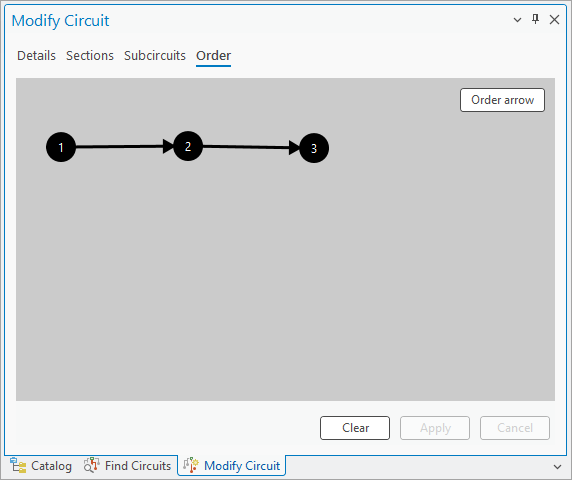
L’organisation partielle des sections en enregistrée sous forme de chaîne JSON dans le champ attributaire Section order. Par exemple, l’ordre des sections du circuit dans l’image ci-dessus serait représenté comme suit : {“1”:[2],“2”:[3],“3”:[]}.
Pour configurer l’ordre des sections d’un circuit sectionné dans la fenêtre Create Circuit (Créer un circuit) ou Modify Circuit (Modifier le circuit), procédez comme suit :
Dans la fenêtre Create Circuit (Créer un circuit) ou Modify Circuit (Modifier le circuit), pour un circuit comportant plusieurs sections, cliquez sur l’onglet Order (Ordre).
Chaque section du circuit est réprésentée par une jonction numérotée correspondant aux sections définies dans l’onglet Sections.
Si vous le souhaitez, vous pouvez utiliser l’onglet Sections pour réaliser le traçage d’un chemin et visualiser la section sur la carte en cliquant sur la section, puis sur le bouton Select (Sélectionner)
.Sur l’onglet Order (Ordre), cliquez sur le bouton Order arrow (Flèche d’ordre), puis utilisez le curseur des réticules pour sélectionner les jonctions de section d’origine et de destination afin d’indiquer la connectivité entre deux sections.
Une flèche d’ordre est créée pour afficher la connectivité dirigée entre les sections.
Éventuellement, vous pouvez utiliser le bouton Order arrow (Flèche d’ordre) pour indiquer l’organisation des autres sections du circuit.
Vous pouvez également cliquer avec le bouton droit sur la flèche d’ordre de l’onglet Order (Ordre) et sélectionner Remove (Supprimer) pour supprimer l’organisation des deux sections.
Pour supprimer tous les classements d’un circuit, cliquez sur le bouton Clear (Effacer).
Cliquez sur le bouton Apply (Appliquer).
Le circuit est créé ou modifié en respectant l’ordre des sections spécifié.