Intervenir sur les sous-réseaux
La fenêtre Find Subnetworks (Trouver des sous-réseaux) vous permet de localiser les sous-réseaux et d’intervenir dessus dans votre réseau de distribution. Vous pouvez utiliser l’étendue actuelle pour afficher des sous-réseaux avec la géométrie dans la classe d’entités SubnetLine ou renvoyer des sous-réseaux à partir de la table Subnetworks (Sous-réseaux) pour effectuer diverses opérations.
Depuis la vue de grille répertoriant les sous-réseaux, vous pouvez effectuer des traçages de sous-réseau et mettre à jour les sous-réseaux à l’aide du menu contextuel. Vous pouvez également sélectionner les contrôleurs de sous-réseau d’un sous-réseau ou activer un sous-réseau en particulier pour le rendre plus visible dans la vue cartographique. L’activation d’un sous-réseau a pour effet d’appliquer une transparence aux autres entités de sous-réseau de la carte de manière à faire ressortir le sous-réseau sélectionné. Vous pouvez ainsi gagner en clarté lors des mises à jour et mieux distinguer les chemins dans les zones de forte densité. Elle permet également d’attirer l’attention sur le sous-réseau d’intérêt dans les cartes à grande échelle.
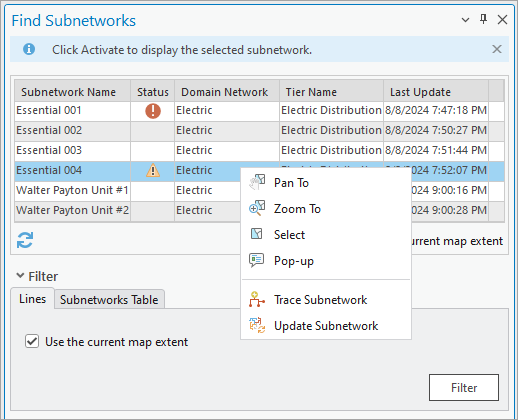
Vous pouvez également utiliser le menu contextuel par clic droit dans la vue de grille de la fenêtre Find Subnetworks (Rechercher des sous-réseaux) pour explorer le sous-réseau dans la vue cartographique et réaliser des tâches de gestion de sous-réseau. Il s’agit des tâches suivantes :
Flash (Clignoter)

Zoom To (Zoom sur)

Pan To (Déplacer sur)

Select Subnetwork Line (Sélectionner une ligne de sous-réseau)

Pop-up Subnetwork Line (Fenêtre contextuelle de la ligne de sous-réseau)

Select Subnetwork Controller(s) (Sélectionner des contrôleurs de sous-réseau)


Remarque :
Les opérations de traçage et de mise à jour de sous-réseau n’utilisent pas la structure de géotraitement lorsqu’elles sont exécutées à partir de la fenêtre Find Subnetworks (Rechercher des sous-réseaux).
Pour en savoir plus, reportez-vous à la rubrique Fenêtre Find Subnetworks (Trouver des sous-réseaux).
Configuration requise
Pour utiliser la fenêtre Find Subnetworks (Rechercher des sous-réseaux), la présence de sous-réseaux dans le réseau est nécessaire. Avant de réaliser les tâches de gestion de sous-réseau proposées dans le menu contextuel d’un sous-réseau, consultez les conditions requises pour chaque opération.
Pour que les sous-réseaux s’affichent dans la fenêtre Find Subnetworks (Trouver des sous-réseaux), ils doivent être référencés dans la classe d’entités SubnetLine ou dans la table de sous-réseaux. Par défaut, la fenêtre Find Subnetworks (Rechercher des sous-réseaux) affiche la liste de tous les sous-réseaux présents dans l’étendue actuelle de la vue cartographique avec un enregistrement dans la classe d’entités SubnetLine. À mesure que vous déplacez la carte et que vous effectuez un zoom sur cette dernière, vous pouvez cliquer sur le bouton Refresh (Actualiser)  situé sous la grille pour filtrer les sous-réseaux à l’aide de la nouvelle étendue, ou décocher la case Use the current map extent (Utiliser l’étendue actuelle de la carte) pour renvoyer les enregistrements du sous-réseau à partir de la table Subnetworks (Sous-réseaux). Des filtres rapides situés sous la grille et des expressions de la section Filter (Filtre) de la fenêtre permettent de filtrer davantage la liste des sous-réseaux.
Lorsqu’un sous-réseau possède un enregistrement dans la classe d’entités SubnetLine avec géométrie, vous pouvez utiliser les contrôles de navigation et de sélection dans le menu contextuel de la grille pour effectuer les actions suivantes sur l’entité SubnetLine du sous-réseau sélectionné : faire clignoter, effectuer un zoom sur, déplacer vers, sélectionner ou afficher les informations contextuelles.
Filtrer et afficher les sous-réseaux dans la grille
La fenêtre Find Subnetworks (Rechercher des sous-réseaux) donne accès aux sous-réseaux du réseau de distribution avec des informations importantes telles que le statut du sous-réseau, le niveau auquel il appartient, la date d’exécution de la dernière opération de mise à jour du sous-réseau ainsi que la date et l’heure de la dernière exportation du sous-réseau avec confirmation. Les sous-réseaux répertoriés dans la vue de grille peuvent également être filtrés à l’aide de différentes méthodes.
La méthode principale utilisée pour filtrer les sous-réseaux dans la grille consiste à utiliser la case à cocher Use the current map extent (Utiliser l’étendue actuelle de la carte). Par défaut, la case Use current map extent (Utiliser l’étendue actuelle de la carte) est cochée. Les sous-réseaux de la classe d’entités SubnetLine qui se trouvent dans l’étendue actuelle de la carte sont alors affichés. Vous pouvez utiliser le bouton Refresh (Actualiser)  situé sous la grille pour actualiser la liste des sous-réseaux renvoyés pour l’étendue actuelle après avoir effectué un déplacement ou un zoom sur la carte.
Lorsque la case Use the current map extent (Utiliser l’étendue actuelle de la carte) est décochée, les sous-réseaux sont renvoyés à partir de la table Subnetworks (Sous-réseaux). Cela permet d’accéder aux sous-réseaux qui n’ont pas d’enregistrement dans la classe d’entités SubnetLine et active des fonctionnalités de filtrage supplémentaires qui dépendent des informations du contrôleur trouvées dans la table Subnetworks (Sous-réseaux).
Par défaut, la vue de grille répertorie les 2 000 premiers sous-réseaux renvoyés à partir de la classe d’entités SubnetLine ou de la table Subnetworks (Sous-réseaux). Cette valeur peut être modifiée dans la section Advanced Options (Options avancées) de la fenêtre à l’aide du paramètre Maximum Subnetworks to Return (Nombre maximal de sous-réseaux à renvoyer).
Options de filtres rapides
Des filtres rapides sont disponibles sous la vue de grille pour permettre un filtrage facile des sous-réseaux qui correspondent à certains critères à partir de la table Subnetworks (Sous-réseaux). Ces filtres intégrés peuvent être développés à l’aide du générateur d’expressions dans la section Filters (Filtres) de la fenêtre.
Les options de filtres rapides proposées dans la fenêtre sont les suivantes :
Display clean subnetworks (Afficher les sous-réseaux validés)

Display dirty subnetworks (Afficher les sous-réseaux à valider)

Display invalid subnetworks (Afficher les sous-réseaux non valides)

Display subnetworks with a logically deleted controller (Afficher les sous-réseaux avec un contrôleur supprimé logiquement)

Display subnetworks which have never been updated (Afficher les sous-réseaux qui n’ont jamais été mis à jour)

Sélectionner des contrôleurs de sous-réseau
Vous pouvez sélectionner les contrôleurs de sous-réseau associés à un sous-réseau à l’aide de l’option de menu contextuel Select Subnetwork Controllers (Sélectionner des contrôleurs de sous-réseau). Cela n’effectue pas de traçage de contrôleurs de sous-réseau mais sélectionne à la place les contrôleurs valides (actifs, non supprimés) associés à un réseau sélectionné à partir de la table Subnetworks (Sous-réseaux). Pour sélectionner les contrôleurs de sous-réseau d’un sous-réseau, procédez comme suit :
Cliquez sur l’onglet Utility Network (Réseau de distribution).
Dans le groupe Subnetwork (Sous-réseau), cliquez sur Find (Rechercher)
 .
.La fenêtre Find Subnetworks (Trouver des sous-réseaux) apparaît.
Filtrez les sous-réseaux dans la grille.
Cliquez avec le bouton droit sur un sous-réseau de la liste pour afficher le menu contextuel. Cliquez sur Select Subnetwork Controllers (Sélectionner des contrôleurs de sous-réseaux)
.
Le ou les contrôleurs de sous-réseau sélectionnés sont renvoyés sous forme de sélection. Si aucun contrôleur de sous-réseau valide n’est trouvé, une erreur est renvoyée dans la fenêtre.
Activer un sous-réseau et appliquer une transparence
L’activation d’un sous-réseau dans la fenêtre Find Subnetworks (Rechercher des sous-réseaux) applique une transparence à tous les autres sous-réseaux, ce qui facilite l’identification et l’utilisation des entités associées à des sous-réseaux spécifiques. Pour activer un sous-réseau dans la fenêtre Find Subnetworks (Trouver des sous-réseaux), procédez comme suit :
Cliquez sur l’onglet Utility Network (Réseau de distribution).
Dans le groupe Subnetwork (Sous-réseau), cliquez sur Find (Rechercher)
.La fenêtre Find Subnetworks (Trouver des sous-réseaux) apparaît.
Filtrez les sous-réseaux dans la grille.
Cliquez avec le bouton droit sur un sous-réseau de la liste pour afficher le menu contextuel. Cliquez sur **Activate Subnetwork (Activer le sous-réseau) **
 .
.Le sous-réseau sélectionné est défini comme Active Subnetwork (Sous-réseau actif) dans la fenêtre et une transparence par défaut de 70 % est appliquée aux entités des sous-réseaux inactifs dans la carte.
Si vous le souhaitez, vous pouvez utiliser le curseur situé sous Apply transparency for inactive subnetwork lines (Appliquer la transparence pour les lignes de sous-réseaux inactifs) afin de modifier la transparence.
Vous déterminez ainsi le degré de transparence appliqué aux entités des sous-réseaux inactifs.
- Cliquez sur Update inactive (Mettre à jour les sous-réseaux inactifs) pour appliquer la modification.
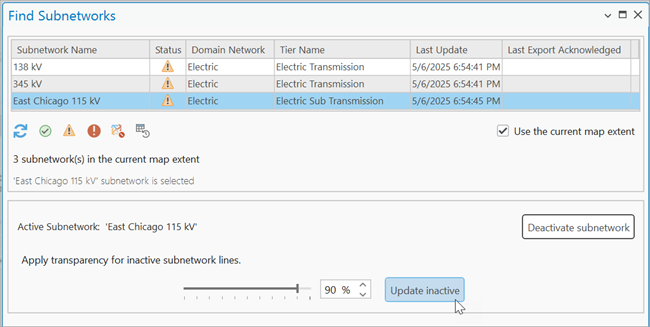
Pour supprimer la transparence et le sous-réseau actif, cliquez sur Deactivate subnetwork (Désactiver le sous-réseau). Vous pouvez également cliquer sur le bouton Reset (Réinitialiser) en bas de la fenêtre. Lorsque vous cliquez sur réinitialiser, le sous-réseau actif et la transparence sont supprimés, le sous-réseau est désélectionné et tous les filtres appliqués dans la fenêtre sont réinitialisés.
Tracer un sous-réseau dans la fenêtre
Vous pouvez effectuer le traçage d’un sous-réseau à partir de la fenêtre Find Subnetworks (Rechercher des sous-réseaux) pour renvoyer les entités qui font partie d’un sous-réseau sélectionné. Pour effectuer le traçage d’un sous-réseau dans la fenêtre Find Subnetworks (Trouver des sous-réseaux), procédez comme suit :
Cliquez sur l’onglet Utility Network (Réseau de distribution).
Dans le groupe Subnetwork (Sous-réseau), cliquez sur Find (Rechercher)
.La fenêtre Find Subnetworks (Trouver des sous-réseaux) apparaît.
Filtrez les sous-réseaux dans la grille.
Cliquez avec le bouton droit sur un sous-réseau de la liste pour afficher le menu contextuel. Cliquez sur Trace Subnetwork (Tracer le sous-réseau)
 .
.
Par défaut, le traçage est effectué avec le paramètre Validate Consistency (Valider la cohérence) désactivé. Cela vous permet de visualiser et d’inspecter les entités renvoyées par un traçage pour effectuer d’autres opérations dans des scénarios présentant des erreurs ou des zones à valider existantes ; cependant, cela peut générer des résultats de traçage inattendus dans certains cas. Vous pouvez activer le paramètre Validate Consistency (Valider la cohérence) pour la fenêtre volet dans la section Advanced Options (Options avancées) de la fenêtre.
Un traçage de sous-réseau est effectué et les résultats du traçage sont affichés sous forme de sélection sur la carte.
Remarque :
Les traçages de sous-réseau exécutés depuis la fenêtre Find Subnetworks (Rechercher des sous-réseaux) utilisent la configuration de tracé du sous-réseau de la définition de sous-réseau du niveau et ignorent les points de départ ou les entités d’interruption présents sur la carte. Utilisez l’outil Traçage ou exécutez une configuration de tracé nommée à partir de l’onglet Named Configurations (Configurations nommées) de la fenêtre Trace (Traçage) pour configurer un traçage de sous-réseau qui respecte les localisations de traçage placées sur la carte.
Mettre à jour un sous-réseau dans la fenêtre
Pour mettre à jour un sous-réseau dans la fenêtre Find Subnetworks (Trouver des sous-réseaux), procédez comme suit :
Cliquez sur l’onglet Utility Network (Réseau de distribution).
Dans le groupe Subnetwork (Sous-réseau), cliquez sur Find (Rechercher)
.La fenêtre Find Subnetworks (Trouver des sous-réseaux) apparaît.
Filtrez les sous-réseaux dans la grille.
Cliquez avec le bouton droit sur un sous-réseau à valider de la liste pour afficher le menu contextuel. Cliquez sur Update Subnetwork (Mettre à jour un sous-réseau).
Si l’option Update Subnetwork (Mettre à jour un sous-réseau) est désactivée, assurez-vous que le statut du sous-réseau est à valider et qu’il n’y a pas de session de mise à jour active. Les sous-réseaux validés ne peuvent pas être mis à jour.
Si le statut du sous-réseau n’est pas valide, corrigez les erreurs, validez la topologie du réseau pour que le sous-réseau soit à valider, puis enregistrez vos modifications pour activer la mise à jour.
Une opération de mise à jour du sous-réseau est exécutée pour le sous-réseau sélectionné.
Supprimer un sous-réseau dans la fenêtre
Il peut arriver qu’une borne sur un dispositif ou un objet de jonction n’ait plus besoin d’être définie comme contrôleur de sous-réseau. Vous pouvez supprimer cette affectation dans la fenêtre Modify Subnetwork Controller (Modifier le contrôleur de sous-réseau) ou via un script Python.
Lorsque tous les contrôleurs associés à un sous-réseau ont été retirés et logiquement supprimés, le sous-réseau peut être physiquement supprimé du réseau de distribution à l’aide de l’outil Exporter le sous-réseau ou de l’option de menu contextuel Delete Subnetwork (Supprimer le sous-réseau) . L’option Delete Subnetwork (Supprimer le sous-réseau) effectue une opération d’exportation du sous-réseau avec accusé de réception pour retirer tous les contrôleurs supprimés de la table Subnetworks (Sous-réseaux). L’option de suppression d’un sous-réseau n’est disponible que pour les sous-réseaux validés sur lesquels tous les contrôleurs de sous-réseau ont été logiquement supprimés (Is deleted [Est supprimé] = true [vrai]). Si une géodatabase d’entreprise est utilisée, vous devez être connecté à la version par défaut.
Pour supprimer un sous-réseau dans la fenêtre Find Subnetworks (Rechercher des sous-réseaux), procédez comme suit :
Cliquez sur l’onglet Utility Network (Réseau de distribution).
Dans le groupe Subnetwork (Sous-réseau), cliquez sur Find (Rechercher)
.La fenêtre Find Subnetworks (Trouver des sous-réseaux) apparaît.
Filtrez les sous-réseaux dans la grille.
Remarque :
Une option de filtre rapide est disponible pour n’afficher que les sous-réseaux avec un contrôleur supprimé logiquement
; cependant, seuls les sous-réseaux sans contrôleurs de sous-réseau actifs peuvent être supprimés physiquement du réseau de distribution à l’aide de l’option Delete Subnetwork (Supprimer le sous-réseau) .Cliquez avec le bouton droit sur un sous-réseau validé de la liste pour afficher le menu contextuel. Sélectionnez Delete Subnetwork (Supprimer le sous-réseau).
Une opération d’exportation de sous-réseau est exécutée avec le paramètre Set export acknowledged (Confirmation de la définition de l’exportation) activé et le sous-réseau est supprimé du réseau de distribution.