Fenêtre Find Subnetworks (Trouver des sous-réseaux)
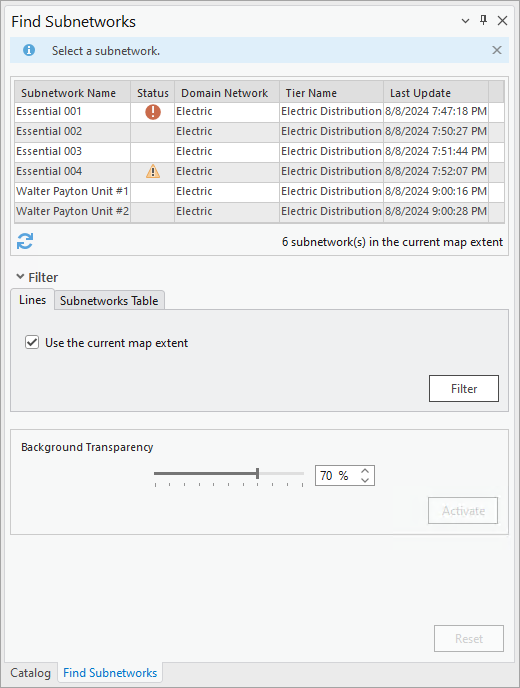
La fenêtre Find Subnetworks (Trouver des sous-réseaux) vous permet de localiser les sous-réseaux et d’intervenir dessus dans votre réseau de distribution. Vous pouvez utiliser l’étendue actuelle pour afficher des sous-réseaux avec la géométrie dans la classe d’entités SubnetLine ou renvoyer des sous-réseaux à partir de la table Subnetworks (Sous-réseaux) pour effectuer diverses opérations.
Par exemple, vous pouvez effectuer des traçages de sous-réseau et mettre à jour les sous-réseaux via le menu contextuel de la fenêtre. Vous pouvez également sélectionner les contrôleurs de sous-réseau d’un sous-réseau ou activer un sous-réseau en particulier pour le rendre plus visible dans la vue cartographique. Vous pouvez ainsi gagner en clarté lors des mises à jour et mieux distinguer les chemins dans les zones de forte densité. Elle permet également d’attirer l’attention sur le sous-réseau d’intérêt dans les cartes à grande échelle.
Par défaut, la fenêtre Find Subnetworks (Rechercher des sous-réseaux) présente une liste de tous les sous-réseaux avec un enregistrement dans la classe d’entités SubnetLine qui sont présents dans l’étendue actuelle de la vue cartographique. À mesure que vous déplacez la carte et que vous effectuez un zoom sur cette dernière, vous pouvez cliquer sur le bouton Refresh (Actualiser)  situé sous la grille pour filtrer les sous-réseaux à l’aide de la nouvelle étendue, ou décocher la case Use the current map extent (Utiliser l’étendue actuelle de la carte) pour renvoyer les enregistrements du sous-réseau à partir de la table Subnetworks (Sous-réseaux). Des filtres rapides situés sous la grille et des expressions de la section Filter (Filtre) de la fenêtre permettent de filtrer davantage la liste des sous-réseaux dans la table Subnetworks (Sous-réseaux).
Cliquez avec le bouton droit sur un sous-réseau dans la vue de grille pour accéder à un menu contextuel des opérations disponibles. Lorsqu’un sous-réseau possède un enregistrement dans la classe d’entités SubnetLine avec géométrie, vous pouvez utiliser les contrôles de navigation et de sélection dans le menu contextuel de la grille pour effectuer les actions suivantes sur l’entité SubnetLine du sous-réseau sélectionné : faire clignoter, effectuer un zoom sur, déplacer vers, sélectionner ou afficher les informations contextuelles. La vue de grille contient également des informations sur un sous-réseau, comme le statut du sous-réseau, le niveau auquel il appartient, la date d’exécution de la dernière opération de mise à jour du sous-réseau ainsi que la date et l’heure de la dernière exportation du sous-réseau avec confirmation.
Dans la vue de grille, la colonne Status indique si le sous-réseau est validé, à valider ou non valide.
Une icône représentant une coche verte
 indique que le sous-réseau est validé.
Une icône d’avertissement jaune
 indique que le sous-réseau est à valider. Cela signifie que le sous-réseau a été modifié depuis sa dernière mise à jour.
Une icône d’avertissement rouge
 indique que le sous-réseau n’est pas valide. Elle s’affiche lorsqu’une erreur de sous-réseau est générée ou qu’un échec de validation de la cohérence se produit lors de la mise à jour.
Attention :
L’activation ou le traçage de sous-réseaux à valider ou non valides peut donner des résultats inattendus. Par exemple, si un événement de mise à jour déconnecte une section du sous-réseau, le nom du sous-réseau reste sur les entités déconnectées jusqu’à la mise à jour du sous-réseau. Dans ce cas, les entités déconnectées restent en surbrillance et apparaissent comme faisant partie du sous-réseau actif.
Le sous-réseau n’apparaît pas dans la fenêtre Find Subnetworks (Rechercher des sous-réseaux) lorsque la case Use the current map extent (Utiliser l’étendue actuelle de la carte) est cochée si le sous-réseau n’a pas de géométrie dans la classe d’entités SubnetLine.
Pour déterminer pourquoi un sous-réseau ne possède pas de géométrie ou ne s’affiche pas dans la fenêtre, procédez comme suit :
Vérifiez la colonne
Last Updatedans la vue de grille de la fenêtre ou l’attributLast Updated Subnetworkdans la table Subnetworks (Sous-réseaux). Si la valeur est respectivement vide ou NULL, cela signifie que le sous-réseau n’a jamais été mis à jour. Vous pouvez confirmer cela en vérifiant qu’aucune géométrie n’est associée au sous-réseau dans la classe d’entitésSubnetLine. Mettez à jour le sous-réseau à partir de la fenêtre Find Subnetworks (Rechercher des sous-réseaux) ou exécutez l’outil de géotraitement Mettre à jour un sous-réseau pour mettre à jour le sous-réseau qui vous intéresse.Vérifiez que la définition du sous-réseau pour le niveau contient des lignes valides spécifiées pour le paramètre Aggregated Lines for SubnetLine Feature (Lignes agrégées pour la classe d’entités SubnetLine) afin d’agréger et de créer la géométrie SubnetLine.
Cochez l’attribut
Is Connecteddes entités directement connectées aux contrôleurs de sous-réseaux qui définissent le sous-réseau d’intérêt.
Pour déterminer si l’entité en question dispose d’une connectivité vers le ou les contrôleurs de sous-réseau appropriés, cochez l’attribut Subnetwork Name. Si Unknown (Inconnu) est indiqué, cela peut signaler qu’il n’y a aucune connectivité vers le ou les contrôleurs de sous-réseaux, ou que le sous-réseau n’a pas été mis à jour après la création de l’entité de réseau. Mettez à jour le sous-réseau à partir de la fenêtre Find Subnetworks (Trouver des sous-réseaux) ou à l’aide de l’outil de géotraitement Mettre à jour un sous-réseau pour appliquer le nom du sous-réseau à votre entité. Si Unknown (Inconnu) reste indiqué une fois l’outil exécuté, vérifiez que les entités sont connectées soit par coïncidence géométrique, soit par une association au contrôleur de sous-réseau, et que l’entité de réseau est traversable depuis le contrôleur de sous-réseau.
Par exemple, si l’entité connectée n’est pas répertoriée en tant qu’entité ou objet valide dans la définition de sous-réseau du niveau, elle n’est pas mise à jour avec le nom du sous-réseau. Pour vérifier la connectivité, exécutez un traçage Connected (Connecté). Une fois que vous avez confirmé la connectivité des entités, vérifiez la traversabilité en exécutant un traçage Subnetwork (Sous-réseau).
Un sous-réseau actif se compose d’entités dont l’attribut Subnetwork Name comporte le nom du sous-réseau actif. Cela inclut les entités qui participent à plusieurs sous-réseaux avec des noms de sous-réseaux concaténés séparés par deux signes deux-points, par exemple, subnetwork1::subnetwork2.