Créer une connexion d’entités multi-fichier (Outils GeoAnalytics Desktop)
Résumé
Crée un fichier de connexion d’entités multi-fichier (.mfc) et un élément. Les jeux de données inscrits dans une connexion d’entités multi-fichier (MFC) peuvent être utilisés en entrée dans les outils GeoAnalytics Desktop et autres outils de géotraitement.
Utilisation
Cet outil permet d’établir une connexion à un ou plusieurs jeux de données que vous pouvez utiliser comme entrée d’outils de géotraitement.
Remarque :
Vous pouvez également créer une connexion d’entités multi-fichier à partir de la boîte de dialogue New Multifile Feature Connection (Nouvelle connexion d’entités multi-fichier).
Les connexions d’entités multi-fichier prennent en charge les jeux de données suivants :
Fichiers délimités (tels que
.csv,.tsvet.txt)Shapefiles (
.shp)Fichiers Parquet ou GeoParquet (
.parquet)Remarque :
Seuls les fichiers
.parquetnon chiffrés sont pris en charge.Fichiers ORC (
.orc)
Pour en savoir plus sur les types de fichiers pris en charge, reportez-vous à la rubrique Connexions d’entités multi-fichier.
Pour utiliser des jeux de données en entrée dans une connexion MFC, les données doivent être structurées correctement. Pour préparer les données à une connexion MFC, formatez les jeux de données en tant que sous-dossiers dans un dossier source unique que vous inscrivez. Dans ce dossier source, les noms des sous-dossiers représentent les noms des jeux de données.
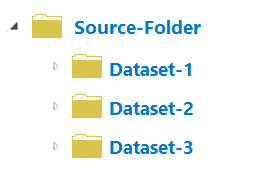
Un dossier source qui contient trois sous-dossiers, chacun représentant un jeu de données, est affiché. L’image ci-dessus représente la structure appropriée d’une connexion MFC. Le dossier source est inscrit, et chaque sous-dossier dans le dossier source représente un jeu de données. Dans cet exemple, vous inscririez le dossier source et incluriez trois jeux de données dans la connexion MFC : Dataset-1, Dataset-2 et Dataset-3.
En savoir plus sur la structuration d’une connexion d’entités multi-fichier
Spécifiez l’emplacement source à partir duquel vous souhaitez créer une connexion d’entités multi-fichier à l’aide du paramètre Data Source Folder (Dossier de la source de données).
Une connexion d’entités multi-fichier peut être stockée en local sur votre machine ou sur un lecteur réseau. Si vous partagez une connexion d’entités multi-fichier, veillez à utiliser un emplacement source auquel tous les utilisateurs peuvent accéder. Il est recommandé de ne pas stocker une connexion d’entités multi-fichier dans le dossier source.
Pour accéder à une connexion d’entités multi-fichier dans un projet, ajoutez l’emplacement de la connexion d’entités multi-fichier stockée comme connexion à un dossier.
La définition de la visibilité du temps ou de la géométrie ne supprime pas la géométrie ou le temps des jeux de données. Les paramètres de temps et de géométrie sont toujours appliqués. Par exemple, si vous avez un jeu de données ponctuelles dont la géométrie est représentée par deux champs,
latitudeetlongitude, le paramètre de visibilité fonctionne avec votre jeu de données de la manière suivante :Visible—Les champs
latitudeetlongitudesont disponibles dans les paramètres et résultats de l’outil de géotraitement.Not Visible—Les champs
latitudeetlongitudene sont pas disponibles dans les paramètres et les résultats en sortie de l’outil de géotraitement.
Dans ces deux cas, la géométrie du jeu de données est définie par les champs
latitudeetlongitude.Il est recommandé de définir les champs de géométrie sur Not Visible (Non visible) si vous utilisez des valeurs de chaînes longues telles que WKT pour représenter la géométrie.
Il est recommandé de ne pas modifier un fichier
.mfcmanuellement. Un fichier.mfccontient les propriétés suivantes :Connection information—Chemin source
Dataset information—Noms et types, champs, géométrie et heure des jeux de données
Les messages de l’outil incluent les informations suivantes sur les jeux de données découverts et leur statut :
Succeeded—Nouveaux jeux de données qui ont été découverts et ajoutés à la connexion d’entités multi-fichier
Failed—Jeux de données non ajoutés à la connexion d’entités multi-fichier
Vous pouvez rencontrer un de ces deux problèmes lorsque vous examinez les jeux de données dans une connexion MFC :
Les jeux de données attendus sont introuvables. Dans ce cas, vérifiez que le chemin d’accès spécifié comme dossier source contenant les sous-dossiers est correct et que son type de données est pris en charge.
Impossible d’inscrire un ou de plusieurs jeux de données. Si vous ne parvenez pas à inscrire des jeux de données, vous rencontrez peut-être les problèmes suivants :
Problème
Solution
Exemple
Le jeu de données n’est pas dans le format attendu.
Ouvrez le fichier pour voir s’il possède l’aspect attendu. Si les données sont structurées de façon incorrecte, mettez le fichier à jour et réessayez.
Un fichier
.csvcomporte quelques lignes et un résumé des données, puis uniquement des lignes vides.Les structures des jeux de données dans un dossier ne concordent pas.
Tous les fichiers dans un dossier de jeux de données doivent avoir la même structure. Ouvrez les fichiers pour comparer les structures. Corrigez les structures non concordantes et réessayez d’inscrire le jeu de données.
Vous disposez d’un fichier
.csvavec 10 champs, et d’un autre avec 8.Les types de fichiers d’un jeu de données dans un dossier ne concordent pas.
Tous les fichiers dans un dossier de jeux de données doivent avoir la même extension (type de fichier). Vérifiez les types de fichiers de la localisation de la source de données et supprimez ou relocalisez les fichiers incorrectement positionnés.
Un jeu de données de shapefile se trouve dans le même dossier qu’un fichier Parquet.
Vous avez un format de champ non reconnu.
Même si cette situation est peu probable, elle peut se produire si les fichiers ORC et Parquet utilisent un format inattendu. Vérifiez que vous utilisez des formats de champs valides.
Vous avez un fichier Parquet avec un format de champ inconnu.
En savoir plus sur les motifs des échecs d’ajout de jeux de données à un fichier MFC
Une fois que vous avez créé une connexion d’entités multi-fichier, vous pouvez modifier les informations de connexion et les jeux de données à l’aide des outils suivants :
Copy Dataset From Multifile Feature Connection (Copier un jeu de données à partir d’une connexion d’entités multi-fichier) : copie un jeu de données d’une connexion d’entités multi-fichier dans une classe d’entités.
Duplicate Dataset From Multifile Feature Connection (Dupliquer un jeu de données à partir d’une connexion d’entités multi-fichier) : crée une vue d’un jeu de données MFC existant.
Refresh Multifile Feature Connection (Actualiser une connexion d’entités multi-fichier) : recherche les nouveaux jeux de données et les ajoute à la connexion d’entités multi-fichier.
Remove Dataset From Multifile Feature Connection (Supprimer un jeu de données d’une connexion d’entités multi-fichier) : supprime un jeu de données de la connexion d’entités multi-fichier.
Update Multifile Feature Connection Dataset Properties (Mettre à jour les propriétés d’un jeu de données de connexion d’entités multi-fichier) : modifie les propriétés d’un jeu de données MFC individuel.
Preview Dataset From Multifile Feature Connection (Prévisualiser un jeu de données à partir d’une connexion d’entités multi-fichier) : prévisualise les dix premières entités de votre jeu de données pour vérifier qu’elles sont correctement inscrites.
Describe Dataset (Décrire le jeu de données) : permet de vérifier que le jeu de données possède l’aspect attendu.
Cet outil de géotraitement est mis en œuvre par Spark. Reportez-vous à la rubrique Connexions d’entités multi-fichier pour en savoir plus sur les connexions d’entités multi-fichier et leur utilisation.
Paramètres
| Etiqueter | Explication | Type de données |
|---|---|---|
|
Emplacement de sortie de la connexion d’entités multi-fichier (Facultatif) |
Dossier dans lequel le fichier |
Folder |
|
Nom de la connexion d’entités multi-fichier en sortie |
Nom du fichier |
String |
|
Type de connexion |
Spécifie le type de connexion à créer.
|
String |
|
Dossier de la source de données (Facultatif) |
Dossier contenant les jeux de données à inscrire auprès de la connexion d’entités multi-fichier. |
Folder |
|
Champs de géométrie visibles (Facultatif) |
Indique si les champs permettant de spécifier la géométrie sont visibles en tant que champs lorsque le fichier MFC est utilisé comme entrée d'autres outils de géotraitement. Si les champs de géometrie ne sont pas visibles, la géométrie reste appliquée au jeu de données. Le paramètre de visibilité de la géométrie peut être modifié dans la connexion MFC.
|
Boolean |
|
Champs de date/heure visibles (Facultatif) |
Indique si les champs permettant de spécifier la date et l'heure sont visibles en tant que champs lorsque le fichier MFC est utilisé comme entrée d'autres outils de géotraitement. Si les champs de date/heure ne sont pas visibles, la date et l'heure restent appliquées au jeu de données. Le paramètre de visibilité de la date et de l'heure peut être modifié dans la connexion MFC.
|
Boolean |
Sortie dérivée
| Etiqueter | Explication | Type de données |
|---|---|---|
|
MFC en sortie |
Fichier |
File |
Environnements
Cet outil n’utilise pas d’environnement de géotraitement.
Informations de licence
- Basic: Non
- Standard: Non
- Advanced: Oui