Exemples d’utilisation des utilitaires ModelBuilder
Des exemples d’utilitaires ModelBuilder sont fournis.
Calculer une valeur
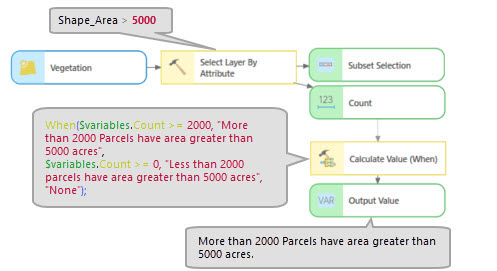
Dans l’exemple suivant, l’outil Calculate Value (Calculer une valeur) est utilisé pour renvoyer une chaîne dérivée du nombre d’enregistrements indiqué dans le résultat de l’outil Select Layer By Attribute (Sélectionner une couche par attributs) à l’aide d’une expression ArcGIS Arcade :
Recueillir des valeurs
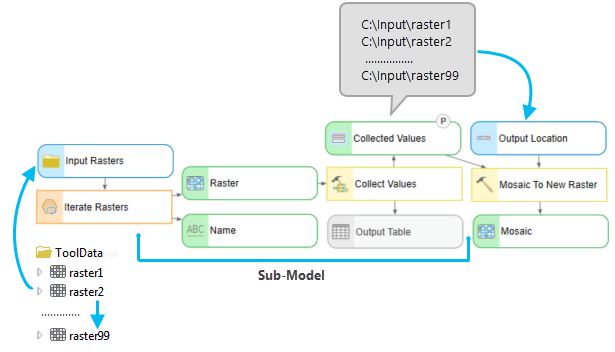
Dans l’exemple suivant, l’outil Collect Values (Recueillir des valeurs) est utilisé pour créer une mosaïque à partir de 99 rasters stockés dans l’espace de travail Input_CollectValue (la variable Input Rasters (Rasters en entrée)). L’outil Iterate Rasters (Itérer sur les rasters) itère sur chacun des rasters de l’espace de travail et tous les rasters sont collectés à l’aide de l’outil Collect Values (Recueillir des valeurs). La sortie de l’outil Collect Values (Recueillir des valeurs), à savoir, les valeurs recueillies, est une chaîne de valeurs multiples de rasters entrée dans l’outil Mosaic To New Raster (Mosaïque vers nouveau raster). Cette utilisation de l’outil Mosaic To New Raster (Recueillir des valeurs) implique de créer un sous-modèle et d’utiliser la sortie de l’outil Mosaic To New Raster (Recueillir des valeurs) comme paramètre de modèle.
Obtenir une valeur de champ
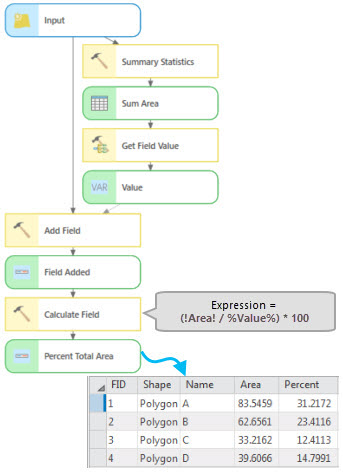
Dans l’exemple suivant, l’outil Get Field Value (Obtenir une valeur de champ) est utilisé pour rechercher la zone de pourcentage de chaque polygone dans une classe d’entités.
La variable Input (Entrée) est une classe d’entités surfaciques de l’outil Summary Statistics (Résumés statistiques) et la valeur Sum Area (Surface totale) en sortie est une table qui comporte un enregistrement contenant la surface totale de tous les polygones. Cette variable est connectée à l’outil Get Field Value (Obtenir une valeur de champ).
L’outil Get Field Value (Obtenir la valeur de champ) obtient la première valeur du champ spécifié à partir d’une table. Cette valeur est ensuite utilisée en tant que variable en ligne dans l’expression de l’outil Calculate Field (Calculer un champ) pour trouver la surface en pourcentage de chaque polygone.
Analyser un chemin
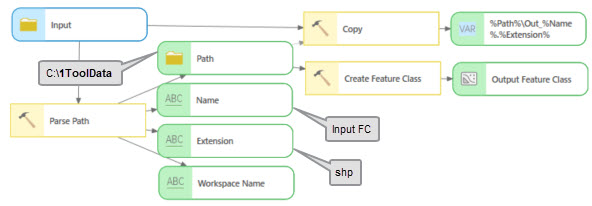
Dans l’exemple ci-après, l’outil Parse Path (Analyser un chemin) est utilisé pour analyser l’entrée (C:\1Tool Data\InputFC.shp) dans un nom de fichier, une extension, un chemin et un nom d’espace de travail. La sortie Path (Chemin) possède un type de données d’espace de travail et est connectée directement en tant que paramètre en entrée au paramètre Feature Class Location (Emplacement de la classe d’entités) de l’outil Create Feature Class (Créer une classe d’entités), qui accepte un type de données d’espace de travail en entrée. Pour l’outil Copy (Copier), qui ne dispose pas d’un paramètre de type de données d’espace de travail, la valeur Path (Chemin) est transmise à l’outil avec %Path%\Out_%Name%.%Extension%.
Sélectionner des données
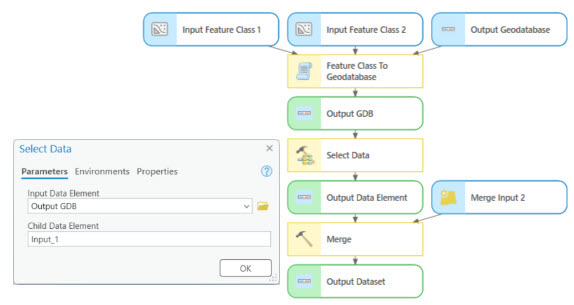
Dans l’exemple suivant, l’outil Select Data (Sélectionner des données) est utilisé pour copier deux shapefiles dans une géodatabase et combiner l’une des classes d’entités avec une autre classe d’entités. L’outil Select Data (Sélectionner des données) est utilisé pour sélectionner l’une des deux classes d’entités dans la géodatabase et la transmettre à l’outil Merge (Combiner).
Message personnalisé
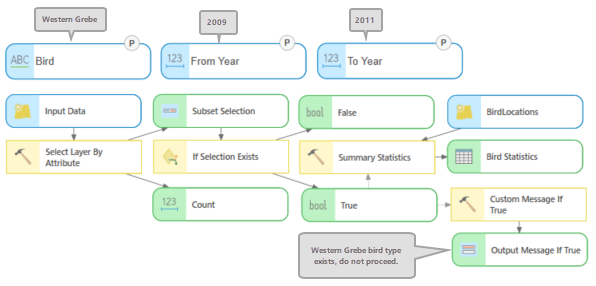
Dans l’exemple suivant, l’outil Custom Message (Message personnalisé) est utilisé pour générer un message d’avertissement personnalisé si la condition préalable est remplie.
L’outil Select Layer by Attribute (Sélectionner une couche par attributs) sélectionne un sous-ensemble de données en entrée et la sortie est connectée à l’outil If Selection Exists (Sélection présente). L’outil Sélection présente détermine ensuite si les données en entrée incluent une sélection et si tel est le cas, l’outil Résumés statistiques effectue un calcul en fonction d’un champ et d’un type de statistiques définis. De plus, lorsque le résultat de l’outil Sélection présente est positif, l’outil Message personnalisé renvoie un message d’avertissement.