Extraction par attributs (Outils Spatial Analyst)
Résumé
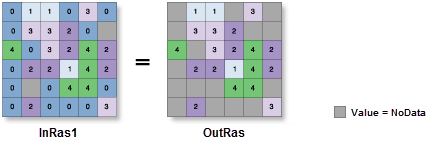
Extrait les cellules d’un raster en fonction d’une requête logique.
Illustration
Utilisation
Les éventuels attributs supplémentaires du raster en entrée seront inclus tels quels dans la table attributaire du raster en sortie. Selon la propriété en cours d’enregistrement, il peut être nécessaire de recalculer certaines valeurs attributaires.
Lorsqu’un raster multibande est spécifié comme valeur dans le champ Input Raster (Raster en entrée) (
in_rasterdans Python), toutes les bandes sont utilisées.Pour traiter une sélection de bandes d’un raster multibande, créez d’abord un jeu de données raster composé de ces bandes spécifiques à l’aide de l’outil Composite Bands (Bandes composites). Ensuite, utilisez le résultat comme valeur dans le champ Input Raster (Raster en entrée) (
in_rasterdans Python).Le format en sortie par défaut est un raster de géodatabase. Si le format en sortie est une pile de grilles Esri, le nom de la pile ne peut pas commencer par un chiffre, contenir des espaces ni comporter plus de neuf caractères.
Si l’élément Where clause (Clause Where) est évalué comme étant vraie, la valeur en entrée d’origine est renvoyée pour la localisation de cellule. Lorsqu'elle est fausse, la valeur NoData est attribuée à l'emplacement de la cellule.
L’élément Where clause (Clause Where) utilise une requête SQL. Reportez-vous aux rubriques suivantes pour en savoir plus sur la création des requêtes :
– Pour utiliser un élément {where_clause} dans Python, placez-le entre guillemets. Par exemple, "Value > 5000".
Vous pouvez consulter l’aide pour obtenir plus d’informations sur la spécification d’une requête dans Python.
Si un élément autre que
Valuedu raster en entrée est spécifié dans la requête, la valeur en entrée initiale est retournée pour l’emplacement de la cellule.Si le raster en entrée est un nombre entier, le raster en sortie sera un nombre entier. Si l’entrée est un nombre à virgule flottante, la sortie est un nombre à virgule flottante.
Reportez-vous à la rubrique Environnements d’analyse et Spatial Analyst pour plus d’informations sur les environnements de géotraitement qui s’appliquent à cet outil.
Paramètres
| Etiqueter | Explication | Type de données |
|---|---|---|
|
Raster en entrée |
Raster en entrée à partir duquel les cellules seront extraites. |
Raster Layer |
|
Clause Where |
Expression logique qui sélectionne un sous-ensemble de cellules raster. L’élément Where clause (Clause Where) suit la forme générale d’une expression SQL. Vous pouvez le saisir directement, par exemple VALUE > 100, en cliquant sur le bouton du mode Edit SQL (Éditeur SQL) |
SQL Expression |
 . Si vous êtes en mode Edit Clause (Modifier la clause)
  , vous pouvez commencer à créer l’expression en cliquant sur le bouton du mode Add Clause (Ajouter une clause).
Valeur de retour
| Etiqueter | Explication | Type de données |
|---|---|---|
|
Raster en sortie |
Raster en sortie contenant les valeurs de cellule extraites du raster en entrée. |
Raster |
Environnements
Validation automatique, Taille de cellule, Cell Size Projection Method (Méthode de projection de la taille de cellule), Compression, Espace de travail courant, Etendue, Transformations géographiques, Masque, Mot-clé CONFIG en sortie, Système de coordonnées en sortie, Espace de travail temporaire, Raster de capture, Taille de tuile
Informations de licence
- Basic: Nécessite Spatial Analyst
- Standard: Nécessite Spatial Analyst
- Advanced: Nécessite Spatial Analyst