Generalized Linear Regression (Régression linéaire généralisée) (Outils de statistiques spatiales)
Résumé
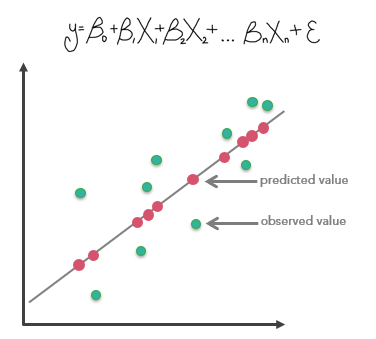
Effectue une régression linéaire généralisée pour générer les prévisions ou pour illustrer une variable dépendante en termes de relations pour définir un ensemble de variables explicatives. Cet outil permet d’adapter des modèles continus (moindres carrés ordinaires), binaires (logistique) et totaux (Poisson).
Illustration
Utilisation
La sortie principale de cet outil est un fichier de rapport qui est disponible sous forme de messages au bas de la fenêtre Geoprocessing (Géotraitement) au cours du traitement de l’outil. Pour accéder aux messages, passez le curseur de la souris sur la barre d’avancement et cliquez sur le bouton de menu contextuel ou développez la section des messages dans la fenêtre Geoprocessing (Géotraitement). Vous pouvez également accéder aux messages d’une précédente exécution de cet outil via l’historique de géotraitement.
Utilisez le paramètre Input Features (Entités en entrée) avec un champ représentant le phénomène que vous modélisez (la valeur Dependent Variable [Variable dépendante]) et un ou plusieurs champs représentant la valeur Explanatory Variable(s) [Variable(s) explicative(s)]. Ces champs doivent être numériques et comporter une plage de valeurs. Les entités qui comportent des valeurs manquantes dans la variable dépendante ou explicative sont exclues de l’analyse. Vous pouvez toutefois utiliser l’outil Fill Missing Values (Remplir les valeurs manquantes) pour renseigner le jeu de données avant d’exécuter l’outil.
Cet outil génère également les valeurs du paramètre Output Features (Entités en sortie) avec des informations de coefficient et des diagnostics. La classe d’entités en sortie est ajoutée automatiquement à la table des matières et un schéma de rendu est appliqué aux [résiduels] du modèle (regression-analysis-basics.md#66B).
L’option que vous choisissez pour le paramètre Model Type (Type de modèle) dépend des données que vous modélisez. Il est important d’utiliser le modèle adapté à l’analyse pour obtenir des résultats exacts de l’analyse de régression.
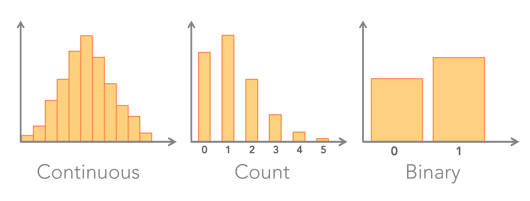
Les résultats récapitulatifs et diagnostics du modèle sont écrits dans la fenêtre de messages et des diagrammes sont créés sous la classe d’entités en sortie. Les diagnostics et diagrammes signalés dépendent de la valeur de paramètre Model Type (Type de modèle) et sont expliqués en détail dans la rubrique Fonctionnement de l’outil Régression linéaire généralisée.
Les résultats de la régression linéaire généralisée ne sont fiables que si les données et le modèle de régression satisfont toutes les hypothèses requises de manière inhérente par cette méthode. Vérifiez tous les diagnostics résultants et consultez la table Problèmes de régression courants, conséquences et solutions dans la rubrique Principes de base de l'analyse de régression pour vous assurer que le modèle est correctement spécifié.
Les paramètres Dependent Variable (Variable dépendante) et Explanatory Variable(s) (Variables explicatives) doivent être des champs numériques contenant différentes valeurs. Cet outil ne peut pas fonctionner si les variables ont les mêmes valeurs (lorsque toutes les valeurs d’un champ sont définies sur 9,0 par exemple).
Les variables explicatives peuvent provenir de champs ou être calculées à partir d’entités de distance à l’aide du paramètre Explanatory Distance Features (Entités de distance explicatives). Vous pouvez utiliser une combinaison de ces types de variable explicative, mais au moins un type est obligatoire. Les valeurs de paramètre Explanatory Distance Features (Entités de distance explicatives) permettent de créer automatiquement des variables explicatives représentant une distance entre les entités fournies et les valeurs de paramètre Input Features (Entités en entrée). Les distances sont calculées entre chacune des valeurs Explanatory Distance Features (Entités de distance explicatives) en entrée et les valeurs Input Features (Entités en entrée) les plus proches. Si les valeurs Explanatory Distance Features (Entités de distance explicatives) en entrée correspondent à des polygones ou des lignes, les attributs de distance sont calculés comme la distance entre les segments les plus proches de la paire d’entités. La méthode de calcul des distances est différente toutefois pour les polygones et pour les lignes. Pour plus d’informations, reportez-vous à la rubrique Calcul de la distance avec les outils de proximité.
Le paramètre Output Trained Model File (Fichier du modèle entraîné en sortie) peut être utilisé pour enregistrer les résultats du modèle entraîné sous forme de fichier réutilisable. L’outil Predict Using Spatial Statistics Model File (Prévoir à l’aide d’un fichier de modèle de statistiques spatiales) peut être utilisé pour prévoir de nouvelles entités à l’aide d’un fichier de modèle.
Il est conseillé d’utiliser des données projetées si les valeurs Explanatory Distance Features (Entités de distance explicatives) représentent un composant de l’analyse. Il est également recommandé de projeter les données à l’aide d’un système de coordonnées projetées (et non d'un système de coordonnées géographiques) pour mesurer les distances avec exactitude.
Lorsque l’autocorrélation spatiale des résiduels de régression est statistiquement significative, le modèle de régression linéaire généralisée est considéré comme incorrectement spécifié et, par conséquent, les résultats de la régression linéaire généralisée ne sont pas fiables. Exécutez l’outil Spatial Autocorrelation (Autocorrélation spatiale) sur les valeurs résiduelles de régression pour évaluer ce problème potentiel. L’autocorrélation spatiale statistiquement significative de résiduels de régression peut indiquer qu’une ou plusieurs variables explicatives clés manquent dans le modèle.
Étudiez visuellement les surestimations et sous-estimations évidentes dans les valeurs résiduelles de régression afin de trouver des indices permettant de déterminer s’il manque des variables dans le modèle de régression. Il peut être judicieux d’exécuter l’outil Hot Spot Analysis (Analyse de points chauds) sur les valeurs résiduelles pour mieux visualiser l’agrégation spatiale des surestimations et sous-estimations.
Si une spécification incorrecte est le résultat d’une tentative de modélisation de variables non stationnaires à l’aide d’un modèle global (la régression linéaire généralisée est un modèle global), vous pouvez utiliser l’outil Geographically Weighted Regression (Régression pondérée géographiquement) pour améliorer les prévisions et mieux comprendre le caractère non stationnaire (variation régionale) inhérent aux variables explicatives.
Si le résultat d’un calcul est l’infini ou s’il est indéfini, la sortie pour les fichiers autres que des shapefiles sera nulle. Pour les shapefiles, le résultat sera -DBL_MAX (-1,7976931348623158e+308, par exemple).
Attention :
Lorsque vous utilisez des shapefiles, gardez à l’esprit qu’ils ne peuvent pas stocker de valeurs nulles. Il se peut que des outils ou autres procédures qui créent des fichiers de formes à partir d’entrées autres que des fichiers de formes stockent ou interprètent des valeurs Null comme étant égales à zéro. Dans certains cas, les valeurs Null sont stockées sous forme de valeurs négatives très élevées dans les fichiers de formes. Cela peut aboutir à des résultats inattendus. Reportez-vous à la rubrique Remarques concernant le géotraitement pour la sortie des shapefiles pour plus d’informations.
Paramètres
| Etiqueter | Explication | Type de données |
|---|---|---|
|
Input Features (Entités en entrée) |
Classe d'entités qui contient les variables dépendantes et indépendantes. |
Feature Layer |
|
Variable dépendante |
Champ numérique contenant les valeurs observées à modéliser. |
Field |
|
Type de modèle |
Précise le type de données à modéliser.
|
String |
|
Entités en sortie |
Nouvelle classe d’entités qui contiendra des estimations de variable dépendante et des résiduels. |
Feature Class |
|
Variables explicatives |
Liste des champs qui représentent des variables explicatives indépendantes dans le modèle de régression. |
Field |
|
Entités de distance explicatives (Facultatif) |
Crée automatiquement des variables explicatives en calculant la distance entre les entités fournies et les valeurs Input Features (Entités en entrée). Les distances sont calculées entre chacune des valeurs Explanatory Distance Features (Entités de distance explicatives) en entrée et la valeur Input Features (Entités en entrée) la plus proche. Si les valeurs Explanatory Distance Features (Entités de distance explicatives) en entrée correspondent à des polygones ou des lignes, les attributs de distance sont calculés comme la distance entre les segments les plus proches de la paire d’entités. |
Feature Layer |
|
Emplacements des prévisions (Facultatif) |
Une classe d’entités contenant des entités qui représentent des localisations pour lesquelles des estimations vont être calculées. Chaque entité dans ce jeu de données doit contenir des valeurs pour toutes les variables explicatives spécifiées. La variable dépendante pour ces entités sera estimée à l’aide du modèle calibré pour les données de la classe d’entités en entrée. |
Feature Layer |
|
Apparier les variables explicatives (Facultatif) |
Apparie les variables explicatives du paramètre Prediction Locations (Emplacements des prévisions) et les variables explicatives correspondantes du paramètre Input Feature Class (Classe d’entités en entrée). Colonnes de la table de valeurs :
|
Value Table |
|
Apparier les entités de distance (Facultatif) |
Apparie les entités de distance spécifiées pour le paramètre Prediction Locations (Emplacements des prévisions) sur la gauche et les entités de distance correspondantes pour le paramètre Input Features (Entités en entrée) sur la droite. Colonnes de la table de valeurs :
|
Value Table |
|
Entités prévues en sortie (Facultatif) |
Classe d’entités en sortie qui recevra des estimations de variable dépendante pour chaque valeur Prediction Location (Emplacements des prévisions). |
Feature Class |
|
Fichier du modèle entraîné en sortie. (Facultatif) |
Un fichier de modèle en sortie dans lequel sera enregistré le modèle entraîné qui pourra être utilisé ultérieurement pour effectuer des prévisions. |
File |
Environnements
Système de coordonnées en sortie
Informations de licence
- Basic: Oui
- Standard: Oui
- Advanced: Oui
Rubriques connexes
- Aperçu de l’ensemble d’outils Modeling Spatial Relationships (Modélisation de relations spatiales)
- Rechercher un outil de géotraitement
- Fonctionnement de l’outil Generalized Linear Regression (Régression linéaire généralisée) (GLR)
- Fonctionnement de l’outil Geographically Weighted Regression (Régression pondérée géographiquement)
- Comment fonctionne l’outil Multiscale Geographically Weighted Regression (MGWR) (Régression pondérée géographiquement multi-échelle [MGWR])