ArcGIS Server のインストール
次の手順は、セットアップ ユーザー インターフェイスを使用して 1 台のコンピューターに ArcGIS Server をインストールするプロセスを説明しています。
以下のワークフローは、1 台のコンピューターへの ArcGIS Server のインストール プロセスを示したものです。
複数コンピューターのサーバー サイトを作成する場合は、まず ArcGIS Server を 1 台のコンピューターにデプロイしてから、他のコンピューターをサイトに追加します。 複数コンピューターのサーバー サイトについての追加の考慮事項については、複数コンピューターの ArcGIS Server サイトの構成をご参照ください。
注意:
12.1 にアップグレードする場合の詳細については、「ArcGIS Enterprise のアップグレードについて」をご参照ください。
インストールに向けた ArcGIS Server の準備
ArcGIS Server のインストール プロセスを開始する前に、次の手順を実行します:
ArcGIS Server をインストールしようとしているコンピューターの認証ファイルを取得します。
ArcGIS Server のセットアップ ファイルを取得します。
注意:
セットアップ ファイルは、My Esri アカウントの ダウンロード タブでダウンロードできます。
サイトがシステム要件を満たしていることを確認します。
ユーザーが ArcGIS Server インストール ディレクトリーに対する完全な権限を持っていることを確認します。 ArcGIS Server のインストールに使用したユーザー アカウントが、ソフトウェアの実行に使用されるアカウントになります。 グループ ユーザーとその他すべてのユーザーは、少なくとも ArcGIS Server インストール ディレクトリーの実行権限を持っている必要があります。 root アカウントを使用した ArcGIS Server のインストールはサポートされていないことに注意してください。 詳細については、「ArcGIS Server アカウント」をご参照ください。
ArcGIS Server tar ファイルを圧縮解除したディレクトリーに移動するか、または、ArcGIS Server メディアを適切なドライブに挿入し、セットアップ を選択して、セットアップ プログラムを起動します。
管理者権限を持つユーザーとしてログインします。
コンピューター上で起動している他のアプリケーションをすべて終了します。
ArcGIS Server セットアップをダウンロードしたフォルダーに移動します。
注意:
共有ネットワーク ディレクトリー (NFS マウントされたフォルダー) には、ArcGIS Server をインストールできません。 ディレクトリーは、ターゲット システムのローカルで必要があります。
注意:
ArcGIS Enterprise 11.3 では、ArcGIS Server 自己解凍型パッケージは、.exe 拡張子と .exe.001 拡張子を持つ 2 つのファイルで構成されるようになりました。 パッケージを抽出するには、両方のファイルが同じフォルダー内にあることを確認します。
これで、ArcGIS Server をインストールする準備が整いました。
ArcGIS Server のインストール
次の手順は、セットアップ ユーザー インターフェイスから ArcGIS Server をインストールする方法について説明しています。 コマンドラインから ArcGIS Server をサイレント インストールする手順については、ArcGIS Server のサイレント インストールをご参照ください。
ヒント:
選択するインストール モードによって、デフォルトのアンインストール モードが決定されます。 たとえば、セットアップ ユーザー インターフェイスからインストールすると、デフォルトのアンインストール モードはユーザー インターフェイス モードになります。
セットアップ プログラムは、ArcGIS Server を正しくセットアップして使用するために満たす必要がある前提条件を確認してから開始されます。 すべての前提条件が満たされている場合は、はじめに ダイアログ ボックスが表示されます。 次へ をクリックして続行します。
マスター契約書 ダイアログ ボックスで、マスター契約書を読みます。 条件に同意する場合は、マスター契約書に同意する ボタンをクリックし、次へ をクリックして操作を続行します。同意しない場合は、キャンセル をクリックしてセットアップを終了します。
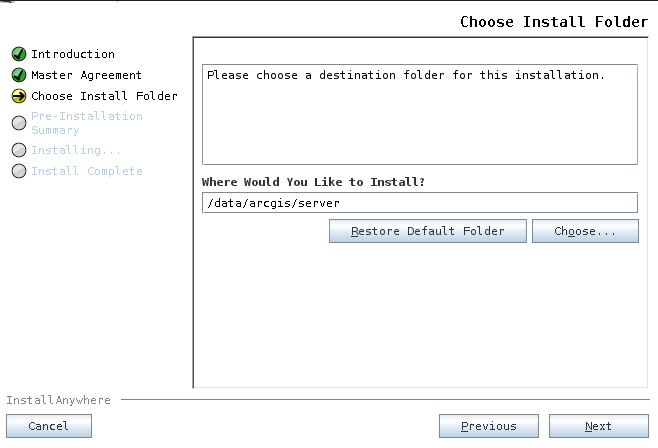
インストール フォルダーの選択 ダイアログ ボックスで、インストール先の場所を指定します。
注意:
インストール ディレクトリー名は小文字でなければなりません。 インストールに付属のサンプルやデータのデータ パスは小文字でなければなりません。
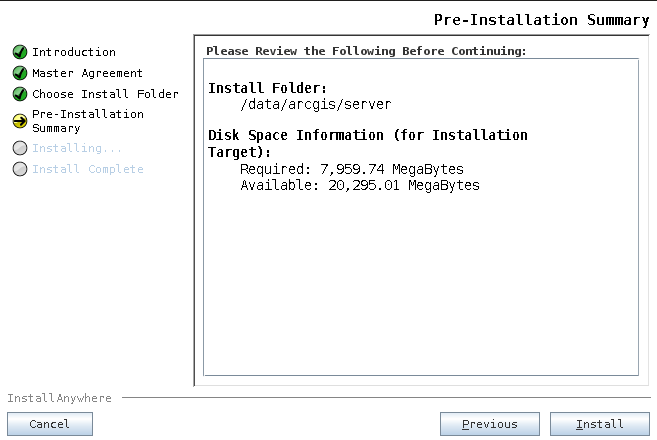
プレインストールの概要 ダイアログ ボックスで、インストール をクリックします。
注意:
必要なディスク容量の約 1.5 GB が使用されるのは、この製品のインストール中のみです。 この一時的に使用されるディスク容量は、インストールの最後に削除されます。
インストールが完了したら、画面の指示に従います。
ArcGIS Server の認証:
ヒント:
ArcGIS Server をインストールした後、次のいずれかの方法を使用して認証ツールを起動することもできます:
デスクトップ環境でショートカットを使用します: ArcGIS > ArcGIS Server の認証。
認証スクリプト
<ArcGIS Server installation directory>/tools/authorizeSoftwareを実行します。 この認証ツールの詳細については、ArcGIS Server のサイレント認証をご参照ください。
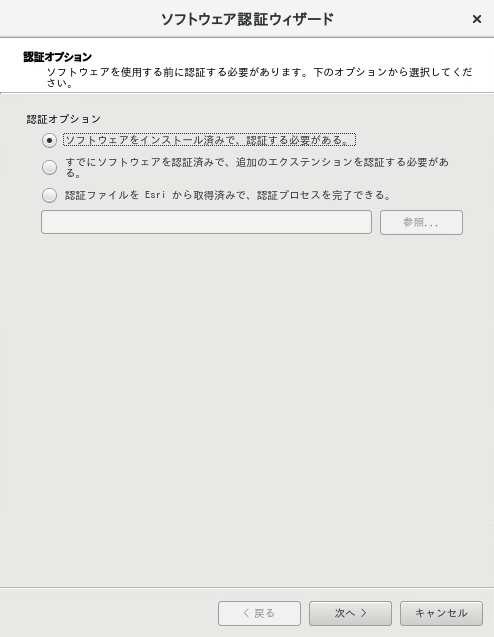
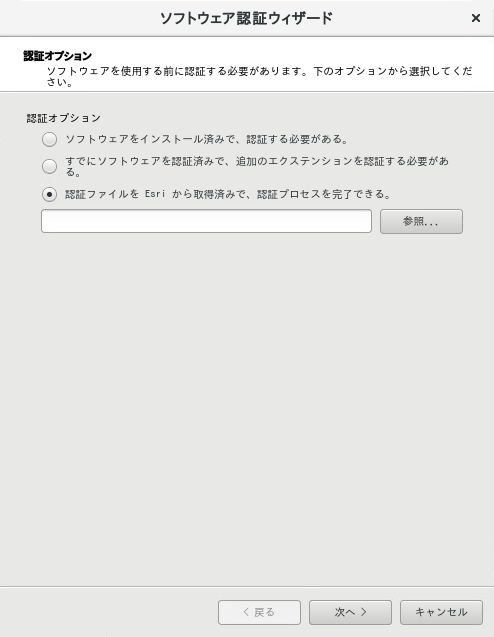
以下の 3 つの方法でコンピューターを構成できます。
ソフトウェアをインストール済みで、認証する必要がある。
認証ファイルをまだ取得していない場合は、このオプションを選択します。 このオプションを選択した場合、認証情報を設定するには、いくつかの方法があります。 使用する認証方法を選択します (下の「認証方法」スクリーンショットをご参照ください)。 ここで選択した方法で認証情報を設定します。
すでにソフトウェアを認証済みで、追加のエクステンションを認証する必要がある。
ArcGIS Server の認証が完了しており、エクステンション (使用可能な場合) を追加で認証する場合は、このオプションを選択します。 このオプションを選択した場合、認証情報を設定するには、いくつかの方法があります。 使用する認証方法を選択します (下の「認証方法」スクリーンショットをご参照ください)。 ここで選択した方法で認証情報を設定します。
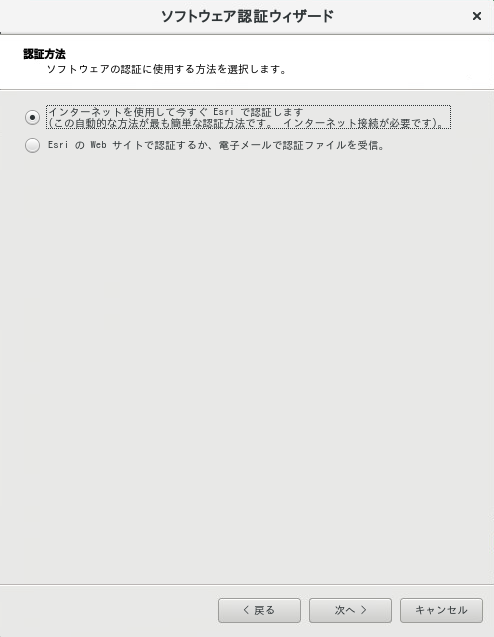
ヒント:
インターネットを使用して認証すると、認証ファイルをすぐに受け取ることができます。 インターネット接続が必要です。
認証ファイルを Esri から取得済みで、認証プロセスを完了できる。
Esri カスタマー サービスから認証ファイルをすでに取得している場合は、このオプションを選択します。 このオプションでは、Esri カスタマー サービスから取得したファイルの場所に移動して、認証を完了することができます。
インストールが完了したら、Mozilla Firefox で ArcGIS Server Manager が自動的に起動します。
http://<server name>:6080/arcgis/managerに移動して、サポートされている Web ブラウザーから Server Manager に手動でアクセスすることもできます。 詳細については、ArcGIS Server のヘルプをご参照ください。ポストインストール手順に従って、オペレーティング システムと同時に ArcGIS Server を起動するように構成します。
次の手順は、セットアップ ユーザー インターフェイスから ArcGIS Server をインストールする方法について説明しています。
セットアップ ファイルの場所を参照し、Setup.exe をダブルクリックします。
インストール中に、マスター契約書の内容に目を通して合意します。合意しない場合はウィンドウを閉じてください。
このセットアップ プログラムには、インストールされる機能が表示されます。
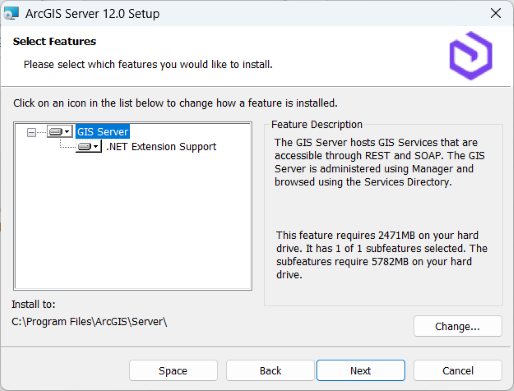
GIS Server - REST および SOAP 経由でアクセスできる GIS サービスをホストします。 ArcGIS Server Manager を使用して管理され、ArcGIS Server Services Directory からサービスが参照されます。 この機能は必須であり、ArcGIS Pro ベースのサービスの公開とホストに対するサポートを含んでいます。
.NET Extension Support - .NET サーバー オブジェクト エクステンション (SOE) およびサーバー オブジェクト インターセプター (SOI) の開発と配置をサポートします。 この機能はオプションです。 インストールする機能として .NET Extension Support 機能を表示するには、適切なバージョンの Microsoft .NET が必要です。
注意:
現在サポートされているバージョンの Microsoft .NET については、ArcGIS Server のシステム要件をご参照ください。
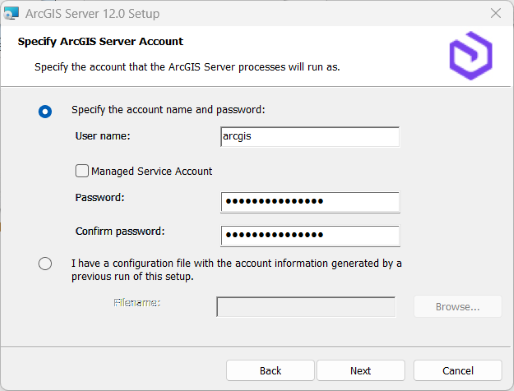
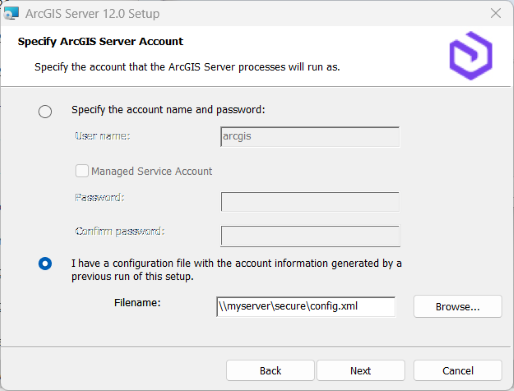
さまざまな機能を実行する際に ArcGIS Server で使用するアカウントを指定します。
アカウント名とパスワードを指定します と このセットアップを以前実行したときに生成されたアカウント情報の構成ファイルを指定します。 という 2 つのオプションが表示されます。
1 つ目のオプション アカウント名とパスワードを指定します を選択すると、アカウント名とパスワードを直接指定できます。 ローカル アカウント、ドメイン アカウント、または Managed Service アカウントを指定できます。 管理者グループのメンバーではない、最小限の権限を持つアカウントを使用することをおすすめします。 Managed Service アカウントを使用する場合、そのアカウントはコンピューター用にすでに構成されていなければなりません。 ローカル オペレーティング システム アカウントを使用する場合、そのアカウントが存在していなければ、作成されます。 デフォルトのアカウント名は、arcgis です。 詳細については、「ArcGIS Server アカウント」をご参照ください。
注意:
運用システムの場合は、ドメインまたはアクティブ ディレクトリーに既存のアカウントを指定したうえで、組織のセキュリティー ポリシーに従うことをおすすめします。 インストール中にローカル アカウントが作成されるのは、ArcGIS Server のインストールが短縮化されるためです。
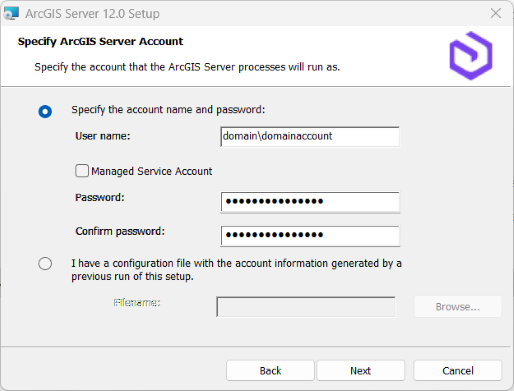
ドメイン アカウントを指定する場合は、そのアカウントがドメインにすでに存在し、次の形式で入力されている必要があります。
以前に実行した ArcGIS Server セットアップで生成されたサーバー構成ファイルがある場合は、以前のセットアップで生成された構成ファイルを指定します オプションを選択します。 サーバー構成ファイルの場所を参照します。 ArcGIS Server アカウントに、構成ファイルに保存されたアカウント情報が自動的に設定されます。
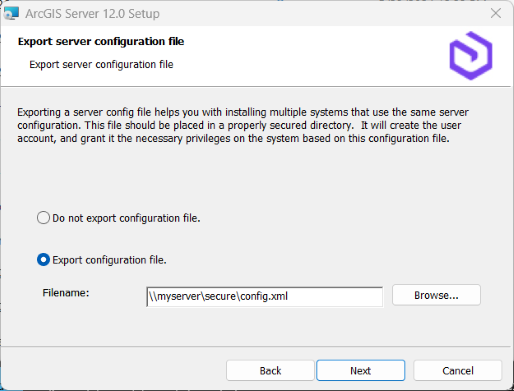
アカウント名とパスワードを指定します を選択して、ArcGIS Server のアカウント情報を手動で入力した場合は、次のダイアログ ボックスに、サーバー構成ファイルの出力を選択できるオプションが表示されます。 構成ファイルを出力しない場合は、次へ をクリックして、デフォルトの 構成ファイルを出力しない オプションを受け入れます。 今後のインストールのためにサーバー構成ファイルをエクスポートする場合は、構成ファイルを出力する を選択し、セキュリティーで保護されたフォルダーを参照し、構成ファイルの名前を入力します。
ArcGIS Server のアカウント情報が、指定したサーバー構成ファイルに出力されます。
注意:
次に示すように、サーバー構成ファイルの出力を検討した方がよい場合がいくつかあります。
複数のコンピューターにインストールする際に、同じ ArcGIS Server アカウントを作成する場合。
新しいバージョンにアップグレードする際に使用できるようアカウントを保存する場合。
ユーザー名およびパスワードが暗号化された状態でサイレント インストールを実行する場合。
 します。
します。注意:
サーバー構成ファイルをネットワーク共有に出力する場合、ArcGIS Server のインストール先コンピューター上のローカル システム アカウントは、そのネットワーク共有への書き込み権限を持っている必要があります。 たとえば、Quick というコンピューターに ArcGIS Server をインストールしている場合、Quick のローカル システム アカウントは、ネットワーク共有への書き込み権限を持っている必要があります。 権限が設定されていないと、サーバー構成ファイルが正常に出力されない場合があります。 ネットワーク共有に対する権限の設定方法がわからない場合は、システム管理者に連絡するか、サーバー構成ファイルをローカルに出力して、それをネットワーク共有にコピーします。
画面上の指示に従って、インストールを完了します。
インストールの完了後、ソフトウェア認証ウィザード ウィンドウが表示されます。
ソフトウェアを認証します。
詳細については、ArcGIS Server の認証をご参照ください。
注意:
ArcGIS Server をインストールしたコンピューターが複数のネットワーク インターフェイス コントローラー (NIC) カードまたは DNS エントリーを搭載している場合、サーバーのネットワーク通信を処理する NIC カードを指定することができます。 これを行うには、高度なシナリオ ワークフローでの ArcGIS Server の構成に従います。
認証の終了後には、ArcGIS Server Manager が表示されます。
ArcGIS Server Manager にサイン インし、サイトを作成します。
詳細については、「サイトの作成」をご参照ください。
運用のためのサイトを準備している場合は、ArcGIS Web Adaptor をインストールします。
ArcGIS Web Adaptor は、組織の Web サーバーと ArcGIS Server サイト間のリンクを提供します。 これにより、受信したリクエストに使用するポート、アドレス、および認証設定を選択できます。 また、外部のユーザーによる ArcGIS Server Manager と Administrator Directory へのアクセスを防ぎます。 詳細については、ArcGIS Web Adaptor の概要をご参照ください。
インストール後の ArcGIS Server サイトでのセキュリティーのベスト プラクティスとして、
serverScan.pyスクリプトを使用してチェックします。必要に応じて、認証および構成済みの ArcGIS Server サイトを ArcGIS Enterprise デプロイメントと統合します。
必須ではないものの、通常は ArcGIS Server サイトと ArcGIS Enterprise のフェデレーションを行います。 組織に共有したコンテンツは、フェデレートされた ArcGIS Server サイトで実行されているサービスを利用します。
注意:
フェデレートされていない ArcGIS Server サイトをスタンドアロン サイトと呼びます。
サービスの公開作業の大半は ArcGIS Pro で行われます。 ArcGIS Pro で作業しているユーザーは、ArcGIS Enterprise にサイン インしたり、スタンドアロンの ArcGIS Server サイトに直接接続したりできます。 手順については、ArcGIS Pro から ArcGIS Server への接続をご参照ください。
ArcGIS Server が、サービスで参照するすべてのデータにアクセスできることを確認します。
詳細については、「データを ArcGIS Server でアクセス可能にする」をご参照ください。
これで、ユーザーはコンテンツの公開と共有ができるようになりました。
注意:
利用可能なさまざまな公開と共有のワークフローについては、ArcGIS Pro でのサービス公開をご参照ください。
ポストインストール構成
ArcGIS Server をオペレーティング システムで起動する場合は、お使いのオペレーティング システムに固有の手順に従います。
systemd をサポートするオペレーティング システム
プロセスの管理やブートストラップに対応した systemd をサポートしているオペレーティング システムの場合 (Red Hat Enterprise Linux (RHEL) Server 7.x を使用している場合など)、次の手順に従って、オペレーティング システムで起動する ArcGIS Server を構成します:
コマンド シェルの中で、root ユーザーに切り替えます。
<ArcGIS Server インストール ディレクトリー>/framework/etc/scripts/arcgisserver.service ユニット ファイルを /etc/systemd/system にコピーします。/etc/systemd/system/arcgisserver.service のファイルの権限を 700 から 600 に変更します。
このファイルは ArcGIS Server とともにインストールされます。
引き続き root ユーザーとして、次のコマンドを実行し、/etc/systemd/system/multi-user.target.wants にリンクを自動的に作成します:
# systemctl enable arcgisserver.servicesystemd サービスが適切に構成されたことを確認するために、サービスを再起動してステータスを確認します。
# systemctl stop arcgisserver.service
# systemctl start arcgisserver.service
# systemctl status arcgisserver.service
root ユーザー セッションを終了します。
オペレーティング システムを再起動し、ArcGIS Server が正しく再起動することを確認します。
注意:
systemd v228 以降を含む Linux コンピューター上に ArcGIS Server をインストールする場合は、ArcGIS Server コンピューターの使用負荷が高いときの systemd 制限を有効にして、最大 512 スレッド以上に引き上げる必要があるかもしれません (たとえば、SUSE Linux Enterprise Server (SLES) 12 SP2 には systemd v228 が含まれています)。systemd を最大 512 スレッド以上に設定すると、1 つのサービスが過剰なスレッドを生成したり、すべてのサーバー リソースを消費したりすることを防ぐことができます。
この制限を有効化して引き上げるには、root ユーザーが arcgisserver.service ユニット ファイルを /etc/systemd/system ディレクトリーにデプロイする前に、次の行のコメントを解除して編集します:
# TasksMax=512
SysV をサポートするオペレーティング システム
プロセスをブートストラップして管理するための SysV の使用をオペレーティング システムがサポートしている場合、次の手順に従って、オペレーティング システムで起動する ArcGIS Server を構成します:
コマンド シェルの中で、root ユーザーに切り替えます。
<ArcGIS Server インストール ディレクトリー>/framework/etc/scripts/arcgisserver シェル スクリプトを、以下に示す、サポートされる適切な Linux ディストリビューションベースの場所にコピーします:
RHEL Server: /etc/rc.d/init.d/
SLES: /etc/init.d/
適切な init.d フォルダーにディレクトリーを変更し、arcgisserver スクリプトを確認して、root ユーザーが少なくとも読み取りおよび実行権限を持っていることを確認します。
次のように、arcgisserver スクリプトを編集します:
agshome 変数を ArcGIS Server インストール ディレクトリー (たとえば、/home/username/arcgis/server) に更新します。
RHEL Server の場合のみ、以下のように # Description: ArcGIS Server Service のすぐ前に追加します:
# chkconfig: 35 99 01
- 編集を arcgisserver スクリプトに保存します。
引き続き root ユーザーとして、次のコマンドを実行し、適切な実行レベルを使用して /etc/rc*.d にリンクを自動的に作成します:
RHEL Server:
$ chkconfig --add arcgisserver
$ chkconfig arcgisserver on
SLES:
$ insserv arcgisserver
$ chkconfig arcgisserver on
root ユーザー セッションを終了します。
オペレーティング システムを再起動し、ArcGIS Server が正しく再起動することを確認します。
複数のネットワーク インターフェイス コントローラー カードを搭載したコンピューター
ArcGIS Enterprise を、複数のネットワーク インターフェイス コントローラー (NIC) カードを搭載したコンピューターに配置できます。 複数の NIC カードを搭載したコンピューターに ArcGIS Server をインストールした場合、サーバーがネットワーク通信に使用するインターフェイスを特定する必要があります。 この操作を行うには、サイト内の各コンピューターのインストール ディレクトリーにファイルを追加します。 .
注意:
新しいサーバー サイトを作成する前に、ArcGIS Server をインストールしたらすぐに次の手順を実行します。
ArcGIS Server がインストールされている複数 NIC コンピューターにサイン インします。
<Server installation directory>/framework/etcフォルダーを参照して選択します。 このフォルダー内に内に hostname.properties という名前のファイルを作成し、適切な権限を付与します。ファイルの最初の行にテキスト「
hostname=interface.example.com」を追加し、対象のインターフェイスの完全修飾ドメイン名を指定します。 たとえば、2 枚の NIC カード (1 および 2) を搭載したコンピューターがあるような場合、これらのインターフェイスのドメイン名はS1.mycompany.comおよびS2.mycompany.comに解決されます。ArcGIS Server で 2 枚目のインターフェイスをネットワーク通信に使用するには、テキストhostname=S2.mycompany.comをhostname.propertiesファイルに追加します。注意:
ホスト名が複数のインターフェイスで同一であるような場合も、ArcGIS Server でネットワーク通信に使用するインターフェイスの IP アドレスを指定する必要があります。 構文は
hostname=<IP address>です。hostname.propertiesファイルを保存して閉じます。stopserver.shおよびstartserver.shコマンドを使用して ArcGIS Server を再起動します。 必要に応じて、ArcGIS Server サイト内の他のコンピューターについても繰り返します。
必要に応じて、手順に従って複数の NIC カードを搭載したコンピューターのその他の ArcGIS Enterprise ソフトウェア コンポーネントを構成します:
構成に関するその他の注意事項
ArcGIS Server を正常にインストールしたら、次の追加の構成手順を実行できます:
認証の終了後には、ArcGIS Server Manager が表示されます。 これで Server Manager にサイン インして、サイトを作成する準備ができました。 詳細については、「サイトの作成」をご参照ください。
運用のためのサイトを準備している場合は、ArcGIS Web Adaptor をインストールする必要があります。 Web Adaptor は、組織の Web サーバーと ArcGIS Server サイト間のリンクを提供します。 これにより、受信したリクエストに対して使用するポート、アドレス、認証設定を選択できます。 また、外部のユーザーによる ArcGIS Server Manager と Administrator Directory へのアクセスを防ぎます。 詳細については、ArcGIS Web Adaptor の概要をご参照ください。
インストール後の ArcGIS Server でのセキュリティーのベスト プラクティスとして、serverScan.py スクリプトを使用してチェックすることをおすすめします。
ArcGIS Server サイトを認証および構成したら、ArcGIS Enterprise デプロイメントと統合できます。 必須ではないものの、通常は ArcGIS Server サイトとサーバーのフェデレーションを行います。 ポータルに共有したコンテンツは、フェデレートされた ArcGIS Server サイトで実行されているサービスを利用します。
注意:
フェデレートされていない ArcGIS Server サイトをスタンドアロン サイトと呼びます。
サービスの公開作業の大半は、GIS のプロがマップやレイヤー、ロケーターなどの作成に使用するデスクトップ アプリケーションである ArcGIS Pro で行われます。 ArcGIS Pro で作業しているユーザーは、ArcGIS Enterprise にサイン インしたり、スタンドアロンの ArcGIS Server サイトに直接接続したりできます。 手順については、ArcGIS Pro から ArcGIS Server への接続をご参照ください。
ArcGIS Server が、サービスで参照するすべてのデータにアクセスできることを確認します。 詳細については、データを ArcGIS Server でアクセス可能にするをご参照ください。
これで、ユーザーはコンテンツの公開と共有ができるようになりました。 利用可能なさまざまな公開と共有のワークフローについては、ArcGIS Pro でのサービス公開をご参照ください。