ターゲット マーケティングの参照
ターゲット マーケティング ワークフロー では、人口統計セグメンテーションを用いて、現在の顧客の多面的なプロファイルをその居住地に基づいて作成します。 このワークフローでは、次の問いについて回答を得ることができます:
私の主要な顧客はどのような人たちか? その人たちにどの程度アピールできているか?
他にどのような顧客層をターゲットにすべきか? その人たちはどこに住んでいるか?
私の顧客はどのようなメディアを利用しているか?
私の「ベスト」な顧客は誰で、どうすればもっと見つけられるか?
顧客基盤のどこに成長の機会があるか?
このトピックでは、このワークフローの実行方法について説明し、計算、例、出力を示します。
例
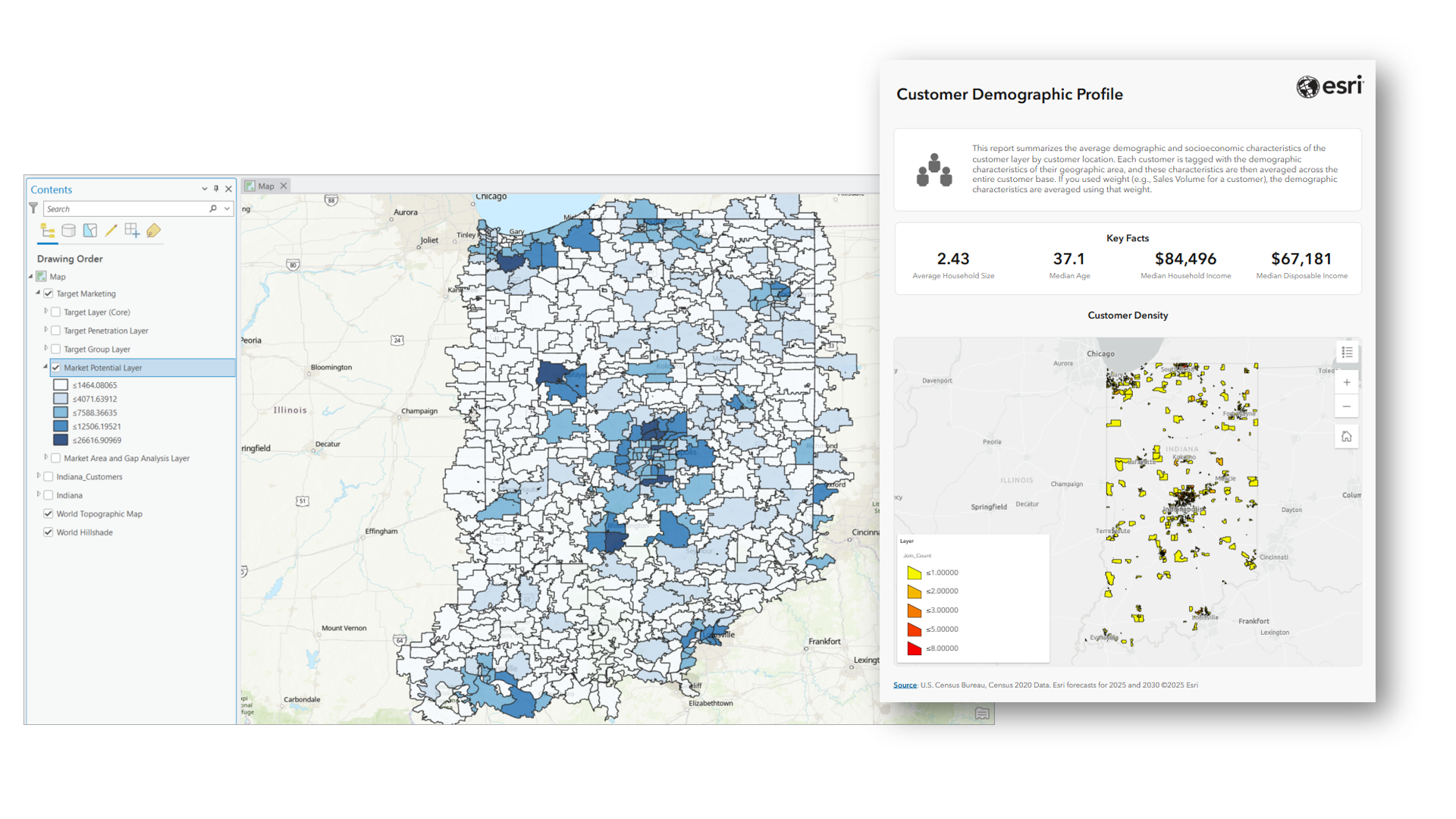
あるアスレジャー アパレル会社は、顧客データ ポイントに基づいて、どこにアウトリーチ活動を注力すべきかを知りたいと考えています。 この会社はターゲット マーケティングを用いて顧客基盤のプロファイルを作成し、最良の顧客を表すターゲット (Core ターゲット) と、時折訪れる顧客を表すターゲット (Developmental ターゲット) を策定しています。 このプロファイルによると、この会社の顧客は主に、都市近郊の若く教育を受けた住民のセグメントと、若く高収入で頻繁に移動する都市部の専門職のセグメントに属しています。 このアパレル会社は、現在どの程度これらの市場に浸透しているかと、どこでさらなる成長が見込めるかを示す マップ レイヤー と レポート を作成します。
制限事項
ターゲット マーケティングを実行するには、以下の制限が適用されます:
市場セグメンテーション データが格納されている ローカル データセット に接続する必要があります。たとえば、PRIZM データ が格納されているカナダのローカル データセットや、ArcGIS Tapestry データ が格納されている米国のデータセットなどに接続します。
このワークフローの入力として使用する顧客位置ポイント データを用意しておくことをおすすめします。
クレジット
このワークフローではローカル データセットを使用する必要があるため、ArcGIS クレジットは消費しません。
顧客プロファイル
顧客プロファイルは 顧客セグメンテーション プロファイルの生成 ツールで作成します。 このツールには、ターゲット マーケティング ワークフローまたは ターゲット マーケティング ツールセット からアクセスできます。
顧客プロファイルの設定
顧客プロファイルを作成する際、その他の分析や計算に影響を与える設定があります:
参照セグメンテーション - 分析でセグメント計算に使用する人口ベース。 参照セグメンテーションは、企業や製品タイプに基づいて選択する必要があります。 例:
個人で購入するアイテム (衣服など) では 成人総数 ベースを使用する必要があります。
世帯で購入するアイテム (大型家電など) では 総世帯数 ベースを使用する必要があります。
数値フィールド - 顧客レイヤー内の数値フィールド。分析で加重計算に使用されます。 詳細については、加重と数値フィールド をご参照ください。
顧客プロファイル カタログ アイテム
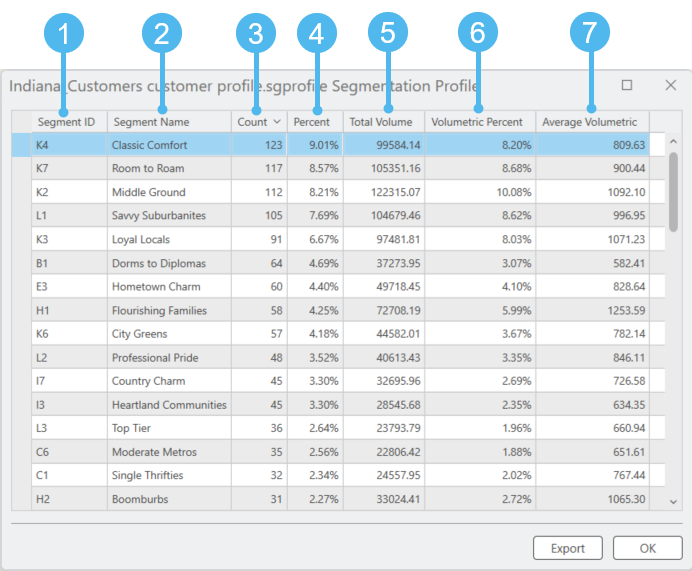
顧客プロファイルは、カタログ ウィンドウにある Business Analyst ノードのターゲット マーケティング サブフォルダーにアイテムとして格納されます。 また、4 象限解析チャートの 顧客プロファイル ボタンを使用して顧客プロファイルを開くこともできます。
| エレメント | 名前 | 説明 |
|---|---|---|
| 1 | セグメント ID | セグメントの英数字コード。 この例では、セグメント ID は ArcGIS Tapestry データから取得したものです。 |
| 2 | セグメント名 | セグメントの説明的な名前。 この例では、セグメント名は ArcGIS Tapestry データから取得したものです。 |
| 3 | 個数 | このセグメントが主要セグメントであるブロック グループ内に存在する顧客ポイントの数。 |
| 4 | パーセント | このセグメントが主要セグメントであるブロック グループ内に存在する顧客ポイントの割合。 |
| 5 | 総数 | このセグメントが主要セグメントであるブロック グループ内に居住するすべての顧客の数値フィールドの合計。 |
| 6 | 数値の割合 | このセグメントが主要セグメントであるブロック グループ内に居住するすべての顧客の総数の割合。 |
| 7 | 平均値 | このセグメントが主要セグメントであるブロック グループ内に居住するすべての顧客の数値フィールドの平均。 |
顧客プロファイルの計算
ターゲット マーケティングを実施する際には、最初に、セグメンテーション データを使用して、既存顧客について記述する顧客プロファイルを作成します。 顧客プロファイルは、顧客位置ポイント データか、ポイントを使用した調査データのいずれかに基づいて作成できます。 各ポイントには、所在地の国勢調査区グループに基づいたセグメントが割り当てられています。
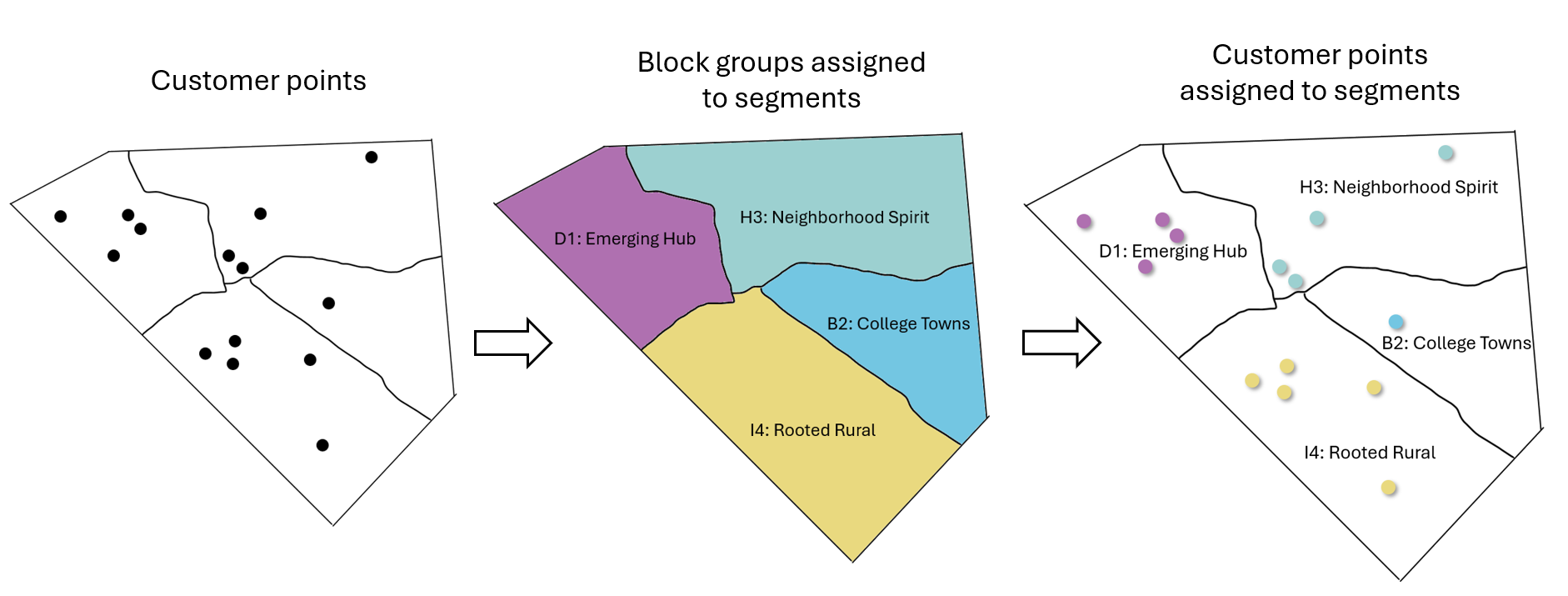
この例では、合計で 14 個の顧客ポイントがあります。 主要な ArcGIS Tapestry セグメントそれぞれに割り当てられているポイントの数を使用すると、顧客プロファイルは次のようになります:
| セグメント ID | セグメント名 | 個数 | パーセント |
|---|---|---|---|
| D1 | Emerging Hub | 4 | 4 / 14 = 28.57% |
| H3 | Neighborhood Spirit | 4 | 4 / 14 = 28.57% |
| I4 | Rooted Rural | 5 | 5 / 14 = 35.71% |
| B2 | College Towns | 1 | 1 / 14 = 7.14% |
市場エリア プロファイル
市場エリア プロファイルは 市場エリア セグメンテーション プロファイルの生成 ツールで作成します。 このツールには、ターゲット マーケティング ワークフローまたは ターゲット マーケティング ツールセット からアクセスできます。
市場エリア プロファイル カタログ アイテム
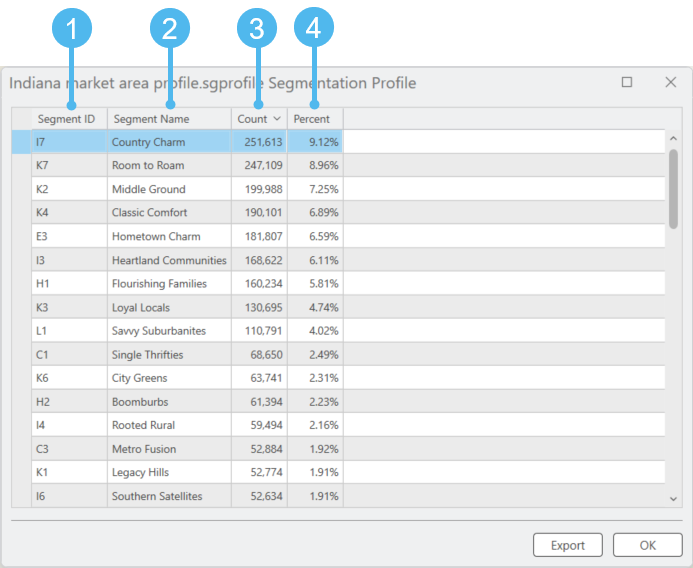
市場エリア プロファイルは、カタログ ウィンドウにある Business Analyst ノードのターゲット マーケティング サブフォルダーにアイテムとして格納されます。 また、4 象限解析チャートの 市場エリア プロファイル ボタンを使用して市場エリア プロファイルを開くこともできます。
| エレメント | 名前 | 説明 |
|---|---|---|
| 1 | セグメント ID | セグメントの英数字コード。 この例では、セグメント ID は ArcGIS Tapestry データから取得したものです。 |
| 2 | セグメント名 | セグメントの説明的な名前。 この例では、セグメント名は ArcGIS Tapestry データから取得したものです。 |
| 3 | 個数 | 市場エリア内において、このセグメントが主要セグメントであるブロック グループ内に居住する成人または世帯 (顧客プロファイルの作成時に選択した 参照セグメンテーション による) の総数。 |
| 4 | パーセント | 市場エリア内において、このセグメントが主要セグメントであるブロック グループ内に居住する成人または世帯 (顧客プロファイルの作成時に選択した参照セグメンテーションによる) の割合。 |
市場エリア プロファイルの計算
顧客プロファイルを作成または追加した後、分析対象地域の人口統計について記述する市場エリア プロファイルを作成します。 市場エリア プロファイルは、マップ範囲 (または他の選択した市場エリア) のセグメンテーション概要を表し、顧客との比較に使用されます。 市場エリア プロファイルは、定義した市場エリア内のブロック グループの成人人口または世帯人口 (顧客プロファイルの作成時に選択した参照セグメンテーションによる) に基づいています。 各ブロック グループの成人人口または世帯人口には、その国勢調査区グループに基づいたセグメントが割り当てられています。
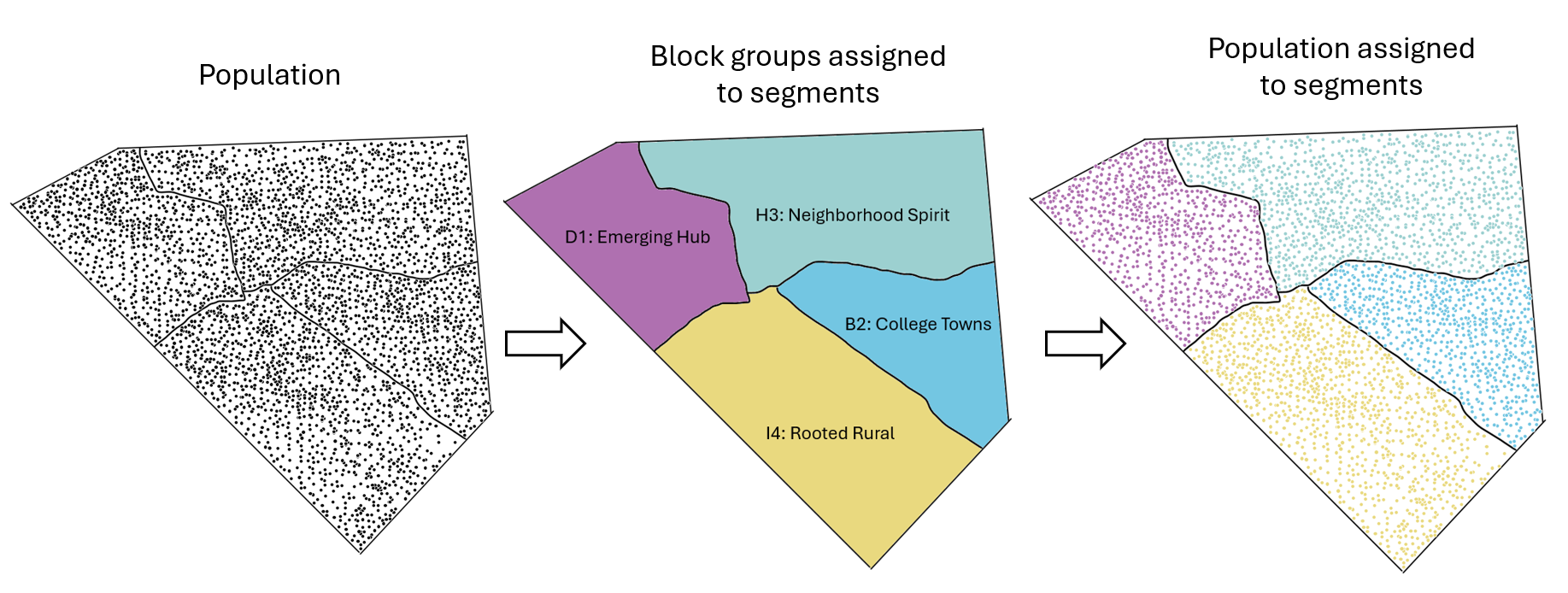
この例では、市場エリア内のブロック グループの総人口は 50,000 人です。 主要な ArcGIS Tapestry セグメントそれぞれに割り当てられている人口数を使用すると、市場エリア プロファイルは次のようになります:
| セグメント ID | セグメント名 | 個数 | パーセント |
|---|---|---|---|
| D1 | Emerging Hub | 13,527 | 13,527 / 50,000 = 27.05% |
| H3 | Neighborhood Spirit | 16,422 | 16,422 / 50,000 = 32.84% |
| I4 | Rooted Rural | 14,924 | 14,924 / 50,000 = 29.84% |
| B2 | College Towns | 5,127 | 5,127 / 50,000 = 10.25% |
ターゲット グループ
ターゲット グループは、ターゲット グループの作成 ツールを使用して作成します。 このツールには、ターゲット マーケティング ワークフローまたは ターゲット マーケティング ツールセット からアクセスできます。
ワークフロー ウィンドウ内のターゲット グループ
ワークフローの 3 つ目のウィンドウからアクセスした場合、ターゲット グループの構成は次のように表示されます:
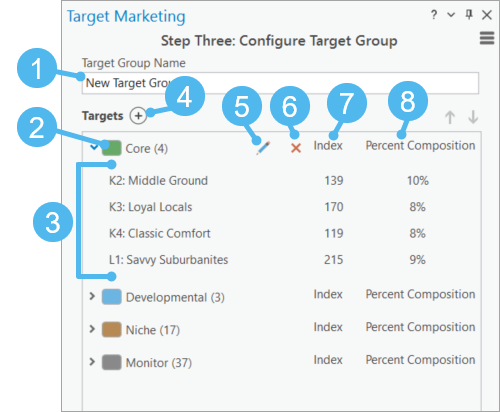
| エレメント | 名前 | 説明 |
|---|---|---|
| 1 | ターゲット グループ名 フィールド | このターゲット グループの名前を入力します。 分析が完了すると、この名前が カタログ ウィンドウに表示されます。 |
| 2 | ターゲット | この分析でのセグメントのグループ。 グループは、一般に、スコアが類似するセグメントを識別して整理するために作成されます。 デフォルトのターゲットは Core、Developmental、Niche、Monitor です。 |
| 3 | セグメント | このターゲットに含まれるセグメント。 |
| 4 | 追加 ボタン | 新しいターゲットをターゲット グループに追加します。 |
| 5 | 編集 ボタン | ターゲットの名前を変更します。 |
| 6 | 削除 ボタン | ターゲット グループからターゲットを削除します。 |
| 7 | インデックス | このセグメントから顧客の関心を集めている割合と、市場エリアにおけるこのセグメント全体の割合を比較したもの。 |
| 8 | 構成比 | 顧客の位置に基づいてこのセグメントに割り当てられている顧客の割合。 |
ターゲット グループ カタログ アイテム
このワークフローが完了すると、ターゲット グループは、カタログ ウィンドウにある Business Analyst ノードのターゲット マーケティング サブフォルダーにアイテムとして格納されます:
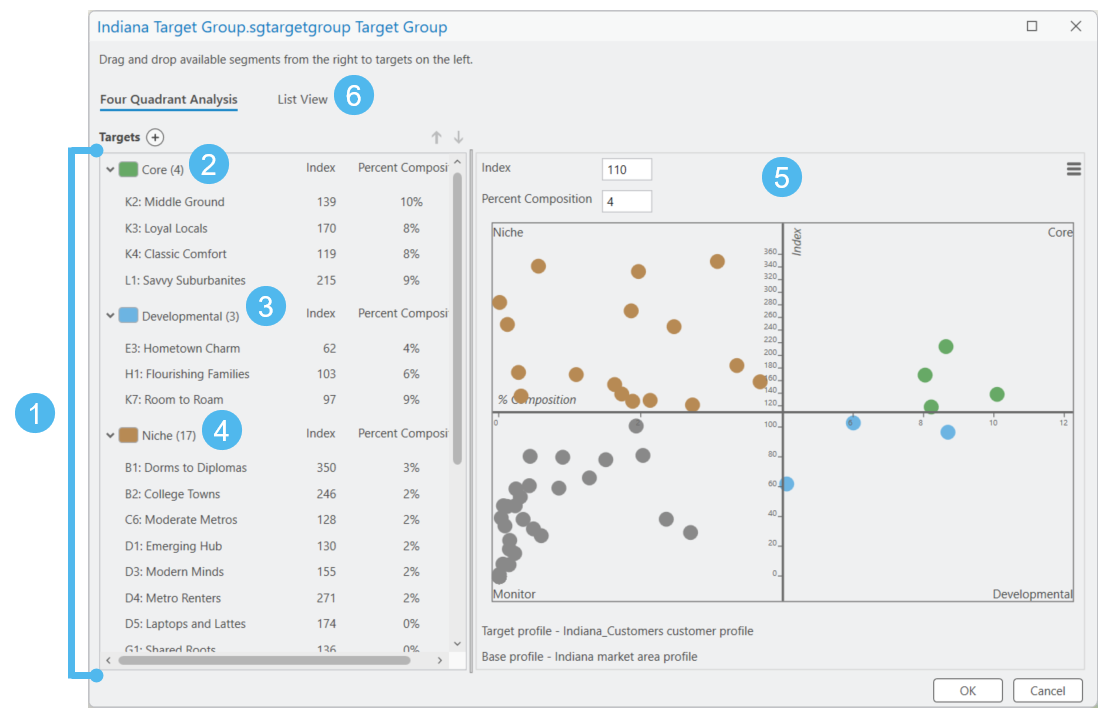
| エレメント | 名前 | 説明 |
|---|---|---|
| 1 | ターゲット グループ | この分析に含まれているすべてのターゲットのグループ。 |
| 2 3 4 |
ターゲット | この分析でのセグメントのグループ。 グループは、一般に、スコアが類似するセグメントを識別して整理するために作成されます。 デフォルトのターゲットは Core、Developmental、Niche、Monitor です。 |
| 5 | 4 象限解析 | この分析のすべてのセグメントのインデックス値 (y 軸) と構成比 (x 軸) を示したチャート。 |
| 6 | リスト ビュー | ターゲットとセグメントの代替ビュー。ターゲットを再編成できます。 |
ターゲット グループの計算
このワークフローを実行すると、顧客が居住地域に基づいてセグメントに割り当てられます。 これらのセグメントをまとめてターゲットが作成されます。デフォルト ターゲットには Core、Developmental、Niche、Monitor という名前が付いています。 ターゲットは、アウトリーチの対象として重視する顧客のタイプについての情報を提供します。 すべてのターゲットをまとめてグループ化したものを解析のターゲット グループと呼びます。
ターゲットの計算は、分析の各セグメントの構成比とインデックスという 2 つの計測値に依存します。
構成比 - 場所に基づいて各セグメントに割り当てられた顧客の割合。
インデックス - インデックスでは、市場エリア内のあるセグメントの人々の割合に対して、当該セグメントに割り当てられた顧客の割合を計測します。 インデックスが 100 を超えると、市場エリア内よりも高い割合でそのセグメントから顧客の関心を集めていることになります。
たとえば、ターゲット プロファイルの顧客の 10 パーセントおよび参照プロファイルの人々の 5 パーセントがセグメント X に割り当てられている場合、インデックスは 200 になります (10 パーセント / 5 パーセント * 100)。 これは、市場エリアの 2 倍の率でそのセグメントから顧客の関心を集めていることを示します。
| ターゲット | 説明 | 計算 |
|---|---|---|
| Core | このようなセグメントは、地域の一般的な人口と比較して、不均衡な割合で組織をひいきにしている主要な顧客です。 これらのセグメントはロイヤルティと良い機会を表します。 | 顧客の割合が高い、インデックスが大きい |
| Developmental | このようなセグメントは、顧客のかなりの部分を占めるが、市場エリアの一般的な人口よりも低い割合で製品またはサービスを消費しています。 これは、重要な機会を示します。 | 顧客の割合が高い、インデックスが小さい |
| Niche | このようなセグメントは、数は少ないものの、地域の一般的な人口と比較して、不釣り合いな割合で組織をひいきにしています。 Niche セグメントは、新規市場エリアの拡大を調査する際にその機会を表します。 | 顧客の割合が低い、インデックスが大きい |
| Monitor | このターゲットのセグメントは、あなたの製品やサービスを購入しない顧客を表します。 | 顧客の割合が低い、インデックスが小さい |
4 象限解析
4 象限解析 ペインには、4 象限チャート上のポイントとしてセグメントが表示されます。y 軸の値は各セグメントのインデックスを表しており、x 軸の値はセグメントの構成比を表しています。
ワークフローにおける 4 象限解析
4 象限解析には、ターゲット マーケティング ワークフロー内、または カタログ ウィンドウからターゲット グループ アイテムを開くことでアクセスできます。
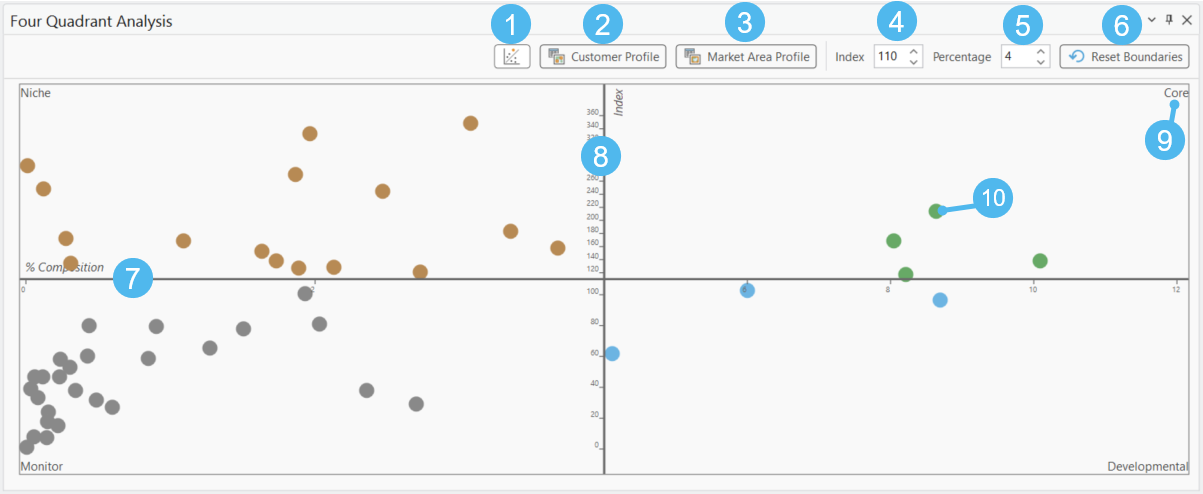
| エレメント | 名前 | 説明 |
|---|---|---|
| 1 | 外れ値 ボタン | 分析内の外れ値の表示/非表示を切り替えます。 外れ値 をご参照ください。 |
| 2 | 顧客プロファイル ボタン | 顧客プロファイル を開きます。 |
| 3 | 市場エリア プロファイル ボタン | 市場エリア プロファイル を開きます。 |
| 4 | インデックス フィールド | 4 象限解析の インデックス の値を変更します。 |
| 5 | 割合 フィールド | 4 象限解析の 割合 の値を変更します。 |
| 6 | 境界のリセット | インデックスと割合の値をデフォルト (それぞれ 110 と 4) に戻します。 |
| 7 | x 軸 | 分析の各セグメントの構成比を表します。 |
| 8 | y 軸 | 分析の各セグメントのインデックスを表します。 |
| 9 | ターゲット | 各象限は分析におけるターゲットを表します。 デフォルトのターゲットは Core、Developmental、Niche、Monitor です。 |
| 10 | セグメント | 各セグメントが、そのインデックス値と構成比に基づいて象限にプロットされます。 |
4 象限解析の計算
顧客プロファイルと市場エリア プロファイルを作成した後、次のステップとして、これらのプロファイルを比較し、最良の顧客が誰であるかを判断します。 分析エリア内のセグメントごとに、顧客の割合と市場エリア内のそのセグメント全体の普及率を比較し、以下の式を使用してインデックスを作成します:
セグメントのインデックス = (顧客の割合/市場エリアの割合) * 100
この例では、計算は次のようになります:
| セグメント ID | セグメント名 | インデックス | 構成比 |
|---|---|---|---|
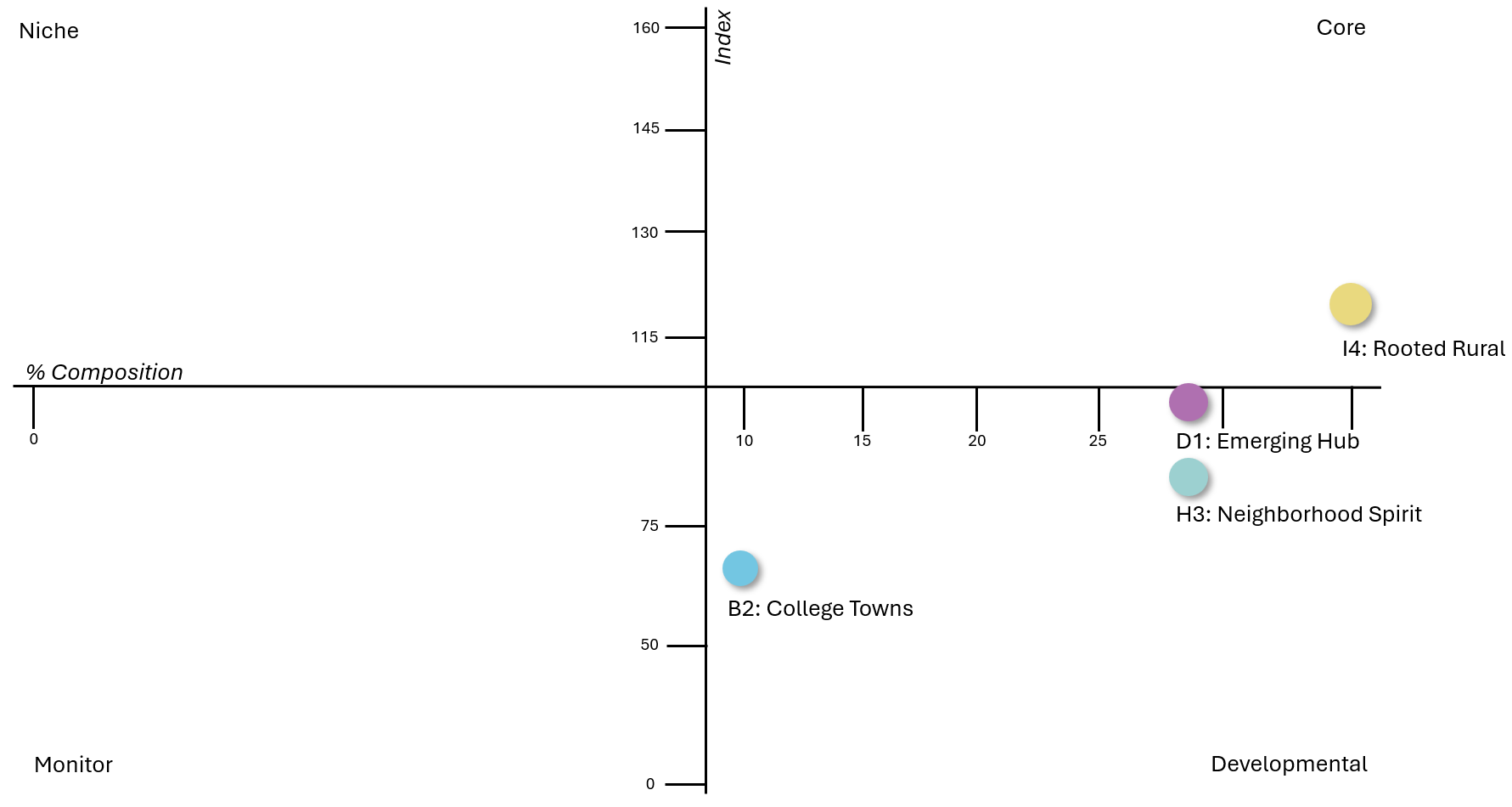
| D1 | Emerging Hub | (28.57 / 27.05) * 100 = 105.62 | 28.57 |
| H3 | Neighborhood Spirit | (28.57 / 32.84) * 100 = 86.998 | 28.57 |
| I4 | Rooted Rural | (35.71 / 29.84) * 100 = 119.67 | 35.71 |
| B2 | College Towns | (7.14 / 10.25) * 100 = 69.66 | 7.14 |
次に、各セグメントが 4 象限チャートにプロットされます。ここで、x 軸はインデックスの値、y 軸は顧客の割合を示しています。 これらの軸はデフォルト値 (インデックスは 110、割合は 4) で交わっていることに注意してください:
加重と数値フィールド
ターゲット マーケティング ワークフロー内のいくつかのパラメーターでは、数値フィールドを指定して一部の計算に組み込むことができます。 以下の出力には数値計算や加重計算を含めることができます。
| 出力 | パラメーター | 計算 |
|---|---|---|
| 顧客プロファイル | 数値フィールド | <ul><li>総数</li><li>数値の割合</li><li>平均値</li></ul> |
| 市場ポテンシャル マップ レイヤー | 数値フィールド (顧客プロファイル作成時に入力) | <ul><li>見込み値インデックス</li><li>推定値</li><li>見込み平均値</li></ul> |
| 顧客タペストリー プロファイル レポート | 数値フィールド (顧客プロファイル作成時に入力) | <ul><li>総数</li><li>平均値</li><li>平均値インデックス</li></ul> |
| 市場ポテンシャル レポート | 数値フィールド (顧客プロファイル作成時に入力) | <ul><li>推定値</li><li>見込み平均値</li><li>見込み値インデックス</li></ul> |
| 顧客の人口統計プロファイル レポート | 加重フィールド | すべての人口統計変数の計算は、選択した加重フィールドによって重み付けされます。 このレポートの計算の詳細 |
外れ値
4 象限解析チャートでは、分析で外れ値と見なされるセグメントを含めたり除外したりすることができます。 4 象限解析チャートの 外れ値 ボタン  をクリックすることで、外れ値の表示/非表示を切り替えることができます。
セグメントは、平均から 1.5 IQR 上回るか下回り、顧客プロファイルにおける構成比が 1% 未満の場合に外れ値として分類されます。 外れ値の計算は次のように実行されます:
すべての値 (ゼロの値を含む) について、IQR が計算されます。
構成比が 0% でインデックスが 0 のセグメントが除外されます。
残りの値が 1.5 IQR でフィルターされます:
セグメントが平均から 1.5 IQR 上回るか下回っている場合、潜在的な外れ値と見なされます。
セグメントの構成比が 1% を超える場合、IQR が 1.5 IQR 上回るか下回っている場合でも外れ値とは見なされません。 これは顧客データの重要な部分を除外しないための措置です。
マップ レイヤー
ターゲット マーケティング ワークフローでは、分析から得た情報を表示する最大 5 つのマップ レイヤーが作成されます。
コンテンツ ウィンドウ内のマップ レイヤー
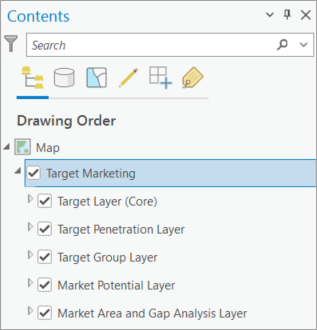
このワークフローでは、プロジェクトの コンテンツ ウィンドウにターゲット マーケティング グループ レイヤーが作成されます。このグループ レイヤーには、作成することを選択したマップ レイヤー (ターゲット レイヤー、ターゲット占有率レイヤー、ターゲット グループ レイヤー、市場ポテンシャル レイヤー、市場エリアとギャップ分析レイヤー) が含まれます。
ターゲット レイヤー
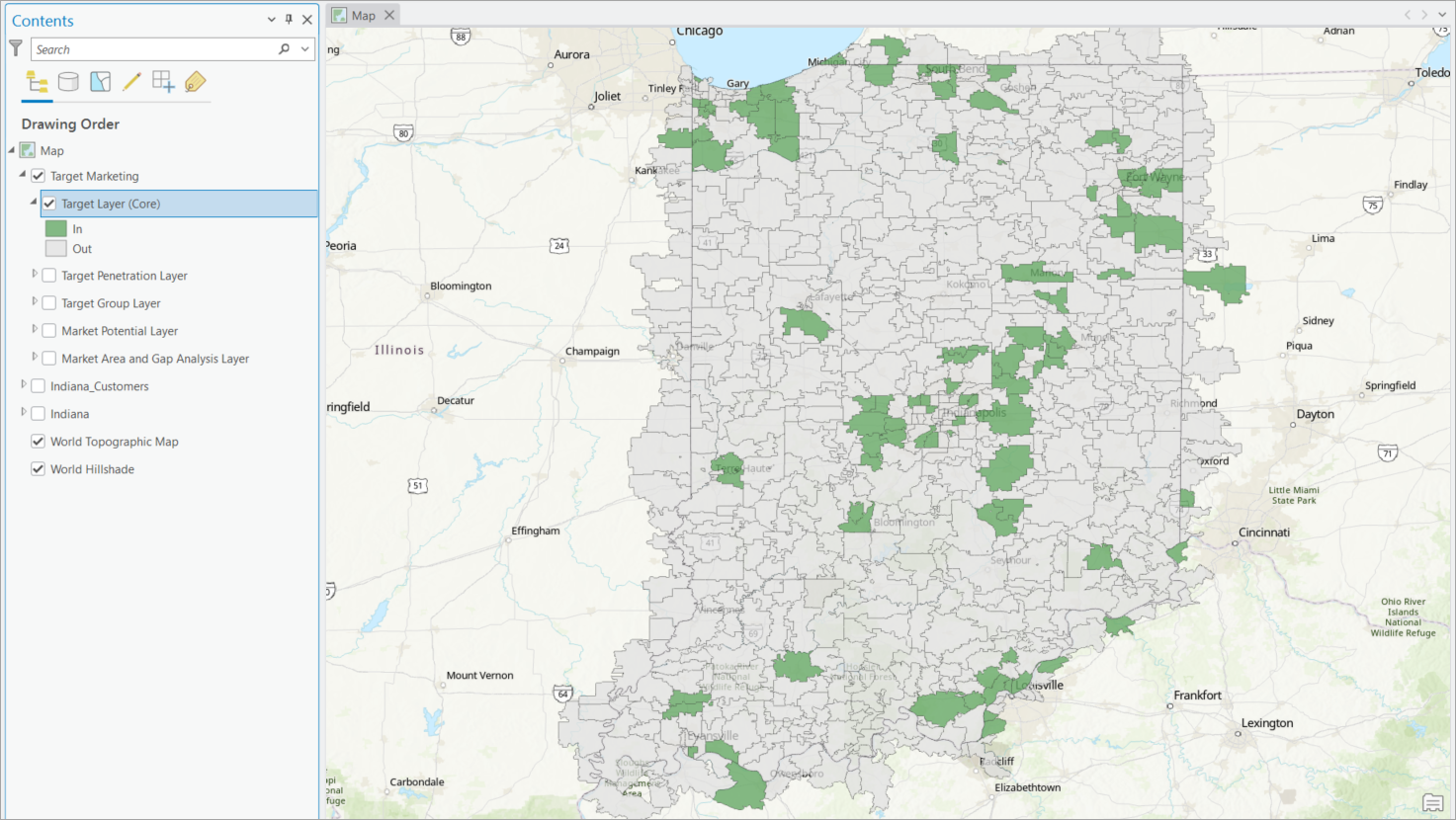
このレイヤーでマッピングするターゲットを指定すると、そのレイヤーは市場エリア内の各ポリゴンがそのターゲットの「内側」か「外側」かを計算します。 たとえば、あるブロック グループが Core ターゲットの「外側」にある場合、そのブロック グループの主要セグメントは Core セグメントの 1 つではありません。 関連する計算は以下のとおりです:
内側 - このポリゴンの主要セグメントは、指定されたターゲット (Core や Niche など) 内のセグメントの 1 つです。
外側 - このポリゴンの主要セグメントは、指定されたターゲット内のセグメントの 1 つではありません。
ジオプロセシング ツールから実行する場合は、既存のターゲット、または選択したセグメント セットを入力として使用できます。
ジオプロセシング ツール: ターゲット レイヤーの生成
ターゲット占有率レイヤー
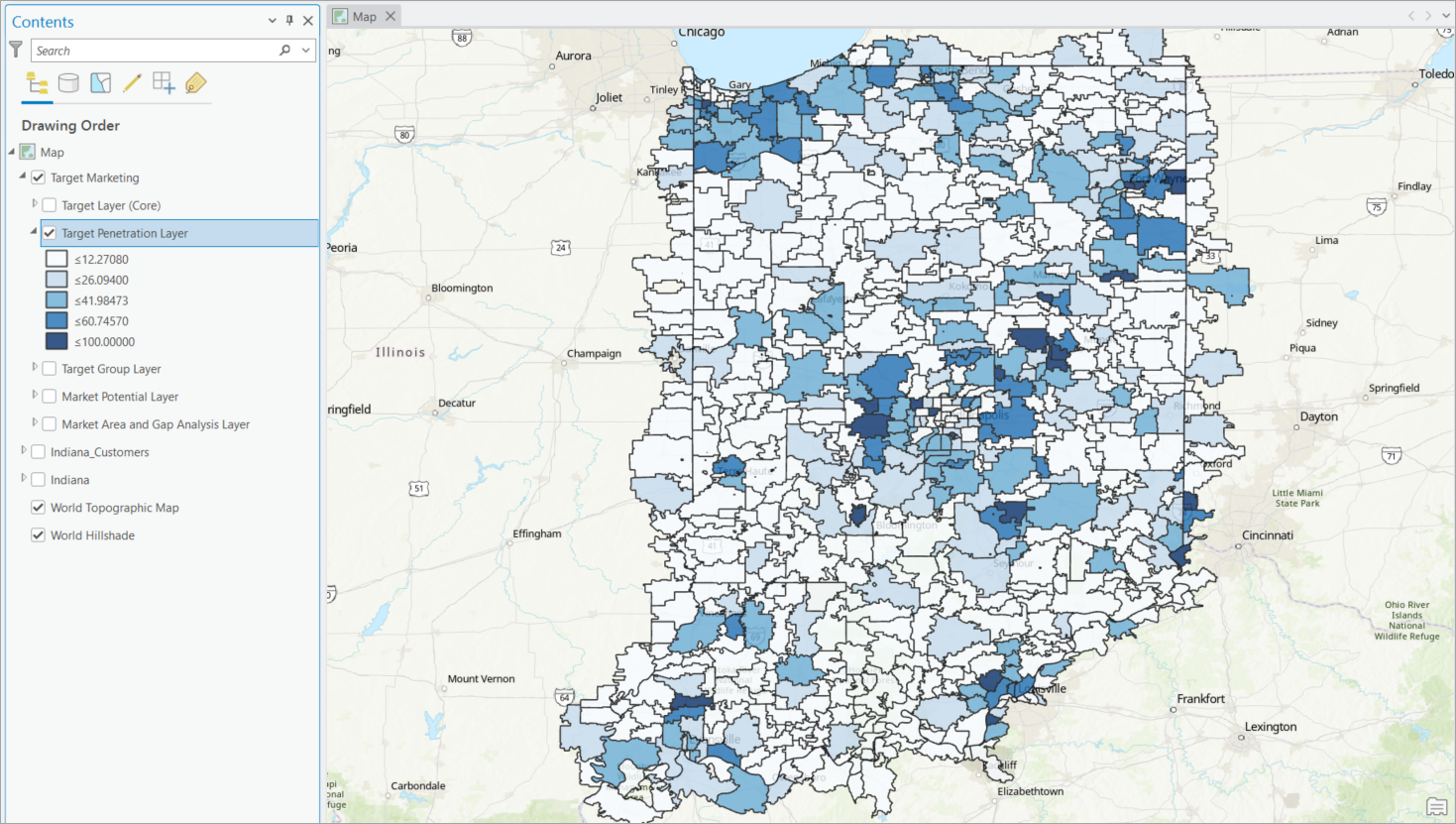
このレイヤーでマッピングするターゲットを指定すると、そのレイヤーでは、色分けされたグラデーションを使用して、各ポリゴン内のいくつの世帯または人口が選択されたターゲット (Core や Developmental など) に属するかが、セグメント内のそのポリゴン内の世帯数または人口と比較して表示されます。 関連する計算は以下のとおりです:
占有率は、主要セグメントがターゲットの一部である各ポリゴンに存在する世帯数または人口をカウントし、その数をそのポリゴン内の世帯または人口の総数で割ることで計算されます。
たとえば、世帯を基準として使用し、区画レベルとして郵便番号を選択し、ターゲットとして Developmental を選択した場合、主要セグメントが Developmental ターゲットに属する各基本ブロック グループの世帯人口がカウントされます。 この数値が、主要セグメントがどのセグメントであるかにかかわらず、郵便番号内の世帯の総数で割られます。 結果の数値が、郵便番号における Developmental ターゲットの占有率になります。
ヒント:
このマップ レイヤーは、分析の基本区画より詳細な区画レベルを作成した場合に最も効果的です。 たとえば、ArcGIS Tapestry データはブロック グループ レベルでマッピングされます。区画レベル ドロップダウン リストを使用して国勢調査区または郵便番号を選択することで、さらに意味のある表示になります。
ワークフローでこのタイプの出力を作成する場合は、既存のターゲットを入力として使用する必要があります。 ジオプロセシング ツールからアクセスする場合は、既存のターゲットまたはカスタム セグメント セットを使用できます。
ジオプロセシング ツール: ターゲット占有率レイヤーの生成
ターゲット グループ レイヤー
このレイヤーには、ターゲット グループ内の各ターゲットの色分けされたクラスが表示されます。 主要セグメントがターゲット内のいずれかのセグメントである場合、選択した区画レベルのポリゴンにターゲットの陰影が適用されます。 ワークフローからのデフォルトのターゲット グループを使用すると、主題別に色分けされた 4 つのクラス (Core、Developmental、Niche、Monitor) を含むレイヤーが作成されます。
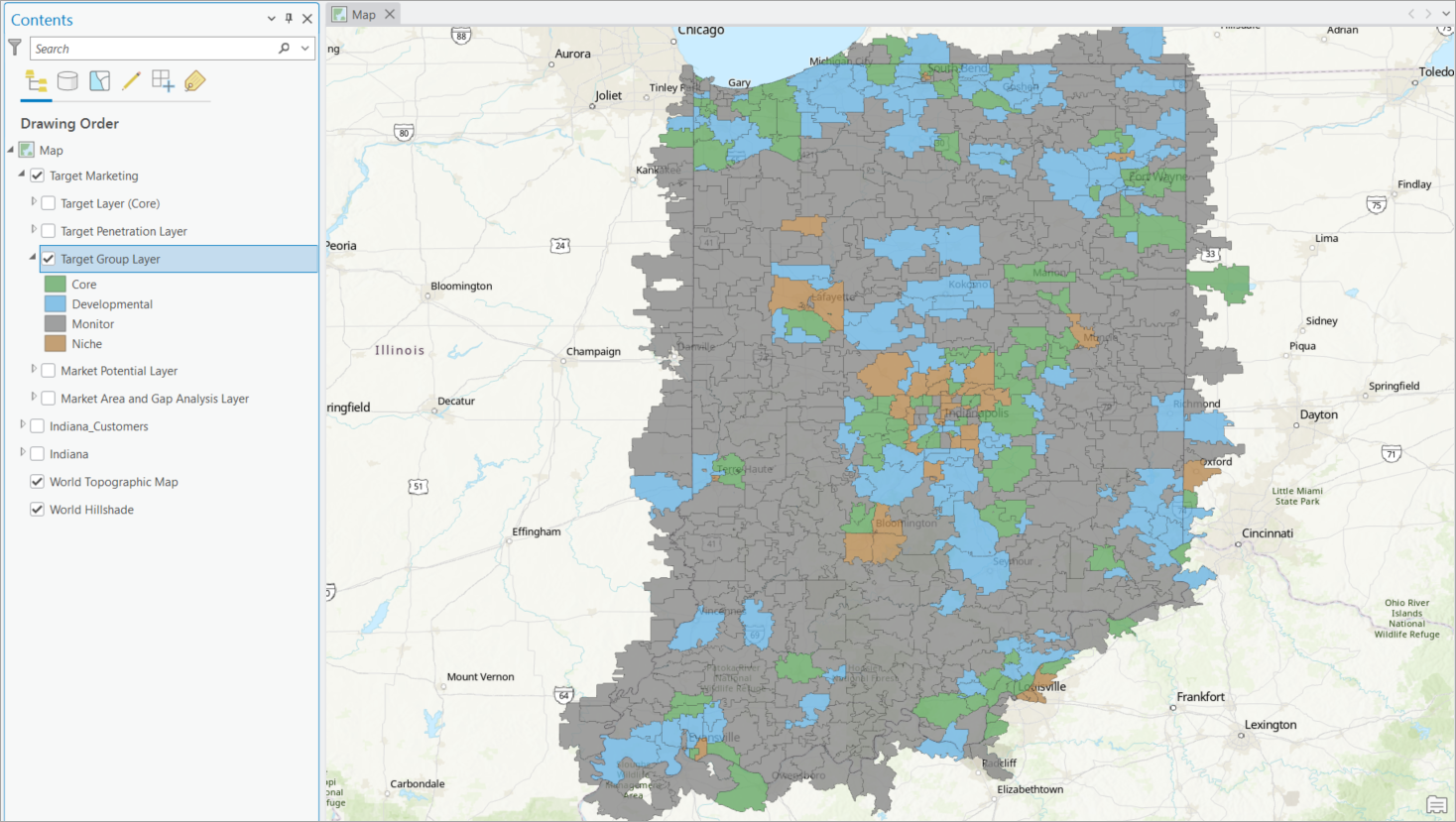
ジオプロセシング ツール: ターゲット グループ レイヤーの生成
市場ポテンシャル レイヤー
このレイヤーには、選択した区画レベルでの見込み顧客数が表示されます。 顧客プロファイルにボリューム情報 (使った金額など) が含まれる場合は、推定値も計算されます。
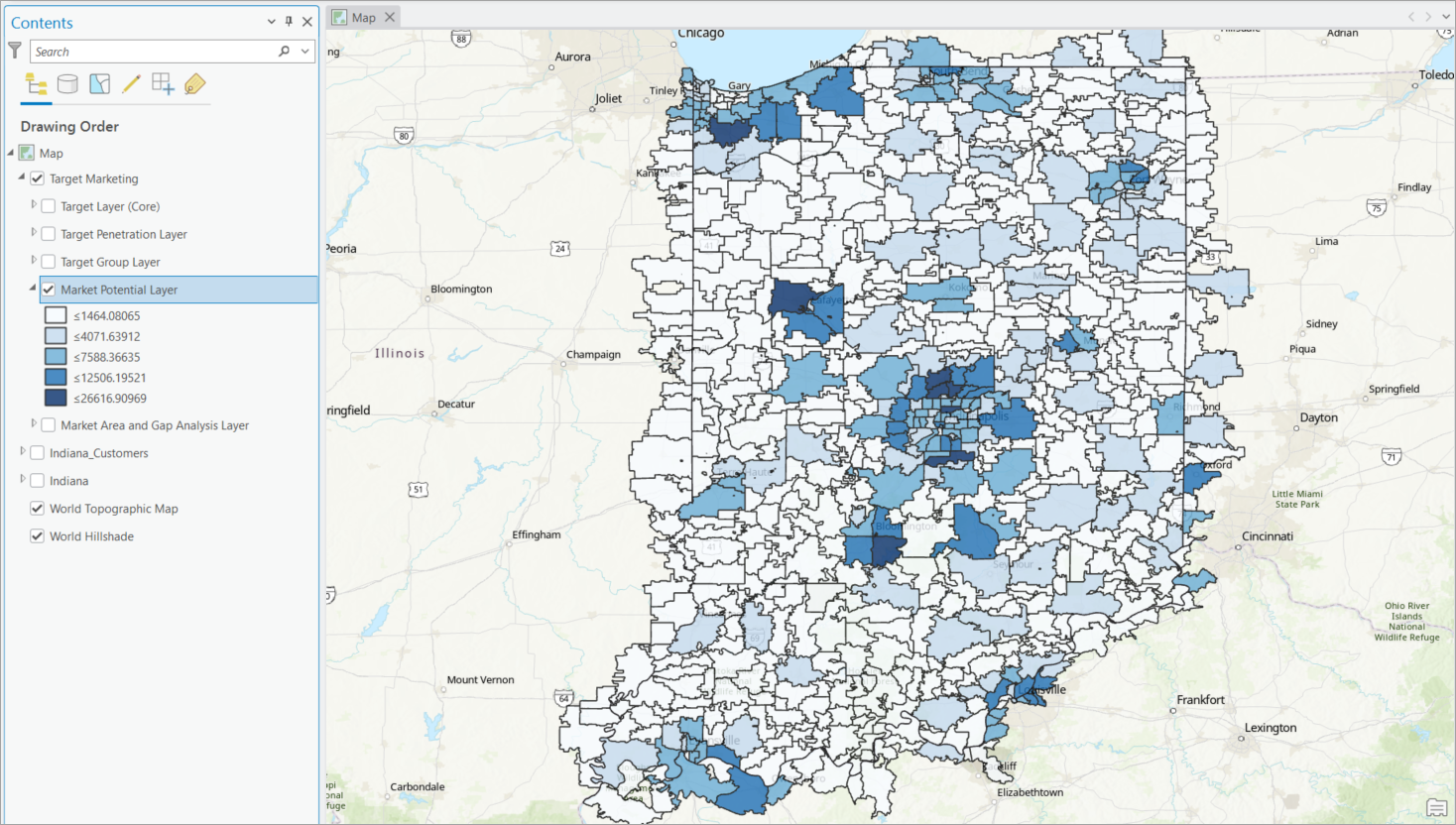
ジオプロセシング ツール: 市場ポテンシャルの分析
市場エリアとギャップ分析レイヤー
このレイヤーには、選択した区画レベルで、見込み顧客と実際の顧客とのギャップが表示されます。 このレイヤーには、市場占有率の期待値を超えている箇所、または下回っている箇所が表示されます。 市場エリアとギャップ解析レイヤーには、Core ターゲットや Developmental ターゲットを識別するターゲット グループが必要になります。
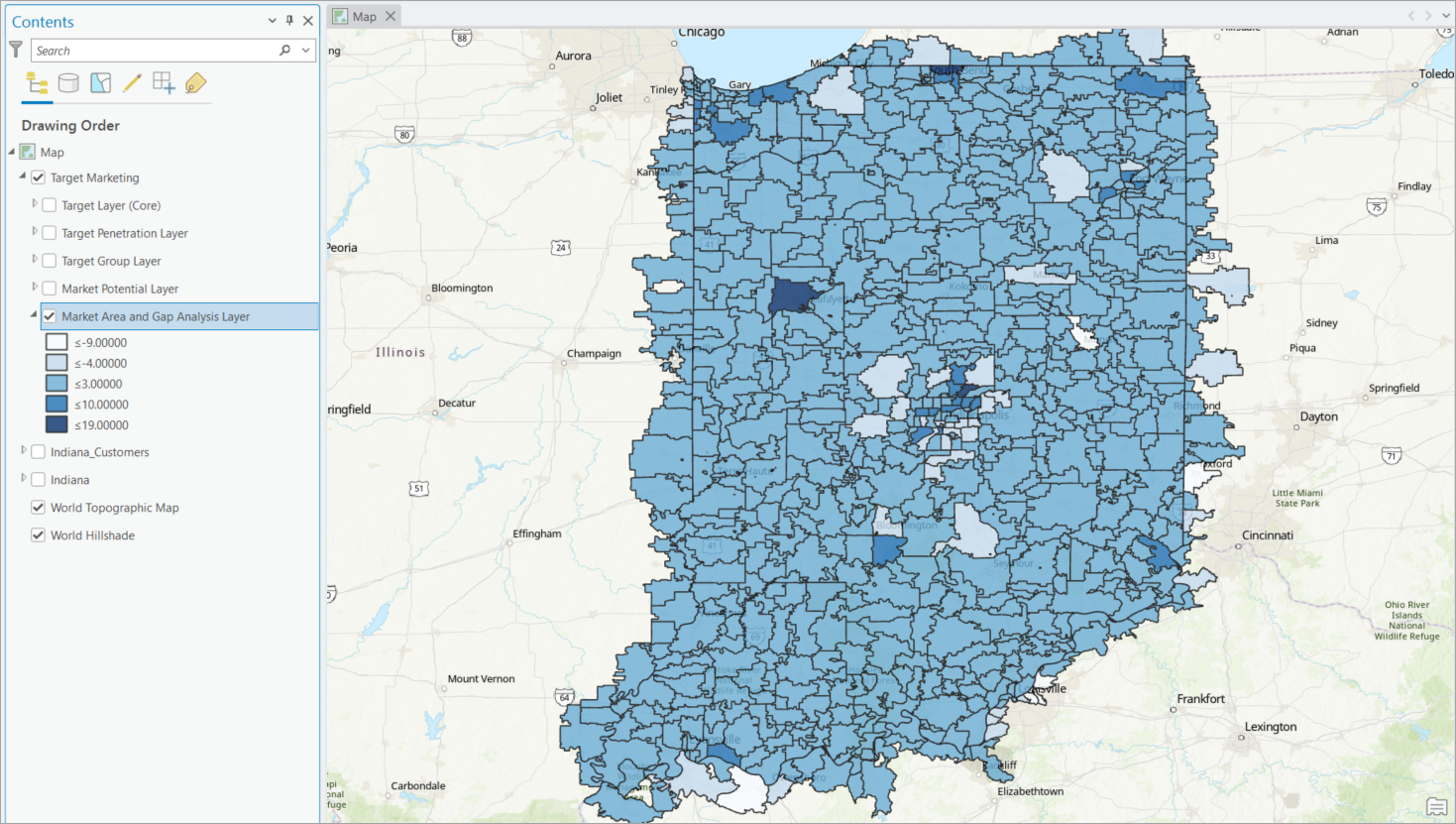
ジオプロセシング ツール: 市場エリアのギャップ分析
レポート
ターゲット マーケティング ワークフローでは、分析から得た情報を表示する最大 5 つのレポートが作成されます。
レポート出力
このワークフローでは、作成することを選択したレポート (セグメンテーション プロファイル レポート、市場戦略の構築レポート、市場ポテンシャル レポート、市場エリアとギャップ分析レポート、顧客の人口統計プロファイル レポート) が生成されて自動的にダウンロードされます。
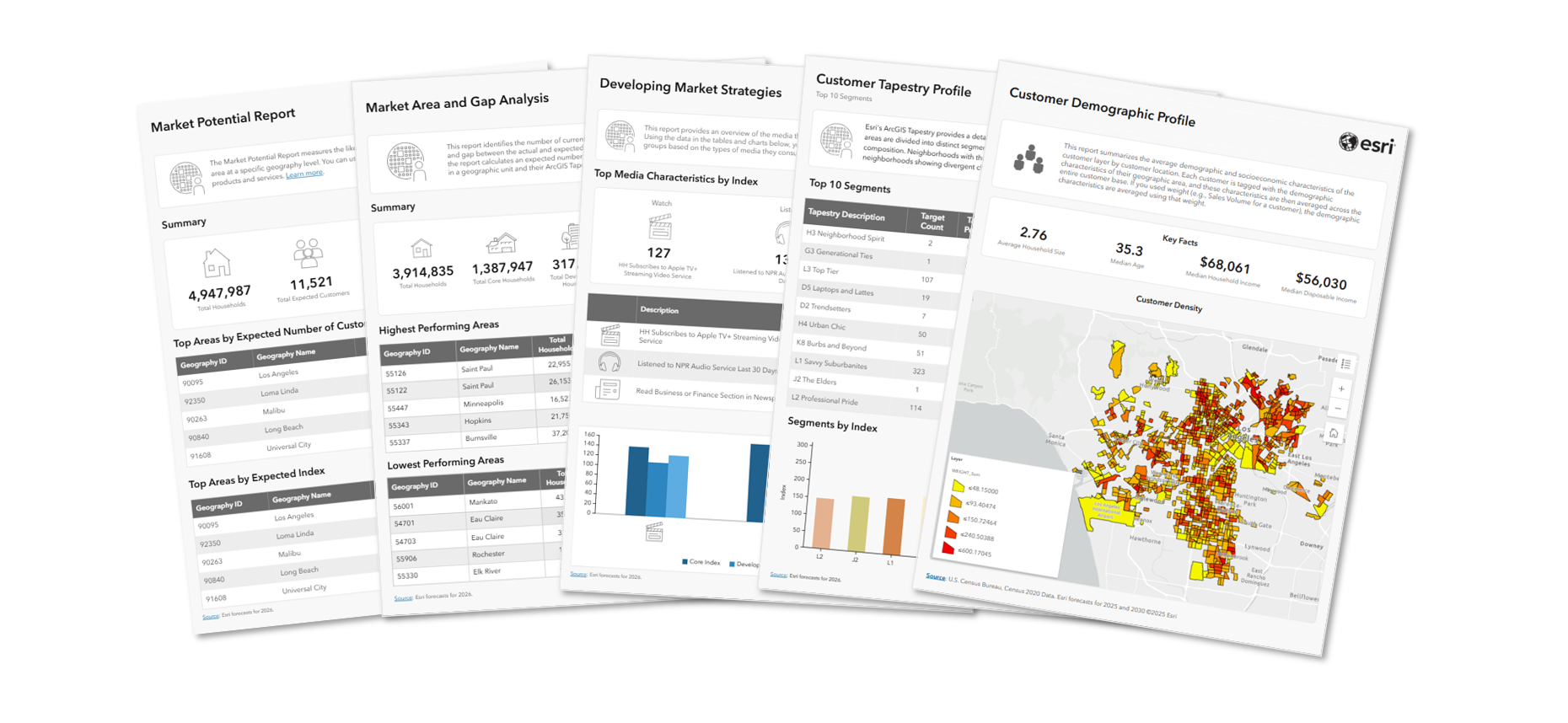
顧客タペストリー プロファイル レポート
このレポートは、ターゲット顧客の特定に役立ちます。 顧客を正確に反映したセグメントとサマリー グループを表示し、セグメンテーションを使用して、顧客プロファイルを分析範囲の参照プロファイルと比較します。 顧客プロファイルの作成時に設定したオプションの数値パラメーターに基づき、数値情報による顧客セグメンテーション プロファイル レポートとして生成することもできます。 レポートは、セグメンテーション プロファイル レポートの生成 ジオプロセシング ツールを使用して生成されます。
- セグメンテーション プロファイル レポート (サンプル)
市場戦略の構築レポート
このレポートは、ターゲット顧客が読み、視聴するメディアの概要を提供します。 これは、ターゲット セグメント グループが消費するメディアに基づいて、ターゲット セグメント グループに接触する方法を決定する際に役立ちます。 ターゲット マーケティング ウィザードは、ターゲットの調査レポートの生成 ツールを使用して、顧客向けの市場戦略の構築レポートを作成します。 プロファイルの調査レポートの生成 ツールを使用して、一般の市場エリア向けの市場戦略の構築レポートを作成することもできます。
- 市場戦略の構築レポート (サンプル)
市場ポテンシャル レポート
このレポートは、市場ポテンシャル マップ レイヤーに含まれる情報に基づいて作成されます。 推定される顧客数および市場占有率を計算します。 レポートにより、パフォーマンスが上回っている場所と下回っている場所を確認できます。 顧客プロファイルの作成時に設定したオプションの数値パラメーターに基づき、数値情報による市場ポテンシャル レポートとして生成することもできます。 レポートは、市場ポテンシャルの分析 ジオプロセシング ツールを使用して生成されます。
- 市場ポテンシャル レポート (サンプル)
市場エリアとギャップ分析レポート
このレポートは、市場エリアとギャップ分析マップ レイヤーに含まれる情報に基づいて作成されます。 このレポートは、作成したセグメンテーション プロファイルを使用して、地理単位内の世帯数とそのタペストリー構成に基づき、推定顧客数を計算します。 このレポートは、ギャップ、つまり実際の顧客数と推定顧客数の差を詳しく説明しています。 顧客プロファイルの作成時に設定したオプションの数値パラメーターに基づき、数値情報による市場エリアとギャップ分析レポートとして生成することもできます。 レポートは、市場エリアのギャップ分析 ジオプロセシング ツールを使用して生成されます。
- 市場エリアとギャップ分析レポート (サンプル)
顧客の人口統計プロファイル レポート
このレポートは、ある地域の顧客に共通すると思われる特徴を理解するための人口統計情報を集計したものです。 基本のポリゴン フィーチャ (デフォルトではブロック グループ) を使用して、ポイント (顧客ポイントなど) の分布に基づいて顧客ポイントが集計され、人口統計の概要が作成されます。 このレポートは、顧客の人口統計プロファイル レポートの生成 ジオプロセシング ツールを使用して生成されます。
顧客の人口統計プロファイル レポート (サンプル)
顧客の人口統計プロファイル比較レポート (サンプル)
ライセンス要件
このワークフローには ArcGIS Pro の Business Analyst ライセンスが必要です。 詳細については、ライセンス をご参照ください。