ユークリッド アロケーション関数
 Spatial Analyst ライセンスで利用可能。
概要
ユークリッド距離に基づいて各セルから最も近いソースをセルごとに算出します。
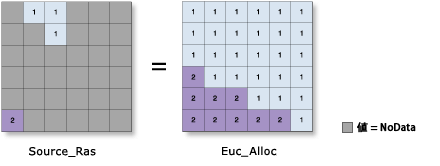
ユークリッド距離解析の詳細
グローバル ラスター関数です。
備考
入力ソース データはラスター レイヤーである必要があります。
ソース ラスター 内に存在する NoData 値は、関数の有効な値として含まれません。 値 0 (ゼロ) は、ソース ラスター内の正当な値と見なされます。 ソース ラスター を作成するには、抽出ツール または クリップ 関数を使用します。
ソース フィーチャがある場合は、最初に、フィーチャのラスター化関数を使用してそれらのフィーチャをラスター データセットに変換できます。 整合性のある入力を、この関数の ラスター 入力として使用します。 これにより、フィーチャが確実に、同じセル サイズ、範囲、および空間参照を使用して正しく変換されるようになります。
最大距離 は ソース ラスター と同じマップ単位で指定します。
対象ラスター は、ブール型のセル値を出力する操作から ソース ラスター が取得された場合に有効です。 これらの操作により、ソース ラスター はソース セルの位置に関連付けられた元のゾーン値を失います。 対象ラスター を使用することで、これらのセル値を復元したり、ソース セル内にあるゾーン値の組み合わせに対して解析を実行したりできます。 対象ラスター を使用する場合、出力の構成や結果が変化する可能性があります。
マスクをジオプロセシング環境で設定していて、マスク対象のセルがソース位置をカバーする場合は、残りのソース位置に対してユークリッド計算が実行されます。 マスクされるソース セルは計算では考慮されません。これらのセルには、NoData 値が割り当てられます。 入力サーフェス上で NoData が割り当てられたセル位置は、すべての出力ラスターで NoData になります。 この関数に適用されるジオプロセシング環境の詳細については、解析環境と Spatial Analyst をご参照ください。
パラメーター
|
パラメーター名 |
説明 |
|---|---|
|
ソース ラスター (必須) |
ソース位置を特定するラスター データセット。 ユークリッド距離に基づき、最も近いソースが出力内のセルごとに決定されます。 入力タイプは、整数タイプまたは浮動小数点タイプのいずれかになります。 |
|
ソース フィールド |
ソース位置に値を割り当てるために使用するフィールド。 整数タイプでなければなりません。 対象ラスター を設定している場合、その入力値は ソース フィールド の設定より優先されます。 |
|
ラスター バリア |
バリアを定義するラスター。 バリアが存在しない場合、データセットには NoData を含める必要があります。 バリアはゼロを含む有効な値で表されます。 バリアは、整数または浮動小数点のいずれかになります。 |
|
最大距離 |
最も近いソースが決定される閾値距離を定義します。 最も近いソースまでの距離がこの値を超えた場合、そのセルの出力は NoData になります。 デフォルトは出力ラスターの範囲までです。 |
|
対象ラスター |
各入力ソース位置で使用するゾーン値を特定する入力整数ラスター。 ソース位置のセルごとに、対象ラスター で定義された値が、計算のためにソース位置に配分されたすべてのセルに割り当てられます。 対象ラスター は ソース フィールド の設定より優先されます。 |
|
セル サイズ |
作成する出力ラスターのセル サイズ。 セル サイズが 環境 で明示的に設定されている場合、それがデフォルトのセル サイズになります。 セル サイズが設定されていない場合、出力セル サイズは ソース ラスター と同じになります。 |
|
距離計算の方法 |
平面 (平面地球) を使用して距離を計算するか、測地線 (楕円体) を使用して距離を計算するかを指定します。
|
環境設定
グローバル関数のジオプロセシング環境設定は、アプリケーション レベルで制御されます。 ArcGIS Pro での処理環境の設定は、解析 タブの 環境 ボタンをクリックして実行できます。 環境設定の詳細については、解析環境と Spatial Analyst をご参照ください。
このグローバル関数では、次の環境がサポートされています。