ジオロケーション ファイルを使用したドローン画像用のリアリティー マッピング ワークスペースの作成
 Standard または Advanced ライセンスで利用可能。
ArcGIS Reality ライセンスがある ArcGIS 組織で利用できます。
以下のデータ要件とワークフローは、ドローン画像を使用してリアリティー マッピング ワークスペースを設定する方法を説明したものです。
データ要件
ドローン画像を処理するためのワークフローには、次の種類のデータが必要です。
ジオロケーションおよびカメラ モデル - この情報は、一般的には画像ファイルにメタデータとして格納されており (通常は EXIF ヘッダー)、緯度、経度、高度、カメラ タイプが含まれます。 カメラ タイプは、カメラの仕様に基づいてカメラ モデルを計算するために使用されます。
標高ソース - この情報でブロック調整を計算するための初期垂直参照を指定します。 この垂直参照を数値標高モデル (DEM)、画像メタデータから取得することも、平均の標高か Z 値を指定することもできます。
リアリティー マッピング ワークスペースの作成
新しいリアリティー マッピング ワークスペース ウィザードを使用して、ドローン画像用のリアリティ マッピング ワークスペースを作成します。 このウィザードはガイド付きワークフローとして機能し、ワークスペース作成の 3 つの主要段階を経ます。 4 つの段階には、ワークスペースの構成、画像コレクション、LiDAR コレクション、データ ローダー オプション が含まれます。 画像コレクション 段階には、ジオロケーション ファイルを組み込むオプションが含まれます。 ドローン画像用のワークスペースを作成する段階については、以下のセクションで詳述しています。
ワークスペースの構成
ドローン画像を使用してリアリティー マッピング ワークスペースを作成する最初の段階では、ワークスペースを構成します。 以下の手順に従って、ワークスペースの構成 の段階を完了します。
画像 タブで 新しいワークスペース をクリックします。
ワークスペースの構成 ページで、ワークスペースの名前を指定します。
ワークスペース タイプ が リアリティー マッピング に設定されているか確認します。
センサー データ タイプ ドロップダウン リストから ドローン を選択します。
必要に応じて、ベースマップ ドロップダウン リストから、画像コレクションの背景としてベースマップを選択します。
ワークスペースに既存の画像コレクションをインポートおよび使用することもできます。
必要に応じ、ワークスペースの 並列処理ファクター 値を設定します。 デフォルト値の 50% は、合計 CPU コアの半分がリアリティー マッピングの処理をサポートするために使用されることを意味します。
必要に応じて、トラッキング調整復元ポイント チェックボックスをオンにして、ワークスペースを以前の状態に戻せるようにします。
必要に応じ、既存の画像コレクションをインポートして使用 チェックボックスをオンにして、既存のモザイク データセットをインポートして使用します。 詳細については、「モザイク データセットからリアリティー マッピング ワークスペースを作成」をご参照ください。
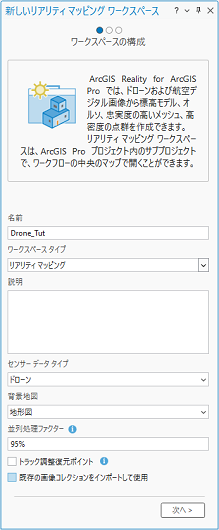
次へ をクリックします。
ウィザードは 画像コレクション ページに進みます。
画像コレクション
画像コレクション の段階では、ドローンのソース画像を指定し、カメラ、ジオロケーション情報を定義し、LiDAR データを取り込み、空間参照を行います。
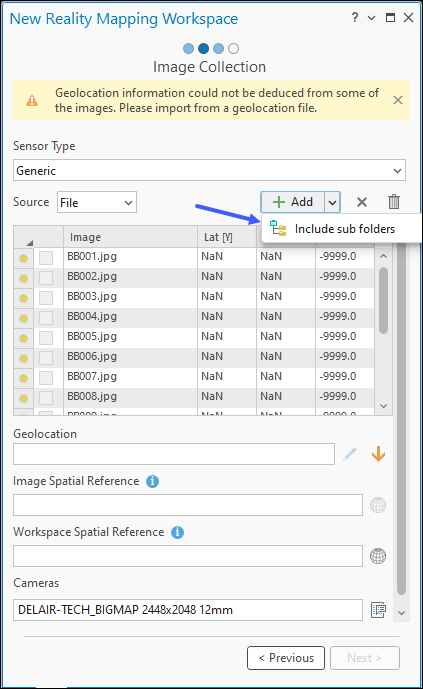
画像コレクション ページで、センサー タイプ オプションとして 一般 が選択されていることを確認します。
ソース から ファイル をクリックし、追加 ボタンをクリックしてフォルダーを参照し、このプロジェクトのドローン画像を読み込みます。
- 画像がサブフォルダーにある場合は、追加 ドロップダウン メニューをクリックして、サブフォルダーも含む オプションを選択します。
各画像が表示され、その上にポインターを置くと、詳細情報を確認できます。
注意:
画像がクラウド環境に保存されている場合は、フォルダー オプションをソースとして使用することをおすすめします。 これは、ネットワーク上のデータ読み込み速度を向上させるためです。
1 つのフォルダー内の画像を同じカメラでキャプチャーすることをおすすめします。 フォルダーごとに異なるカメラを使用してもかまいません。 また、指定したフォルダーに画像が含まれていることを確認してください。含まれていない場合、警告が表示され、次へ ボタンがグレー表示されます。
ジオロケーション パラメーターと カメラ パラメーターは、EXIF ヘッダーのメタデータから自動的に入力されます。
コレクション内の画像に EXIF ヘッダーが含まれない場合は、カンマ区切り値ファイル (
.csv) などの ジオロケーション の GPS テキスト ファイルが必要です。このファイルには、Image Name、Latitude、Longitude、Altitude の各フィールドの値に加え、オプションで Omega、Phi、Kappa または Roll、Pitch、Yaw の各フィールドも含まれます。 ドローン画像とともにベンダーから提供されたジオロケーション ファイルを使用します。注意:
正確なブロック調整をサポートするため、焦点距離などのカメラ モデル パラメーターが正確に定義されていることを確認する必要があります。 画像コレクション ページでカメラ モデル プロパティを編集し、カメラのプロパティをメーカーの仕様に合わせることができます。
インポート ボタン
 をクリックして ジオロケーションのインポート ウィンドウを開きます。
GPS/標定ファイルで、参照 ボタン
 をクリックし、ディスク上の GPS テキスト ファイルを参照して選択してから、OK をクリックします。
適切な 区切り文字 の値を設定します。
フィールド見出し行 で、外部標定パラメーターのフィールド見出しが開始される行番号を指定します。
注意:
行番号を確認するには、場合によりコピーを作成して GPS ファイルを開く必要があります。
開始行 で、外部標定パラメーターが開始される行番号を指定します。
ドロップダウン リストから適切な 標定角度の形式 値と ユニット を選択します。
フィールド マッピング セクション内のオプションを使用して外部標定データ フィールドを適切にマッピングします。
サンプル レコード セクションで、フィールド マッピングに精度を確認します。
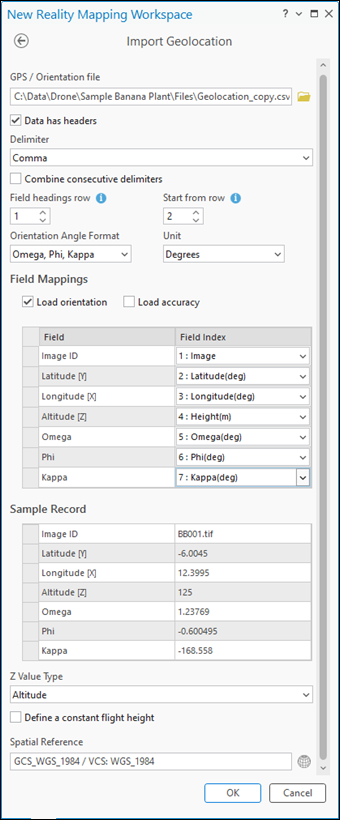
OK をクリックして、変更内容を適用します。 ウィザードの画像コレクション ウィンドウに戻ります。
注意:
空間参照 は、データの GPS 位置を使用して自動的に入力されます。
必要に応じて、ワークスペースの空間参照 ボタン
 をクリックすると、別のマップ参照システムや鉛直座標系をオプションで選択することができます。
ワークスペースの座標系はマップおよびリアリティー プロダクトの生成に使用されます。
EXIF ヘッダー情報にカメラ タイプがない場合は、プロパティ ボタン
 をクリックして カメラ パラメーターの編集 ページを開き、該当する カメラ メーカー と カメラ モデル の値を選択します。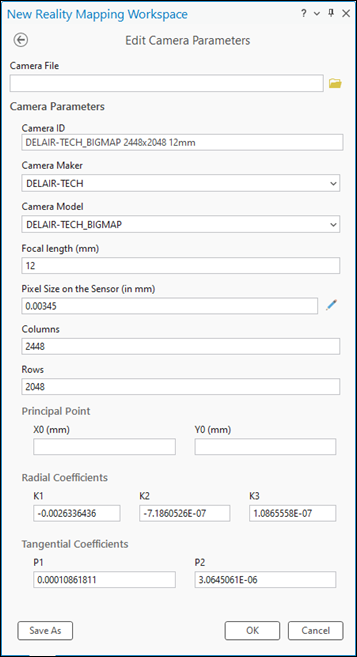
カメラのメーカーとモデルを選択すると、サポートされるカメラのデータベースに基づいてウィザードがフォームを自動的に入力し、カメラ モデルを計算します。これは内部標定とも呼ばれます。 カメラがサポートされていない場合、カメラ パラメーターの編集 ページにカメラ情報を入力し、保存します。 カメラ パラメーターの設定は、カメラ モデルの計算に使用されます。
注意:
カメラ モデルの計算には、焦点距離 の値と センサーのピクセル サイズ の値だけが必要です。 これらの値は画像プロパティで利用できる場合があります。 これらの値が利用できない場合、センサーのピクセル サイズ の値は、次の式を使用して、サポートされるカメラ モデルの 35 mm の相当焦点距離に対して自動的に計算されます。
\(Pixel \space Size \space = \space CCD \space Diagonal \space / \space Image \space Diagonal(in \space pixels)\)
ここで
\(CCD \space Diagonal \space = \space 2 \space * \space (Focal \space Length \space * \space Tan(FOV/2))\)
センサーのピクセル サイズ の値が自動的に計算されない場合は、センサーのピクセル サイズ ボタン
 をクリックして 視野 (FOV)、35 mm の相当焦点距離、または ディメンション を センサー仕様 ドロップダウン メニューから選択し、お使いのカメラ モデルに対応する仕様を入力して OK をクリックします。
カメラ モデル情報がある正しい カメラ ファイル の値を選択します。
これには、
.camファイルまたは.csvファイルを使用できます。 どちらも使用できない場合は、このページでカメラ パラメーターを指定します。戻る ボタンをクリックして、画像コレクション ページに戻ります。
これで、センサーのピクセル サイズ が入力されます。
- 終了したら、次へ をクリックします。
ウィザードは LiDAR コレクション (オプション) ページに進みます。
LiDAR コレクション
多くの場合、LiDAR データはドローン画像データと同時に収集されます。 オプションの LiDAR コレクション ページを使用して、LiDAR の点群と軌道データを追加します。 この追加の 3D データにより、トゥルー オルソ、DSM、DSM メッシュ、および 3D メッシュ プロダクトの品質が向上します。 LiDAR データは、処理される画像と同時に収集済みである必要があります。 点群 データに使用できる形式は、LAS または LAZ です。 点群の軌道 には、SBET または SOL ファイルが必要です。 点群 および 点群の軌道 ファイルは、LiDAR データをリアリティー マッピング プロセスに統合する際の必須の要件です。
必要に応じて、プロダクト生成をサポートするために、LiDAR コレクション (オプション) ページに LiDAR データを追加します。 LiDAR 点群データおよび関連する軌道ファイルの位置とファイルを指定します。
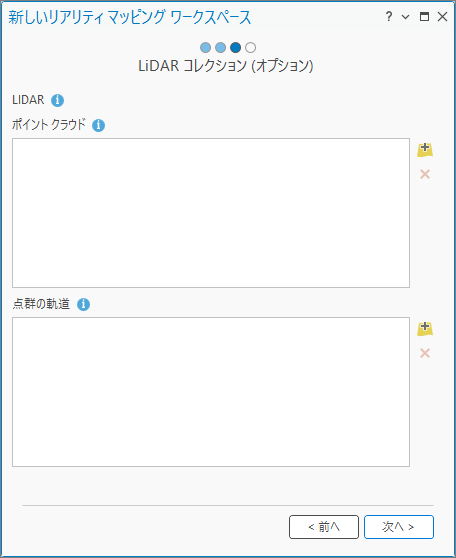
次へ をクリックして続行します。
ウィザードは データ ローダー オプション ページに進みます。
データ ローダー オプション
データ ローダー オプション ページでは、標高ソース、高度な設定、前処理 オプションを指定します。
データ ローダー オプション ページで、標高ソース オプションを選択します。
インターネットにアクセスできる場合は、標高ソース パラメーターでは DEM からの平均標高 を使用し、DEM パラメーターではデフォルト標高サービスを使用します。
インターネットにアクセスできない場合、プロジェクトの対象エリアを網羅する DEM ファイルを指定し、標高ソース 値で 平均標高 を選択します。
インターネットや DEM にアクセスできない場合は、ドロップダウン メニューから 一定の標高 オプションを選択し、標高値を入力します。 これは、各画像のフライト高度の初期推定値としてのみ使用されます。
必要に応じて 高度なオプション セクションの バンド割り当て パラメーターを編集して、バンド割り当ての順序をデフォルトから変更します。
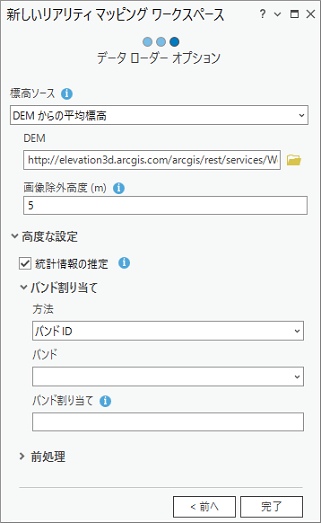
完了 をクリックして、ワークスペースを作成します。
リアリティー マッピング ワークスペースを作成したら、画像コレクションがワークスペースに読み込まれ、マップ上に表示されます。 これで、ブロック調整を実行し、リアリティー マッピング プロダクトを生成できるようになりました。