モザイク データセットからリアリティー マッピング ワークスペースを作成
 Standard または Advanced ライセンスで利用可能。
ArcGIS Reality ライセンスがある ArcGIS 組織で利用できます。
既存のモザイク データセット管理用のドローン データ、デジタル航空データ、衛星画像データがある場合は、データの正確度を向上させて、リアリティー マッピング プロダクトを生成できます。 この処理は、既存のモザイク データセットからリアリティー マッピング ワークローを作成することで実行できます。
このワークフローの使用例を次に示します。
ブロック調整されたモザイク データセット管理ドローンのデータまたはデジタル航空データがあり、リアリティー マッピング ツールを使用して、GCP (地上コントロール ポイント) を編集し、調整を改善して、プロダクトを生成したい。
ブロック調整済み画像のコレクションがあり、リアリティー マッピング ツールを使用して、DSM (数値表層モデル)、DTM (数値地形モデル)、トゥルー オルソ、DSM メッシュ、高忠実度点群、3D メッシュなどの派生プロダクトを生成したい。
リアリティー マッピング ワークスペースの作成
既存のモザイク データセットからリアリティー マッピング ワークスペースを作成するには、次の手順に従います。
画像 タブで 新しいワークスペース をクリックします。
ワークスペースの構成 ページで、ワークスペースの名前を指定します。
ワークスペース タイプ が リアリティー マッピング に設定されているか確認します。
センサー データ タイプ ドロップダウン リストで、モザイク データセットによって管理されるデータに一致するタイプを選択します。
シナリオ タイプ は、選択された センサー データ タイプ 値に基づき、自動的に設定されます。 この設定を変更しないことをおすすめします。
センサー データ タイプ が 航空写真 - デジタル に設定されている場合は、必要に応じて、前方オーバーラップ と 側方オーバーラップ の値を調整します。
必要に応じ、ワークスペースの 並列処理ファクター 値を設定します。 デフォルト値の 50% は、合計 CPU コアの半分がリアリティー マッピングの処理をサポートするために使用されることを意味します。
既存の画像コレクションをインポートして使用 チェックボックスをオンにして、次へ をクリックします。
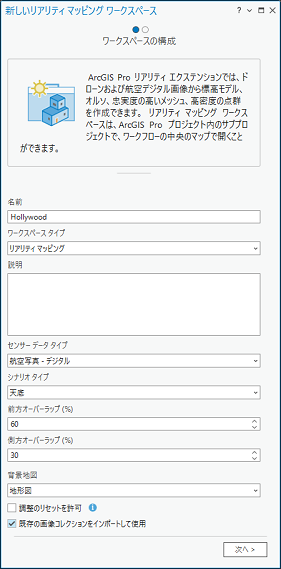
データのインポート ページで、モザイク データセットを 画像コレクション の入力として設定します。
モザイク データセットがすでに調整済みである場合は、調整済みコレクションです チェックボックスをオンにします。
対応する処理データが調整済みのモザイク データセットに存在する場合は、必要に応じて、コントロール ポイント、ソリューション ポイント、ソリューション テーブル、ソリューション DSM、および ソリューション DTM の各入力を定義します。
これらの入力は空白のままにすることができますが、その場合、調整レポートの生成、ブロック調整の実行、DEM ウィザードを使用したソリューション ポイントからの DEM の内挿などの特定の操作は使用できなくなります。
完了 をクリックします。