衛星画像のリアリティー マッピング ワークスペースの作成
 Standard または Advanced ライセンスで利用可能。
ArcGIS Reality ライセンスがある ArcGIS 組織で利用できます。
以下のデータ要件とワークフローは、衛星画像を使用してリアリティー マッピング ワークスペースを設定する方法についての説明です。
一般的なデータ要件
以下は ArcGIS Reality for ArcGIS Pro で画像を処理するための一般的なデータ要件です。
2 つ以上の画像 - 最小要件は、オーバーラップ率が高い 2 つの単一画像 (ステレオ ペアとして収集されていない)、1 つのステレオ ペア、または 3 ステレオ ペアです。 精度、品質、冗長性を高めるために、画像より多く使用することをおすすめします。
雲がない - 処理する画像のプロジェクト エリア内に雲がありません。
オーバーラップ率が高い画像 - プロジェクト エリアは、オーバーラップした画像で完全に覆われている必要があります。 マルチセンサー データセットでは、各センサー データ タイプがプロジェクト エリアを完全に覆っている必要があります。
オルソ補正されていない - ArcGIS Reality for ArcGIS Pro がオルソ補正された画像を処理しません。 以下は、ArcGIS Reality for ArcGIS Pro を使用したオルソ補正に適したベンダー固有の画像プロダクトの例です。
Maxar - View Ready (Standard) OR2A モノ、または View Ready Stereo (Standard) OR2A プロダクト。
Airbus - プライマリ モノ、プライマリ ステレオ、プライマリ トリステレオ プロダクト。
有理多項式係数 (RPC) ファイル - RPC ファイルは、プロバイダーにより衛星画像とともに提供されるテキスト ファイルです。 RPC ファイルは衛星画像の地理補正をサポートするために必要です。
注意:
このファイルは衛星画像ベンダーによっては RPC ファイルまたは RPB ファイルと呼ばれ、
.txt拡張子を持つ場合があります。 そのすべてが同じ種類の情報、すなわち衛星カメラ モデルの抽象化を表しています。シングルバンドまたはマルチバンド データ - シングルバンド (パンクロマティック)、3 バンド (RGB)、マルチスペクトル、パンシャープンされたバンドまたは 4 バンド (RGB、NiR) マルチスペクトル + ArcGIS Reality for ArcGIS Pro でのパンシャープンをサポートするパンクロマティックが含まれます。
8 ビットまたは 16 ビットの画像。
太陽高度の高さ - 派生プロダクトにおける影の効果を最小限に抑えます。 推奨される太陽高度は 60 度以上です。
空間参照 - サポートされるオプションには、Geographic (WGS84)、WGS84 UTM、NAD83 UTM があります。
標高ソース - この情報でブロック調整を計算するための初期垂直参照を指定します。 この垂直参照を数値標高モデル (DEM)、画像メタデータから取得することも、地表面の平均標高か Z 値を指定することもできます。
注意:
標高ソースとして DEM を使用した RPC 調整が必要な場合、EGM96 または WGS84 鉛直座標系 (VCS) のローカル DEM を使用することをおすすめします。 DEM が EGM96 または WGS84 とは異なる VCS を使用している場合は、ラスターの投影変換 ツールを使用して DEM を再投影します。
必要に応じて、Global DTM of the Earth をローカルにダウンロードできます。これにより、このプロセスをサポートするために使用できるグローバル DEM にアクセスできます。 これをインストールすると、このグローバル DEM は、リアリティー マッピング ワークスペースを使用して衛星画像を処理する際に、ArcGIS World Elevation サービスをデフォルトの DEM として置き換えます。
マルチセンサー データ要件
マルチセンサーの衛星画像を操作する場合の追加要件を以下に示します。
処理対象の画像は、同じファミリーの衛星センサーから取得する必要があります。 たとえば、Maxar の Worldview-3、Worldview-2、および GeoEye-1 は単一プロジェクトに結合できます。
画像は、同じ空間参照を持つ必要があります。
画像は、同じ数のバンドを持つ必要があります。
画像は、同じビット深度を持つ必要があります。
メッシュ生成のデータ要件
上記の要件に加えて、メッシュ生成では次の要件が推奨されています。
センサー角度 - 撮影された画像にさまざまな入射角があることが推奨されます。 これには、入射角が天底に近い画像 (0 ~ 5 度) と斜め (最大 20 〜 28 度) の画像が含まれます。 これにより、建物ファサードが適切にカバーされます。 最適な結果を得るため、ステレオ ペアの収束角 (入射角間の 3D 角度) は 9 度に近い必要があります。
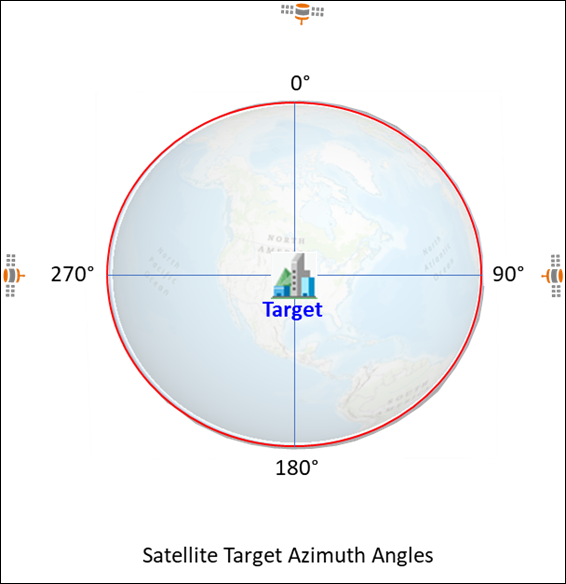
ターゲット方位角 - メッシュの適切なテクスチャー処理には、プロジェクト エリア周囲のすべての視線方向をカバーする広いターゲット方位範囲が必要です。 ターゲット方位角の例は以下をご参照ください。
注意:
ターゲット方位角は、ターゲットからセンサーまでの角度 (度) を表します。 角度の範囲は時計回りに 0 度から 360 度までです。
リアリティー マッピング ワークスペースの作成
衛星画像を使用してリアリティー マッピング ワークスペースを作成するには、次の手順に従います。
画像 タブで 新しいワークスペース をクリックします。
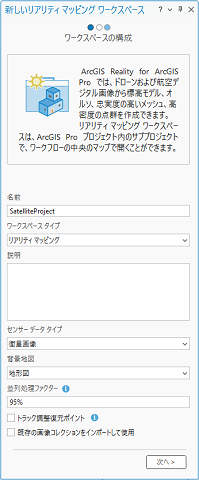
ワークスペースの構成 ページで、ワークスペースの名前を指定します。
ワークスペース タイプ が リアリティー マッピング に設定されているか確認します。
センサー データ タイプ ドロップダウン リストから 衛星画像 を選択します。
必要に応じて、ベースマップ ドロップダウン リストから、画像コレクションの背景としてベースマップを選択します。
必要に応じ、ワークスペースの 並列処理ファクター 値を設定します。 デフォルト値の 50% は、合計 CPU コアの半分がリアリティー マッピングの処理をサポートするために使用されることを意味します。
必要に応じて、トラッキング調整復元ポイント チェックボックスをオンにして、ワークスペースを以前の状態に戻せるようにします。
必要に応じ、既存の画像コレクションをインポートして使用 チェックボックスをオンにして、既存のモザイク データセットをインポートして使用します。 詳細については、「モザイク データセットからリアリティー マッピング ワークスペースを作成」をご参照ください。
次へ をクリックします。
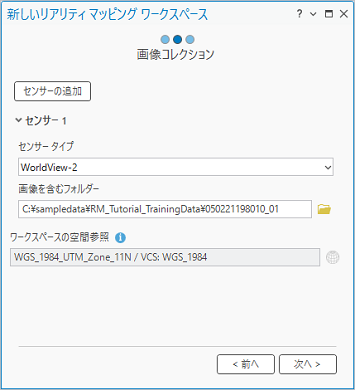
画像コレクション ページの センサー タイプ ドロップダウン メニューで、衛星センサーのリストから適切なセンサー タイプを選択します。
画像を含むフォルダー で 参照 ボタンをクリックし、画像を含むディスクのフォルダーを参照して選択し、OK をクリックします。
サポートされる ワークスペースの空間参照 情報は自動入力され、空間参照情報を手動で追加するオプションは使用できなくなります。 システムが適切な空間参照を自動的に決定できない場合は、この情報の手動入力が有効になります。
適切な空間参照が自動的に設定されていない場合、空間参照 で 参照 ボタン
 をクリックし、マップ参照システムと鉛直座標系を選択して、プロジェクトの 現在の XY 座標と 現在の Z 座標を設定します。
リアリティー マッピングで衛星画像を処理する場合、平面 (XY) 座標系は WGS84 UTM 参照フレームを使用して定義する必要があり、鉛直座標系は WGS84 である必要があります。
OK をクリックして 空間参照 ウィンドウを閉じます。
次へ をクリックします。
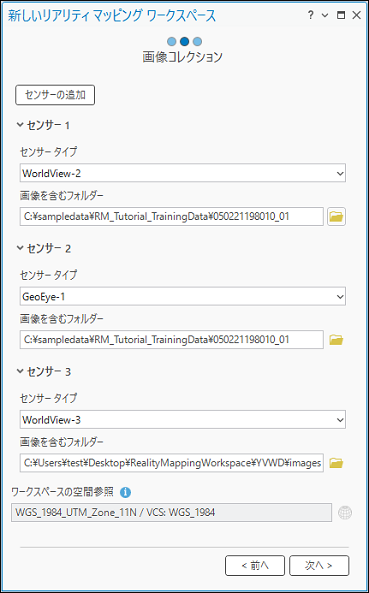
マルチセンサーの衛星画像を操作している場合は、センサーの追加 ボタンをクリックしてセンサー タイプを追加できます。
ステップ 10 ~ 12 を繰り返して、その他のセンサー パラメーターを定義します。
次へ をクリックします。
データ ローダー オプション ページが表示されます。
データ ローダー オプション タブで、標高ソース 値を指定するか、デフォルトの DEM を使用します。
DEM を 標高ソース 値として使用している場合は、ジオイド補正 値を設定します。
ローカル DEM に楕円体高がある場合は、ジオイド補正 ドロップダウン リストから なし を選択します。 DEM に海抜高度がある場合、EGM96 を選択します。
処理テンプレート で、プロジェクト要件に応じた適切な処理テンプレートを選択します。
DSM (数値表層モデル) または DTM (数値地形モデル) を生成するには、パンクロマティック テンプレートを選択します。 トゥルー オルソまたは DSM メッシュを生成する場合は、以下のテンプレートのいずれかを選択します。
マルチスペクトル - 処理対象のデータがすでにパンシャープンされている場合、または画像がマルチスペクトル データとパンクロマティック データで構成されているが、マルチスペクトル プロダクトが必要な場合に使用します。
パンクロマティック - パンクロマティック データを処理している場合に使用します。
パンシャープン - 処理対象のデータが、マルチスペクトル画像および関連するパンクロマティック データの両方で構成されている場合に使用します。
注意:
パンシャープンは、高解像度のパンクロマティック画像と低解像度のマルチスペクトル画像を組み合わせて、高解像度のマルチスペクトル画像を作成する、画像融合プロセスです。
すべてのバンド - DSM、トゥルー オルソ、またはメッシュ生成の反射率衛星画像データを追加する場合に使用します。
マルチスペクトル AComp - 処理対象のデータが、DSM、トゥルー オルソ、またはメッシュ作成には使用されないマルチスペクトル反射率データで構成されている場合に使用します。
パンクロマティック Acomp - リアリティ マッピングから派生したプロダクトの生成をサポートするために使用されないパンクロマティック反射率データを処理する場合に使用します。
パンシャープン Acomp - 処理対象のデータが、DSM、トゥルー オルソ、またはメッシュの作成に使用されないパンシャープンされた反射率データで構成されている場合に使用します。
注意:
互換性のない処理テンプレートを使用して画像を追加すると、ワークスペースの作成プロセスは失敗します。 処理テンプレートの選択プロセスを決定するために使用される画像プロダクト タイプの決定には、画像メタデータ ファイルを確認することをおすすめします。
高度な設定 セクションを展開します。
選択した処理テンプレートに応じて、使用可能なオプションは異なります。 たとえば、AComp (大気補正) タイプのテンプレートを選択した場合、ストレッチ および ガンマ オプションは選択できなくなりますが、他のすべての 処理テンプレート タイプには表示されます。
ガンマ を展開します。
ガンマ ストレッチ では、ドロップダウン メニューから ユーザー定義 を選択して、適切な値を指定します。
たとえば、Maxar および Airbus の画像は「1.7」で適切に処理されます。
Expand 前処理 を展開します。
統計情報の計算 チェックボックスがオンになっていることを確認します。
注意:
画像の統計が以前に ピラミッドと統計情報の構築 ジオプロセシング ツールを使用して計算されている場合、この手順はスキップできます。
スキップするカラム数 および スキップするロウ数 の値が 1 であることを確認します。
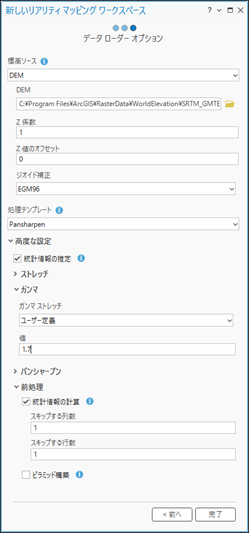
その他すべての値はデフォルトのままにし、完了 をクリックしてワークスペースを作成します。
リアリティー マッピング ワークスペースを作成したら、画像コレクションがワークスペースに読み込まれ、マップ上に表示されます。 これで、ブロック調整を実行し、リアリティー マッピング プロダクトを生成できるようになりました。