360 度ビデオから画像をインポート
 Indoors エクステンションのライセンスが付与された ArcGIS 組織で利用可能。
360 ビデオ → 方向付き画像 ツールを使用し、正距円筒 .mp4 ビデオ ファイルから方向付き画像データセットに 360 度画像をインポートできます。 フロア対応マップにフロア対応の方向付き画像レイヤーを含めることで、Indoors Viewer および ArcGIS Indoors モバイル アプリで屋内空間の視覚化とナビゲーションをサポートできます。
方向付き画像データセットは、空間的に方向付けられた 360 度画像に使用することができます。 方向付き画像は、カメラの位置情報と方位情報を使用して、方向が正確な 360 度写真を表示します。 これにより、マップ内の北向きのビューを画像内の北向きのビューと関連付けることができます。 方向付き画像機能 を持つ Map Viewer および他のビューアーでは、方向付き画像データセットに格納された 360 度画像を表示できます。
360 ビデオ データをキャプチャーするための前提条件
安定した正距円筒図法ビデオの撮影を成功させるには、デバイスの位置、カメラの設定、ビデオのエクスポートに使用する処理ソフトウェアの設定を組み合わせる必要がある場合があります。
インポートする 360 ビデオをキャプチャーする前に、以下の前提条件を考慮してください:
適切なデバイスを選択 - 2 つ以上のレンズを備えた 360 度カメラを使用します。
カメラの設定を調整 - モーション ブラーを削減するためにカメラの手ぶれ補正を有効にし、環境の照明条件に応じて露出設定を調整します。
カメラを配置 - カメラを操作する人の真上にカメラを配置します。 2 眼の魚眼レンズの場合、最適なカメラ位置についてはベンダーの仕様をご確認ください。
録画経路を計画 - 360 ビデオを録画する際は、少なくとも一度は自分自身に戻る経路をたどり、開けた場所で快適な歩行速度で移動します。 扉または狭い空間を移動する際は速度を落とします。
複数フロアの施設に対応 - ビデオ ファイルのサイズを小さくするために、各階で別々のビデオ録画を行います。
録画の安定化 - 撮影したビデオでは安定した視聴体験を提供することで、地平線が水平になるようにし、ビデオの中心が常に同じコンパス方向を向くようにする必要があります。 デバイスおよび処理ソフトウェアで使用できる安定化の設定については、ベンダーのドキュメントをご参照ください。
ビデオを MP4 にエクスポート - 録画後、ベンダーのソフトウェアを使用し、撮影したビデオを
.mp4ファイルとしてエクスポートします。 エクスポートされたビデオを標準のビデオ プレーヤーで再生すると、正距円筒の歪みが表示されます。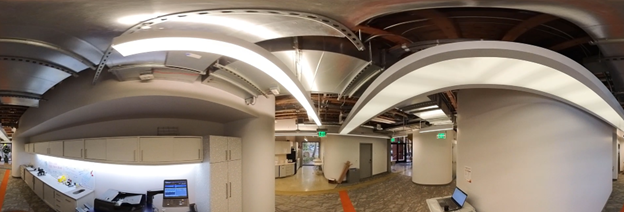
360 ビデオから方向付き画像データセットへの画像のエクスポート
360 ビデオ ファイルから画像を抽出して ArcGIS Indoors で使用できるようにするには、次の手順に従います:
ArcGIS Pro を起動します。
必要に応じて、ArcGIS の組織サイトにサイン インします。
必要に応じ、Levels フィーチャクラスを Indoors ワークスペースからマップに追加します。
必要に応じて、方向付き画像データセットの作成 ツールを使用して方向付き画像データセットを作成します。
注意:
方向付き画像データセットは Z 対応かつ Levels レイヤー (マップ内に存在する場合) と同じ座標系を使用する必要があります。
解析 タブで、ツール
 をクリックします。
ジオプロセシング ウィンドウが表示されます。
ジオプロセシング ウィンドウで、ツールボックス タブをクリックします。
Indoors ツール を展開し、360 ビデオ → 方向付き画像 をクリックします。
360 ビデオ → 方向付き画像 ツールが ジオプロセシング ウィンドウに開きます。
入力 360 ビデオ パラメーターには、インポートする 360 度ビデオを含む入力
.mp4ファイルを選択します。必要に応じて、選択された 360 度ビデオが時間圧縮されている場合は、ビデオ キャプチャー タイプ パラメーターを適切な時間圧縮方法(速度 (倍数) または 間隔 (秒)) に設定します。 デフォルトでは、このパラメーターは時間圧縮なしで録画されたビデオを表す リアルタイム に設定されています。
リアルタイム - ビデオは標準速度 (時間圧縮なし) で再生されます。 パラメーターはデフォルトでリアルタイムに設定されます。
速度 (倍数) - ビデオはリアルタイムより速い速度で録画され、倍数で表されます。 たとえば、「2 倍速」のビデオは、動作速度が標準の 2 倍になります。
間隔 (秒) - カメラは設定された秒数ごとに 1 つのフレームをキャプチャーしました。連続ビデオではありません。 たとえば、「0.5 秒間隔」の場合、カメラは 0.5 秒ごとに 1 つのフレームをキャプチャーしました。
注意:
360 ビデオが時間圧縮されているかどうかわからない場合は、まず ReadMe、エクスポート レポート、その他の補足ドキュメントなど、ファイルに付属するメタデータを確認してください。 ビデオ ファイル名にも、キャプチャー レートのインジケーターが含まれている場合があります。 メタデータがない場合は、カメラを操作する人やデータ プロバイダーに連絡してキャプチャー レートを確認してください。 それができない場合は、既知の圧縮レベル (2×、5×、または 15×) で録画されたサンプル参照ビデオとビデオの再生動作を比較し、情報に基づく推定を行うことができます。 大まかな推定でも、役に立つ結果が得られます。
- ビデオ キャプチャー タイプが 速度 (倍数) または 間隔 (秒) に設定されている場合、ビデオ キャプチャー レート パラメーターを設定して、速度または間隔の値を指定します。 例:
5 倍速でキャプチャーするビデオの場合、ビデオ キャプチャー タイプ パラメーターを 速度 (倍数)、ビデオ キャプチャー レート パラメーターを 5 に設定します。
0.5 秒間隔でキャプチャーするビデオの場合、ビデオ キャプチャー タイプ パラメーターを 間隔 (秒)、ビデオ キャプチャー レート パラメーターを 0.5 に設定します。
ターゲット方向付き画像 パラメーターで、抽出した写真フィーチャを設定するターゲット方向付き画像データセットを選択します。
ターゲット方向付き画像データセットは Z 対応である必要があります。 ターゲット方向付き画像レイヤーが Web レイヤーとして共有されている場合、添付ファイルも有効になっている必要があります。
ターゲット画像フォルダー パラメーターで、
.mp4ファイルから画像が抽出される格納先フォルダーを選択します。ローカル ドライブおよびネットワーク ドライブ上のフォルダーがサポートされています。
必要に応じて、コントロール ポイント 1 パラメーターに値を指定します:
ビデオ プレーヤーでビデオを再生し、カメラがコリドーの交差地点やランドマークなど、マップ上で識別可能な位置に到達したら一時停止します。
ヒント:
ジオリファレンスの精度を高めるには、ビデオ セグメントの開始または終了から少なくとも 5 リアルタイム秒の時間を選択します。 また、レベルの反対側にあるカメラ位置を特定して、精度を向上することもできます。
特定された位置のビデオのタイムスタンプを ビデオ時間 テキスト ボックスに HH:MM:SS.SSS 形式で入力します。
ヒント:
より正確な結果を得るには、経過時間 (再生時間) をミリ秒単位で表示するビデオ プレーヤーを使用します。
編集
 をクリックし、特定された位置を表すポイントをマップの新しいレイヤーに追加します。
ヒント:
以前に、ツールを使用してコントロール ポイントを作成した場合は、カメラの位置 パラメーターの横にあるドロップダウン メニューで選択します。 選択したレイヤーにはコントロール ポイント フィーチャが 1 つだけ含まれているか、単一のポイント フィーチャをレイヤーから選択する必要があります。
コントロール ポイント 1 パラメーターの値を指定している場合、コントロール ポイント 2 パラメーターでもこの手順を繰り返します。
必要に応じて、入力レベル フィーチャ パラメーターで、Indoors ワークスペースから Levels レイヤーを選択します。
このツールでは、抽出した画像の
LEVEL_ID値を方向付き画像レイヤーに入力します。 レベル パラメーターと フロア フィールド パラメーターの新しい値を確認または入力します。レベル パラメーターでは、抽出した画像がある建物の階を選択します。
フロア フィールド パラメーターでは、
LEVEL_ID値が書き込まれる方向付き画像レイヤーのフィールドを指定します。指定したフロア フィールドが存在しない場合は、そのフィールドが作成されます。
これらの値を指定することで、方向付き画像レイヤーのフロア対応を有効化できます。
抽出間隔 パラメーターには、ビデオ パスに沿って画像を抽出したい時間間隔の値を指定します。 たとえば、カメラを操作する大人が約 3 mph (5 km/h) で歩いている場合、2 秒で約 9 フィート (3 メートル) 移動します。
デフォルト値は 2 秒です。
注意:
このツールは、出力画像間の時間をリアルタイムで計測します。 時間圧縮されたビデオの場合も、リアルタイム ビデオの場合と同じ値を使用します。
開始タイムスタンプ パラメーターと 終了タイムスタンプ パラメーターには、画像を抽出したいビデオのセグメントの開始時間と終了時間を表す値を指定します。
デフォルトでは、ツールはビデオ全体を処理します。
必要に応じて、下部をマスク パラメーターを使用して出力画像の下部を黒で塗りつぶします。
値を指定すると、各画像の下部が指定した値の割合で黒く塗りつぶされます。 カメラが頭上に設置されていた場合、このパラメーターを使用してカメラを操作する人を隠すことができます。 最初は値として 20 から始めることをおすすめします。必要に応じて、値を増減して、可能な限り多くの画像を表示したままカメラを操作する人を隠すことができます。
 ^^^**下部をマスク** パラメーターを 0、20、25 パーセントに設定した場合の例。 上の行には地平線を向いたビューが表示されており、下の行には設定されたマスク値ごとにカメラを操作する人を上から下に見たビューが表示されています。実行 をクリックします。
このツールにより、方向付き画像データセットに、ターゲット画像フォルダーで画像が格納されている場所のファイル パス情報を含むポイント フィーチャが作成されます。
注意:
ホスト フィーチャ サービスとして共有された方向付き画像レイヤーを選択した場合、360 ビデオ → 方向付き画像 ツールはフィーチャ添付ファイルとして画像もインポートします。
これで、画像が方向付き画像データセットにフィーチャとして追加されます。 方向付き画像レイヤーをフロア対応として設定し、出力を検査し、フロア対応マップやアプリでサービスとして共有できます。
方向付き画像の調査
360 ビデオ → 方向付き画像 ツールでは、Visual Simultaneous Location and Mapping (VSLAM) を使用して、出力フィーチャの相対的な位置を決定します。 方向付き画像ビューアーを使用して出力フィーチャを調査し、必要に応じた調整を行えます。
方向付き画像フィーチャを調査するには、次の手順に従います:
ArcGIS Pro を起動します。
新規または既存のプロジェクトでフロア対応 Indoor マップを開きます。
フロア フィルターを使用して、インポートされた画像をキャプチャーしたフロアに移動します。
必要であれば方向付き画像レイヤーをマップに追加します。
方向付き画像レイヤーの範囲にズームします。
方向付き画像フィーチャが正しく配置されていることを確認します:
ビデオの一部でフィーチャが欠落している場合や、フィーチャが位置ずれしているように見える場合は、抽出の設定を調整してツールを再度実行し、影響を受けたビデオのセグメントを処理します。
フィーチャが屋内マップに対して正しく配置されていない場合は、フィーチャの座標変換 ツールを使用してすべてのフィーチャを一括でジオリファレンスするか、移動、回転、縮尺ツールを必要に応じて使用して、フィーチャを選択して移動します。
コンテンツ ウィンドウで方向付き画像レイヤーを選択します。 リボンの 方向付き画像レイヤータブで 画像の探索 をクリックします。
方向付き画像ビューアー ウィンドウが開きます。
マップで、方向付き画像フィーチャの付近をクリックします。
フィーチャに関連する 360 度画像が 方向付き画像ビューアー ウィンドウに開きます。 マップ上のフィーチャの近くに、方向付き画像ビューアー ウィンドウに表示される画像の一部を示す赤色のフラスタムが表示されます。
注意:
赤色のフラスタムがマップに表示されない場合は、リボンの 方向付き画像レイヤー タブの 現在のフットプリント をクリックして有効にできます。
既知の方向 (コリドー沿いなど) に画面移動し、画像を最大に拡大します。
画像の
Camera Headingフィールド値が正しいことを確認します;フラスタムが画像の視点とは異なる方向を向いている場合は、マップ タブの 角度の計測 ツールを使用して表示角度の差を計測し、フィールド演算 ツールを使用して
Camera Headingフィールド値を編集します。たとえば、フラスタムが画像の実際の表示から右に 23 度の方向に向いている場合、フィールド演算 ツールで式
!CameraHeading! - 23を使用して、Camera Headingフィールドの値を 23 減らします。
フロア対応方向付き画像のサービスとしての共有
方向付き画像データセットからのサービスの生成 ツールを使用して、方向付き画像データセットからホスト フィーチャ サービスを公開し、抽出された画像をフィーチャ添付ファイルとして追加できます。 その後、方向付き画像フィーチャ レイヤーをフロア対応マップに追加し、Indoors Viewer や Map Viewer などのアプリで 360 度画像を視覚化できます。
ホスト方向付き画像レイヤーを作成し、フロア対応 Web マップで共有するには、次の手順を実行します:
ArcGIS Pro を起動します。
必要に応じて、ArcGIS の組織サイトにサイン インします。
方向付き画像データセットを新規または既存のマップに追加します。
解析 タブで、ツール
をクリックします。ジオプロセシング ウィンドウが表示されます。
ジオプロセシング ウィンドウで、ツールボックス タブをクリックします。
方向付き画像ツール > 管理 の順に展開し、方向付き画像データセットからのサービスの生成 をクリックします。
方向付き画像データセットからのサービスの生成 ツールが ジオプロセシング ウィンドウに開きます。
画像を添付ファイルとして追加 チェックボックスをオンにして、抽出した 360 度画像をホスト フィーチャ レイヤー内の対応するポイント フィーチャに添付します。
必要に応じて、残りのツール パラメーターを構成します。
注意:
フットプリント レイヤーは必要ありません。
実行 をクリックします。
方向付き画像データは、画像添付ファイルを含むホスト フィーチャ レイヤーとして、アクティブな ArcGIS 組織にフィーチャ サービスとして公開されます。
公開された方向付き画像レイヤーを、カタログ ウィンドウの ポータル タブから既存のフロア対応 Web マップに追加するか、新しいフロア対応マップに追加します。
方向付き画像レイヤーをフロア対応として構成します。
Map Viewer で Web マップを開き、方向付き画像ビューアーを使用して 360 度画像を表示することができます。 また、Web マップを使用して、方向付き画像をサポートするアプリを作成することもできます。