パーセル ラインの作成または追加
パーセルを作図し、「 ラインから構築 」できます。 ラインは、操作している「 パーセル タイプ 」のライン フィーチャクラスに作成または追加されます。
パーセル タイプのライン フィーチャクラスは、「 COGO 対応 」のライン フィーチャクラスであり、 [方向] や [距離] などの COGO フィールドに COGO ディメンションを格納します。 パーセル ラインは、構築されるパーセルのパーセル レコードに関連付けられる必要があります。
パーセル ラインは、以下の方法でパーセル タイプに作成または追加できます。
「 トラバース 」ツールなどの編集ツールを使用してラインを作成します。
パーセル ファブリック、CAD ファイル、その他のフィーチャクラスにある既存のラインからラインをコピーします。
編集ツールを使用したラインの作成
パーセル ラインは、 [トラバース] ツール  または「 2 ポイント ライン 」ツール
  を使用して作成できます。 どちらのツールも、入力された COGO ディメンションで COGO 対応ラインの COGO 属性を設定します。
ヒント:
パーセル ラインは「 ポリライン 」ツールで作成できますが、入力された COGO ディメンションをパーセル ライン フィーチャクラスの COGO 属性フィールドに格納できるのは [トラバース] ツールと [2 ポイント ライン] ツールのみです。
ラインを作成するとき、マップの「 アクティブなレコードが設定されている 」ことを確認してください。 新しく作成されたラインは、マップ内のアクティブなレコードと関連付けられます。 ラインからパーセルが構築される前に、ラインはパーセル レコードに関連付けられる必要があります。
アクティブなレコードは、パーセル ラインを定義する法的パーセル レコードです。 レコードが存在しない場合は、「 レコードを作成 」します。
動的制限の使用
[2 ポイント ライン] ツールを使用してラインを作成するとき、「 動的制限 」を使用して、デジタイズした新しいライン セグメントの方向と距離を特定の COGO 値に制限できます。 動的制限のオン/オフを切り替えるには、アクティブなマップの下部にあるステータス バーの [動的制限]  をクリックします。
ライン フィーチャをスケッチまたはデジタイズするとき、動的制限をオンにして、マップ上でポインターを動かすと、フィードバック形式でライン表示のディメンションを表示できるようにします。 ディメンションを制限するには、マップをクリックしてラインのデジタイズを開始し、 Tab キーを押して、表示されるディメンションのフォーカスを編集します。 ディメンションがフォーカスされたら、その値を変更してから Enter キーを押して、入力されたディメンションにラインを制限します。
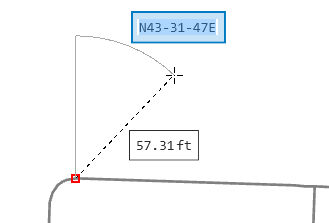
制限されたディメンションは、パーセル ライン フィーチャクラスの COGO フィールドに格納されます。
既存のラインからラインをコピー
既存のライン ソースからラインをコピーして、パーセル タイプとアクティブなパーセル レコードに追加できます。 [パーセル レコード ワークフロー] タブにある [ラインのコピー] ツール  を使用して、選択したパーセル タイプおよびアクティブなレコードに既存のラインをコピーします。
シードの作成とパーセルの構築
ラインの閉合ループを作成したら、「 パーセル シードを作成 」して「 パーセルを構築 」します。