リレーションシップ クラスの変更
次の表は、ArcGIS Pro でリレーションシップ クラスと属性付きリレーションシップ クラスを変更するときにサポートされる操作をまとめたものです。
|
操作 |
リレーションシップ クラス |
属性付きリレーションシップ クラス |
|---|---|---|
|
|
||
|
|
|
|
|
|
|
|
|
|
|
|
|
|
|
|
|
|
|
|
|
|
|
|
|
|
|
|
|
|

リレーションシップ クラスへのフィールドの追加
多対多 (M:N) の基数を持つシンプルまたはコンポジット リレーションシップ クラスが作成されるか、属性付きの 1 対 1 (1:1) または 1 対多 (1:M) のリレーションシップ クラスが作成されると、新しい中間リレーションシップ クラス テーブルが自動的に作成されます。 この中間テーブルは、関連元オブジェクトと関連先オブジェクト間の関連付けのマッピングに使用されます。 中間テーブルには、関連元および関連先のフィーチャクラスまたはテーブルの主キー値に関連付けられている外部キー フィールドが含まれます。また、追加属性も含まれます。 テーブル内の各行は、1 つの関連元オブジェクトを 1 つの関連先オブジェクトに関連付けます。 中間テーブルが作成される際には、これらのフィールドだけが生成されます。
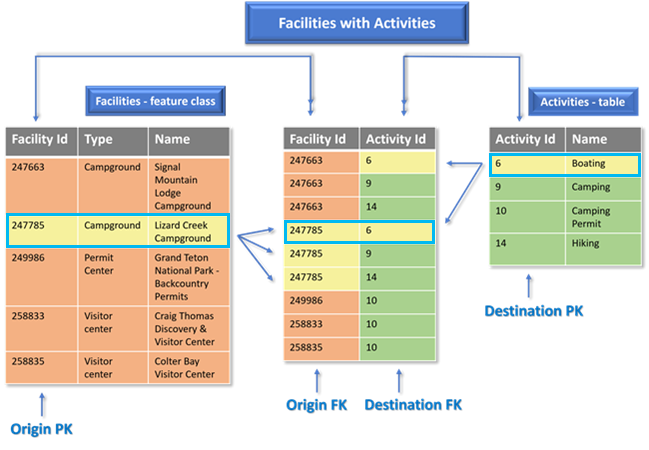
M:N リレーションシップ クラスおよび属性付きリレーションシップ クラスに作成されているこの中間テーブルに 1 つ以上の属性フィールドを追加するには、次の手順に従います。
[カタログ] ウィンドウ、カタログ ビュー、またはカタログ ビューの [コンテンツ] ウィンドウで、リレーションシップ クラスが格納されているジオデータベースを参照して展開します。
フィールドを追加するリレーションシップ クラスを右クリックし、 [新しいマップに追加] をクリックして、属性付きリレーションシップ クラスを新しいマップに追加します。
ArcGIS Pro で、 フィールド ビューを使用 して、属性付きリレーションシップ クラス テーブルのフィールドを表示および管理できます。
新しいマップの [コンテンツ] ウィンドウでリレーションシップ クラスを右クリックし、 [データ設計] → [フィールド] の順に選択してフィールド ビューを開きます。
フィールド ビューに、リレーションシップ クラスの中間テーブルのフィールドが表形式で示されます。
[フィールド] タブの [新しいフィールド] ボタンをクリックするか、 [ここをクリックして、新しいフィールドを追加します。] と表示されているビューの最後の行をクリックします。
新しいフィールドの名前とエイリアスを入力し、 [データ タイプ] ドロップダウン メニューからオプションを選択します。
属性付きリレーションシップ クラス テーブルに複数のフィールドを追加する場合、ステップ 4 とステップ 5 を繰り返します。
フィールドの追加が完了したら、これらの新しいフィールドを保存するため、次のいずれかの場所から [保存] ボタン
 にアクセスします。
[フィールド] タブ - [フィールド] タブの [編集の管理] グループで、 [保存] をクリックします。

フィールド ビュー - フィールド ビュー内で、編集した行を右クリックし、ショートカット メニューから [保存] をクリックします。
新しいフィールドが保存されると、フィールド名だけがテーブルに表示されます。 次のステップで、これらのフィールドが生成されます。 詳細については、「 属性付きリレーションシップ クラス テーブルの生成 」をご参照ください。
リレーションシップ クラスの削除
ArcGIS Pro のジオデータベースからリレーションシップ クラスを削除できます。
リレーションシップ クラスを削除するには、次の手順に従います。
[カタログ] ウィンドウ、カタログ ビュー、またはカタログ ビューの [コンテンツ] ウィンドウで、リレーションシップ クラスが格納されているジオデータベースを参照して展開します。
削除するリレーションシップ クラスを右クリックします。
次のいずれかの方法で、リレーションシップ クラスを削除します。
[カタログ] ウィンドウ
Delete キーを押します。
選択したリレーションシップ クラスを右クリックし、 [削除]
 をクリックします。
カタログ ビュー、またはカタログ ビューの [コンテンツ] ウィンドウ
Delete キーを押します。
リレーションシップ クラスを右クリックし、 [削除]
をクリックします。リボンの [カタログ] タブをクリックします。 [整理] グループで [削除]
をクリックします。
[削除 (Delete)] ジオプロセシング ツールを使用すると、上記の他の方法では削除できないリレーションシップ クラスを削除できます。
注意:
ArcGIS Pro からリレーションシップ クラスを削除する場合は、削除を確認するプロンプトが表示されます。 多くの場合、削除を取り消すことはできません。
[削除] プロンプトで、 [はい] をクリックします。
リレーションシップ クラスが削除されます。
リレーションシップ クラスの移行
リレーションシップ クラスの移行 ジオプロセシング ツールを使用して、ObjectID ベースのリレーションシップ クラスを GlobalID ベースのリレーションシップ クラスに移行することができます。
リレーションシップ クラスを移行するには、次の手順に従います。
ArcGIS Pro で、 [解析] タブの [ジオプロセシング] グループにある [ツール] ボタン
 をクリックします。
[ジオプロセシング] ウィンドウが表示されます。
検索ボックスで リレーションシップ クラスの移行 ジオプロセシング ツールを検索します。
[ジオプロセシング] ウィンドウで [リレーションシップ クラスの移行 (Migrate Relationship Class)] ツールをクリックして開きます。
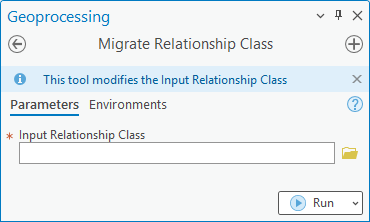
[入力リレーションシップ クラス] パラメーターで、参照ボタン
 をクリックして ObjectID ベースの既存のリレーションシップ クラスが格納されているジオデータベースを参照し、 [実行] をクリックします。
注意:
[入力リレーションシップ クラス] パラメーター値で使用する既存の関連元フィーチャクラスまたはテーブルは
ObjectIDフィールドに基づいている必要があります。 さらに、このツールを使用する前に、関連元フィーチャクラスまたはテーブルと関連先クラスにGlobalIDフィールドが存在する必要があります。[リレーションシップ クラスの移行 (Migrate Relationship Class)] ジオプロセシング ツールは、ObjectID ベースの既存のリレーションシップ クラスを、Runtime ジオデータベースの要件に準拠するように GlobalID ベースのリレーションシップ クラスに変更します。
リレーションシップ クラスの移動
[カタログ] ウィンドウの [データベース] で、あるジオデータベースから別のジオデータベースにリレーションシップ クラスをコピーすることができます。
ArcGIS Pro でリレーションシップ クラスを移動するには、次の手順に従います。
[カタログ] ウィンドウで、リレーションシップ クラスが格納されているジオデータベースを展開します。
移動するリレーションシップ クラスを右クリックします。
[コピー] をクリックします。
リレーションシップ クラスのコピー先となるジオデータベースを右クリックします。
[貼り付け] をクリックします。
ヒント:
リレーションシップ クラスおよび関連するすべてのフィーチャクラスまたはテーブルをコピーするには、リレーションシップ クラスだけをコピーして貼り付けます。 これにより、そのリレーションシップ クラスに属するすべてのフィーチャクラスまたはテーブルがコピーされます。
リレーションシップ クラスの名前変更
ジオデータベースに格納されているリレーションシップ クラスの名前を変更できます。
リレーションシップ クラスの名前を変更するには、ArcGIS Pro から次の手順を実行します。
[カタログ] ウィンドウで、リレーションシップ クラスが格納されているジオデータベースを展開します。
名前を変更するリレーションシップ クラスを右クリックします。
[名前の変更]
 をクリックします。
新しい名前を入力して Enter キーを押します。
ヒント:
[カタログ] ウィンドウで関連元クラスまたは関連先クラスのいずれかをバージョン対応登録すると、リレーションシップ クラスおよびその関連クラスもバージョン対応登録されます。
正方向パス ラベルと逆方向パス ラベルの更新
ArcGIS Pro の [属性] ダイアログ ボックスと [個別属性] ダイアログ ボックスに表示される正方向パス ラベルと逆方向パス ラベルは、リレーションシップ クラスの関連オブジェクトのナビゲーションに役立ちます。
正方向パス ラベルは、関連元から関連先へナビゲートしたときに表示されます。
逆方向パス ラベルは、関連先から関連元へナビゲートしたときに表示されます。
正方向パス ラベルと逆方向パス ラベルは 1:1 または 1:M の属性付きでないリレーションシップ クラスでのみ更新することができます。
1:1 または 1:M の属性付きでないリレーションシップ クラスで正方向パス ラベルと逆方向パス ラベルを更新するには、次の手順に従います。
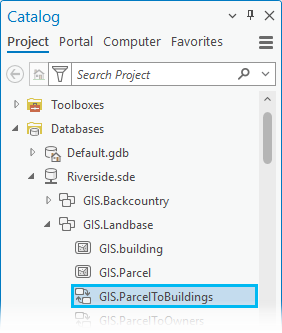
[カタログ] ウィンドウの [データベース] フォルダーで、ジオデータベース接続をクリックして内容を展開します。
リレーションシップ クラスを右クリックし、 [プロパティ] を選択します。
[リレーションシップ クラスのプロパティ] ダイアログ ボックスが開き、 [正方向 (関連元から関連先へ)] と [逆方向 (関連先から関連元へ)] が表示されます。

次の更新を実行します。
[正方向 (関連元から関連先へ)] の横で、関連元クラスから関連先クラスに関連データを容易にナビゲートできるように [属性] ダイアログ ボックスと [ポップアップ] ダイアログ ボックスに表示するパス ラベルを更新します。
[逆方向 (関連先から関連元へ)] の横で、関連先クラスから関連元クラスに関連データを容易にナビゲートできるように [属性] ダイアログ ボックスと [ポップアップ] ダイアログ ボックスに表示するパス ラベルを更新します。
次の例では、 [正方向 (関連元から関連先へ)] と [逆方向 (関連先から関連元へ)] の名前が更新されています。

[正方向 (関連元から関連先へ)] と [逆方向 (関連先から関連元へ)] の名前を更新した後、 [リレーションシップ クラスのプロパティ] ダイアログ ボックスの [OK] をクリックします。
[属性] ダイアログ ボックスに [正方向 (関連元から関連先へ)] と [逆方向 (関連先から関連元へ)] の更新後の名前が表示され、これによって関連オブジェクト間のリレーションシップ (Parcel - To_Building(s) (1:M)、Building - To_Parcel (1:1) など) を容易にナビゲートすることができます。
