ポリゴン フィーチャ内のホールを埋める
[頂点の編集]  ツールと [フィーチャ作成の継続] ツールを使用すると、ジオメトリ プロパティ テーブルでマルチパート ポリゴン フィーチャの頂点を編集したり、ホールを表すコンポーネント パートを削除したりできます。 これらのツールは、 [フィーチャの修正] ウィンドウで利用できます。
ポリゴン フィーチャ内のホールを埋める場合は、以下を考慮してください。
ジオメトリ プロパティ テーブルでパートを削除しても、フィーチャの属性値は保持されます。
面積の計算に基づいてホールを削除するには、 ポリゴン パートの削除 ジオプロセシング ツールを使用します。
代わりに新しいフィーチャを描画するには、 トレース ツールを使用し、 属性値の割り当て ツールでフィーチャ属性をコピーします。
詳細:
その他、ホールを埋めるには、以下のような高度な方法があります。
自動完成ポリゴン ツールを使用して、空隙をまたいで隣接するフィーチャを描画して仕上げます。 マージ ツールを使用してフィーチャをマージし、保持する属性を含むフィーチャを維持します。
ポリゴン フィーチャ データが ジオデータベース トポロジ に参加している場合は、 ギャップがない ルールをフィーチャクラスに追加し、マップ上で [エラー インスペクター]
 を使用して トポロジの整合チェック を実行します。 トポロジの整合チェックが実行されたら、 [修正] タブの [フィーチャ作成] ツール
  を使用して、新しいポリゴン フィーチャを作成します。
ホールを表すパートからフィーチャを作成するには、クリップボード コマンドを使用してマルチパート フィーチャをコピーして貼り付けます。 新しいフィーチャを編集し、外側の境界を削除します。
ホールを表すパートの削除
ホールを表すパートを削除するには、次の手順に従います。
データを追加し、「 編集用設定を構成 」します。
編集対象のフィーチャ レイヤーが編集可能であること、アクティブなマップに割り当てられた座標系が実行中の編集の種類に適していること、作業を効率的かつ正確に行えるようスナップが構成されていることを確認します。
リボンの [編集] タブをクリックします。 [フィーチャ] グループで [修正]
 をクリックします。
[フィーチャの修正] ウィンドウが表示されます。
[フィーチャ作成の継続]
 または [頂点の編集] をクリックします。
ツールを検索するには、 [形状変更] を展開するか、 [検索] テキスト ボックスにそれぞれ「 継続 」または「 頂点 」と入力します。
ツール ウィンドウで [選択の変更] ツール
 をクリックし、ポリライン フィーチャまたはポリゴン フィーチャを選択します。
2 つ以上のフィーチャを選択する場合は、フィーチャを再選択します。 または、ウィンドウ選択ビュー内でフィーチャをクリックしてマップ内で点滅させ、右クリックし、 [このフィーチャのみを選択]
 をクリックします。
注意:
[頂点の編集]
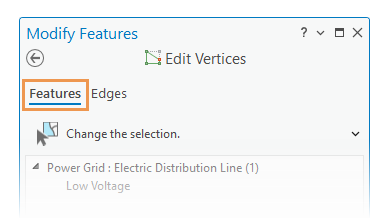
を使用しており、 マップ トポロジ を有効にしている場合は、 [フィーチャ] タブをクリックします。このワークフローを完了するには、 [フィーチャ] と [エッジ] タブは必要ありません。 これらのタブは、マップ トポロジまたはジオデータベース トポロジが有効で、フィーチャの頂点とトポロジ エッジおよびノードの編集を切り替えられる場合にのみ使用できます。
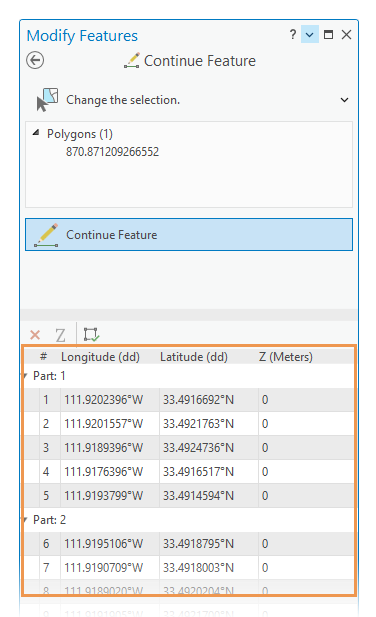
選択したフィーチャが、頂点ハンドルとともにマップにハイライト表示されます。 デフォルトの「 プロジェクト設定 」では、最初の頂点を緑、最後の頂点を赤でシンボル表示します。
ジオメトリ プロパティ テーブル内のホールのパートのヘッダーを右クリックし、 [パートの削除]
 をクリックします。
ヒント:
フィーチャが現在のビュー内にない場合は、パートのヘッダーを右クリックして、 [パートに画面移動] をクリックします。
作図ツールバーで、 [完了]
 をクリックするか、 F2 キーを押します。
フィーチャの作成と属性のコピー
フィーチャを作成し、新しいフィーチャに属性をコピーするには、次の手順に従います。
データを追加し、「 編集用設定を構成 」します。
編集対象のフィーチャ レイヤーが編集可能であること、アクティブなマップに割り当てられた座標系が実行中の編集の種類に適していること、作業を効率的かつ正確に行えるようスナップが構成されていることを確認します。
リボンの [編集] タブをクリックします。 [フィーチャ] グループの [作成]
をクリックします。[フィーチャ作成] ウィンドウで、同じレイヤーのポリゴン フィーチャ テンプレートをクリックします。
特定の単語かフレーズを含む「 フィーチャ テンプレートを検索 」するには、 [検索] ボックス
 をクリックして、検索基準を入力します。 検索では、大文字と小文字は区別されません。
テンプレート ツール パレットの [トレース] ツール
 をクリックします。
または、ツール パレットで [ポリゴン] ツール
 をクリックし、作図ツールバーで [トレース] ツール をクリックします。
ヒント:
O キーを押し、オプションのトレース設定 [オフセットを使用してトレース] がオフになっていることを確認します。
ソース フィーチャの境界をトレースします。
不要な頂点を新しいジオメトリに挿入するのを防ぐには、次の手順に従います。
頂点にスナップし、フィーチャの境界に沿ってポインターを移動します。 ラバー バンド ラインに進行状況が表示されます。
挿入した最初の頂点に先行する最後の頂点にスナップします。
作図ツールバーで、 [完了]
をクリックするか、 F2 キーを押します。
新しいポリゴン フィーチャには、フィーチャ テンプレートまたはソース ジオデータベースによって定義されているデフォルトの属性値が含まれます。
ソース フィーチャの属性を新しいターゲット フィーチャにコピーします。
[フィーチャの修正] ウィンドウで [属性の割り当て] ツール
 をクリックします。
ツールを検索するには、 [属性] を展開するか、 [検索] テキスト ボックスに「 属性 」と入力します。
ホールを含んでいるソース フィーチャをクリックします。
Shift キーを押したまま、新しいトレースされるターゲット フィーチャをクリックします。
ターゲット フィーチャには、ソース フィーチャと同じ属性値が含まれます。