カートグラフィックの再配置の適用
 Location Referencing ライセンスで利用可能。
航空写真、竣工図、あるいはフィールド データ収集者からの入力に基づき、測定値を変更せず、中心線を直接変更して、ルート ジオメトリを更新することができます。 このプロセスは、カートグラフィックの再配置として知られています。 ArcGIS Roads and Highways により、中心線の形状を変更したり、カートグラフィックの再配置前から存在する、基となるルートのキャリブレーションを保持したりできます。
注意:
カートグラフィックの再配置を適用するには、 [コンテンツ] ウィンドウに中心線フィーチャクラスが表示されている必要があります。
ヒント:
カートグラフィックの再配置では、LRS ネットワークの カートグラフィックの再配置中のルート メジャーの更新 プロパティを使用します。 このプロパティは、デフォルトで無効になっています。 [ネットワーク キャリブレーション ルールの変更 (Modify Network Calibration Rules)] ツールの [カートグラフィックの再配置中のルート メジャーの更新] パラメーターを使用して、LRS ネットワークのルートで、このプロパティを有効にできます。
カートグラフィックの再配置を適用するには、次の手順を実行します:
中心線フィーチャクラスとネットワーク フィーチャクラスをマップに追加します。
または、中心線とネットワーク フィーチャクラスが存在するマップを開きます。
注意:
データ モデル では、特定の場所で 1 つの中心線のみが必要です。 編集に使用している中心線が LRS で他の中心線とオーバーラップしていないことを確認します。
ブランチ バージョン対応ネットワーク (ユーザー生成ルート ID を使用して構成されたネットワークを含む) は、 フィーチャ サービスを通じて編集 する必要があります。
配置を変更する場所を拡大表示します。
注意:
再配置する前に、ルートのカートグラフィックの再配置に使用する中心線フィーチャが、中心線フィーチャクラスに存在している必要があります。
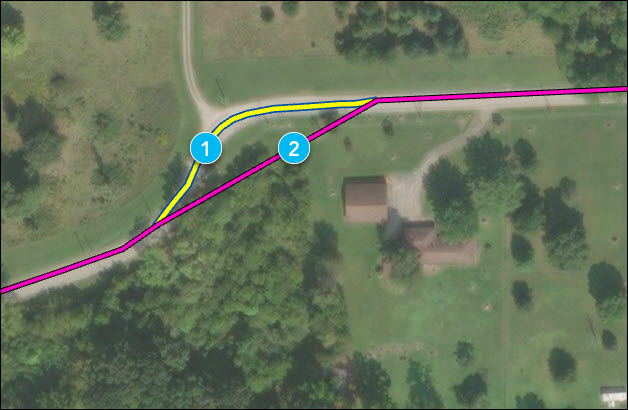
上図の番号は、次の表の番号に対応しています。
コンポーネント
説明

正しい配置

間違っている配置
[コンテンツ] ウィンドウの [選択状態別にリスト] タブ
 にある [選択] リストで、ネットワーク レイヤーをオフにします。
[コンテンツ] ウィンドウの [選択状態別にリスト] タブ
にある [選択] リストで、中心線レイヤーをオンにします。マップで編集する中心線フィーチャを選択します。
必要に応じて、中心線の頂点を編集します。
頂点の編集 ツールを使用すると、フィーチャの頂点の編集や中心線セグメントの変更を行うことができます。
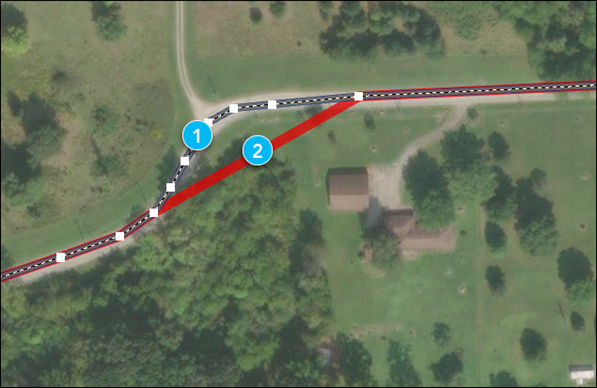
上図の番号は、次の表の番号に対応しています。
コンポーネント
説明
更新された中心線
元の中心線
提示されたルートの配置に一致する頂点を編集した後、マップの任意の場所を右クリックして、 [完了]
 をクリックします。
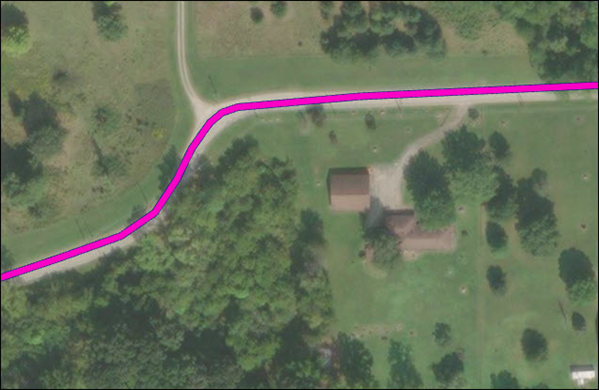
ルートでカートグラフィックが再配置されます。
ルート上の頂点は、 構成済みのカートグラフィックの再配置オプション に基づくカートグラフィックの再配置の影響を受けます。
注意:
中心線の更新後、すべてのネットワークのルートの形状も更新されます。 ただし、管理された交点のイベントと位置のイベント形状は、 [イベントの振舞いを適用 (Apply Event Behaviors)] および [交点の生成 (Generate Intersections)] ジオプロセシング ツールを実行しないと更新されません。
中心線が編集されると、すべてのネットワークのすべてのルートが、すべての時間にわたって、編集に応じて変更される点にも注意してください。
競合の防止が有効になっている場合、編集中の中心線に関連するすべてのルートで、ロックが取得されます。
注意:
ロックの取得やリコンサイルに関するメッセージが表示された場合、 競合の防止 が有効になっています。
ルートが選択された後、ルートのロックが別のバージョンのアクティブ ユーザーによって取得され、その解除可能ステータス値が Yes の場合、ツールはルート ロックを解除しようとします。
複雑なルート カートグラフィックの再配置シナリオ
以下では、 [カートグラフィックの再配置中のルート メジャーの更新] が無効な場合のループ ルートおよびロリポップ ルート上での複雑なルートのカートグラフィックの再配置について説明します。
ループでのカートグラフィックの再配置
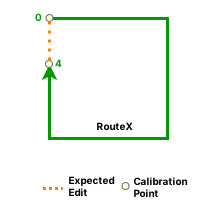
次の例では、カートグラフィックの再配置前に、始点メジャーが 0、終点メジャーが 4 のループ ルートにアンダーシュートが固定されています。
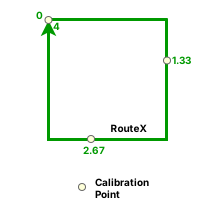
カートグラフィック再配置の後、ループでのアンダーシュートが修正され、メジャー 1.33 および 2.67 の位置に 2 つの中間キャリブレーション ポイントが追加されます。
注意:
[カートグラフィックの再配置中のルート メジャーの更新] プロパティを無効にしていると、中間キャリブレーション ポイントのメジャーが形状変更を考慮するように更新されます。 このプロパティが有効な場合、カートグラフィックの再配置の上流にあるキャリブレーション ポイントのメジャーだけが変更されます。
つまり、上記の例では、中間キャリブレーション ポイントは同じままですが、そのメジャーは変化する場合があります。
ロリポップでのカートグラフィックの再配置
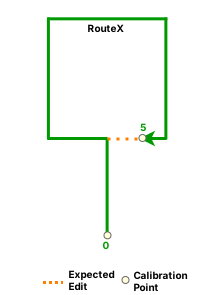
次の例では、カートグラフィックの再配置前に、始点メジャーが 0、終点メジャーが 5 のロリポップ ルートにアンダーシュートが固定されています。
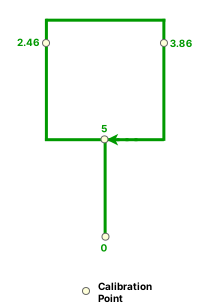
[カートグラフィックの再配置中のルート メジャーの更新] が無効な場合にカートグラフィックを再配置した後、ロリポップでのアンダーシュートが修正され、メジャー 2.46 および 3.86 の位置に 2 つの中間キャリブレーション ポイントが追加されます。
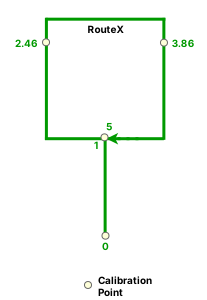
次の例では、カートグラフィックの再配置前に、始点メジャーが 0、終点メジャーが 5 のロリポップ ルートにオーバーシュートが固定されています。
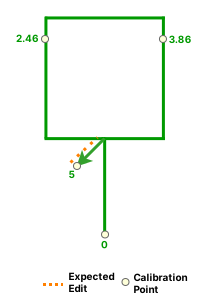
[カートグラフィックの再配置中のルート メジャーの更新] が無効な場合にカートグラフィックを再配置した後、ロリポップでのオーバーシュートが修正されます。