LAS の抽出 (3D Analyst ツール)
サマリー
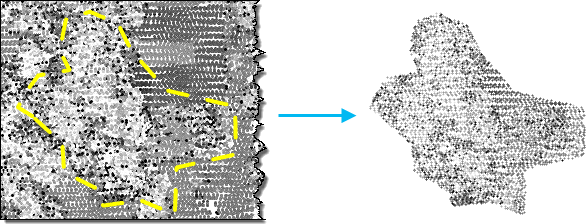
LAS データセットまたは点群シーン レイヤーの点群データから LAS ファイルを作成します。
図
使用法
このツールは、LAS データセット、点群
.slpkファイル、I3S 点群シーン レイヤー サービスから.lasまたは.zlasファイルを作成します。 入力が LAS データセットの場合、LAS データセットによって参照される.lasファイルまたは.zlasファイルごとに 1 つの出力ファイルが作成されます。 入力が点群シーン レイヤーの場合、抽出されるポイントの数に応じて出力ファイルの数も異なります。 各出力ファイルには約 1680 万ポイントというサイズ制限があります。 この閾値を超えるファイルや、これよりポイント数が少ないファイルもあります。分類コード、分類フラグ、リターン値の任意の組み合わせを使用して入力点群をフィルターすることで、抽出されるポイントを制限できます。 ポイント フィルターを定義するには、マップまたはシーンにレイヤーを読み込んでから、レイヤー プロパティ ダイアログ ボックスでフィルターを指定します。 ポイント フィルターは、LAS データセット レイヤーの作成 ツールを使用して LAS データセットに適用することもできます。 さらに、処理範囲と抽出境界を指定することで、入力点群のサブセットを抽出することもできます。 処理範囲を抽出境界とともに指定すると、両者の共通部分を使用して出力ファイルが作成されます。 処理範囲と抽出境界がどちらも定義されない場合、入力点群全体が処理されます。
ポイントを所定の属性でフィルターする以外に、LAS データセット レイヤーのリボン上の フィルター グループの 標高範囲 コントロールを使用し、LAS ポイントを標高でフィルターすることもできます。 このツールは、このコントロールで設定した標高範囲を適用します。
入力が LAS データセットの場合、出力される LAS ファイル バージョンと出力のポイント記録形式はソース ファイルと同じになります。 入力が I3S 点群シーン レイヤー サービスまたは
.slpkファイルの場合、出力は LAS ファイル バージョン 1.4 で作成されますが、ポイント記録形式は、次のようにソース点群の属性によって異なります:入力に RGB 値や近赤外の値が含まれていない場合は、ポイント形式 6 が使用されます。
入力に RGB 値が含まれているが、近赤外の値は含まれていない場合は、ポイント形式 7 が使用されます。
入力に RGB 値と近赤外の値が含まれている場合は、ポイント形式 8 が使用されます。
異なる LAS ファイル バージョンとポイント記録形式を使用するには、このツールからの出力ファイルを LAS の変換 ツールを使用して処理することで生成します。
.lasファイルの空間参照は通常、このファイル内で定義されています。 この情報が見つからないか、正しくない場合は、補助的な.prjファイルを使用して LAS ファイルの空間参照を定義できます。.prjファイルは.lasファイルと同じ場所に配置し、.lasファイルと同じ名前にする必要があります。 存在する場合、.lasファイルの空間参照情報が.prjファイルによってオーバーライドされます。 空間参照が見つからないか、誤って定義されている.lasファイルで使用する.prjファイルを作成するには、個別の.lasまたは.zlasファイルに対して 投影法の定義 ツールを使用するか、LAS データセットの作成 ツールで LAS ファイルの PRJ を作成 パラメーターを使用します。出力座標系 環境設定を指定することで、入力点群の水平座標系を別の空間参照に再投影することができます。 また、鉛直座標系を通じて鉛直単位が定義されるようにして、z 単位変換を実施することもできます。 ただし、現在、鉛直測地基準系変換はサポートされていません。 水平座標系変換で元の鉛直座標系を維持できるようにする必要があります。
LAS ポイント レコードが、ポイントの空間クラスタリングと一致しないバイナリー シーケンスで
.lasファイルに格納されることは、特に珍しいことではありません。 このような分布のデータが検索される場合、LAS ポイントを表すバイナリー レコードへのアクセス効率が低下する可能性があります。 生成される.lasファイルのポイントを再配置することで、視覚化やその他の空間操作のデータが最適化されます。 再配置オプションが有効化されると、統計が自動的に計算されます。 LAS ポイントを再配置しない場合は、統計の計算を有効化または無効化できます。 統計の計算により、空間検索が最適化され、クラス コードのサマリーが提供され、.lasファイルに表示される値が返されます。 ただし、このツールの処理に時間がかかるようになります。 生成される.lasファイルが ArcGIS で使用されない場合、ツールの処理時間を短縮するために、統計の計算を無効化できます。抽出境界 パラメーターを使用すると、入力点群が不規則な形状にクリップされます。 このパラメーターでは、比較的広い地域を含む 1 つのポリゴン フィーチャなど、隣接する分析範囲を定義するポリゴン境界をサポートしています。 隣接する対象地域を表す複数のポリゴンを入力として指定できますが、境界フィーチャでは、樹木や建物など、多数の小規模なフィーチャを表すポリゴンはサポートしていません。 入力点群を効率よくクリップできるように、複数のポリゴンがマージされます。 このため、多数の小規模なポリゴンを含む境界フィーチャを指定すると、パフォーマンスが低下するので、実行しないでください。
パラメーター
| ラベル | 説明 | データ タイプ |
|---|---|---|
|
入力点群 |
抽出される LAS データセット、点群シーン レイヤー パッケージ ( |
LAS Dataset Layer; Scene Layer; File |
|
ターゲット フォルダー |
出力 LAS 形式のファイルが書き込まれる既存のフォルダー。 |
Folder |
|
処理範囲 (オプション) |
評価されるデータの範囲。
座標を手動で入力する場合、アクティブなマップの座標系の座標を数値で指定する必要があります。 マップで、入力した座標と異なる表示単位が使用されることがあります。 南と西の座標にはマイナス値の記号を使用します。 |
Extent |
|
抽出境界 (オプション) |
入力点群をクリップする際に使用されるポリゴン境界。 この境界は、一般的に 1 つの隣接ポリゴンで定義される主要な分析範囲を表す必要がありますが、空間的なギャップのある共通の分析範囲を表す場合には、複数のポリゴンで構成することもできます。 |
Feature Layer |
|
範囲と重なる LAS ファイル全体を処理 (オプション) |
処理範囲の適用方法を指定します。
|
Boolean |
|
出力ファイル名の接尾辞 (オプション) |
各出力 |
String |
|
可変長レコードの削除 (オプション) |
可変長レコード (VLR) を削除するかどうかを指定します。 各
|
Boolean |
|
ポイントの整理 (オプション) |
|
Boolean |
|
統計の計算 (オプション) |
LAS データセットで参照されている
|
Boolean |
|
出力 LAS データセット (オプション) |
新しく作成された |
LAS Dataset |
|
圧縮 (オプション) |
出力
|
String |
 - 範囲は、アクティブなマップまたはシーンに基づきます。
 - 範囲は、マップまたはシーンに描画された四角形に基づきます。
 - 範囲は、アクティブなマップ レイヤーに基づきます。 使用可能なレイヤーを選択するか、[すべてのレイヤーのデータの範囲] オプションを使用します。 各マップ レイヤーには、次のオプションがあります。
 - レイヤーのすべてのフィーチャの範囲。
 - 選択したフィーチャの範囲を使用します。
 - レイヤーの表示フィーチャの範囲。
 - 範囲は、既存のデータセットに基づきます。
 - 範囲は、すべての入力データの共通範囲になります。
 - 範囲は、すべての入力データの結合された範囲になります。
 - 範囲をクリップボードにコピーしたり、クリップボードから貼り付けたりできます。
 - 範囲の座標と座標系をクリップボードにコピーします。
 - 範囲はデフォルト値にリセットされます。
派生した出力
| ラベル | 説明 | データ タイプ |
|---|---|---|
|
出力フォルダー |
|
Folder |
環境
現在のワークスペース, 範囲, 出力座標系, 地理座標系変換
ライセンス情報
- Basic: 3D Analyst が必要
- Standard: 3D Analyst が必要
- Advanced: 3D Analyst が必要