Конфигурация ArcGIS Enterprise Builder после установки
Когда ArcGIS Enterprise Builder завершит установку ПО, в открывшемся браузере появится мастер конфигурации ArcGIS Enterprise. Вы можете использовать мастер конфигурации для развертывания ArcGIS Enterprise или закройте браузер и используйте утилиту командной строки configurebasedeployment, чтобы выполнить базовое развертывание.
Если вы еще не установили ПО с помощью ArcGIS Enterprise Builder, то перед началом установки посмотрите подробные инструкции в разделе Установка ArcGIS Enterprise Builder.
Примечание:
Конфигурация ArcGIS Enterprise требует, чтобы на компьютере, на котором установлено базовое развертывание, был включен протокол HTTPS. Перед выполнением необходимых для настройки действий создайте сертификат для домена и включите HTTPS.
Примечание:
Конфигурация ArcGIS Enterprise требует, чтобы на компьютере, на котором установлено базовое развертывание, был включен протокол HTTPS. Перед выполнением необходимых для настройки действий создайте сертификат для домена и включите HTTPS.
Использование Мастера конфигурации
После того, как с помощью ArcGIS Enterprise Builder ПО будет установлено, используйте мастер конфигурации и выполните следующие шаги для завершения базового развертывания:
Если мастер конфигурации не появился, перейдите на его URL-адрес (
https://mymachine.myexample.com:6443/arcgis/enterprise). Вы также можете найти на своем компьютере ArcGIS Enterprise Configuration Wizard и запустить его с помощью ярлыка.На стартовой странице, которая появится, ваш браузер отображает предупреждение о безопасности. Это ожидаемо при первом доступе к мастеру безопасности, и вы можете продолжить несмотря на предупреждение (зависит от браузера). На стартовой странице отображается список шагов, которые мастер конфигурации будет выполнять для создания развертывания. Щелкните Начать.
На панели Укажите лицензию перейдите к файлу лицензии портала (
.json). В этом файле содержится лицензионная информация о типах пользователей и приложениях портала, файл получается с My Esri. Щелкните Далее.На панели Создать учетную запись администратора укажите учетные данные учетной записи основного администратора. Выберите лицензию типа пользователя из раскрывающегося меню, в котором перечислены типы пользователей, совместимые с исходной учетной записью администратора, включенные в файл лицензии. Эта учетная запись будет использоваться для первого входа в развертывание ArcGIS Enterprise и для начальных административных задач, таких как создание дополнительных учетных записей. Эта учетная запись подходит как для компонентов сервера, так и портала. Щелкните Далее.
На панели Настройка папки с ресурсами укажите местоположение директории ресурсов для хранения журналов и файлов конфигурации. Щелкните Далее.
Ваше развертывание будет увеличиваться, поэтому для начала укажите местоположение, в котором есть не менее 10 Гб свободного места.
Расположение по умолчанию
/home/linux/arcgis.Расположение по умолчанию
c:\arcgis.Примечание:
Дополнительные системные директории будут созданы вне указанной вами корневой ресурсной директории.
На панели Web Adaptor URL введите адреса URL для Web Adaptor (
https://webadaptorhost.example.com/webadaptorname), которые будут настроены с порталом и компонентами сервера в вашем развертывании. Эти Web Adaptor должны быть уже установлены и находиться на той же машине, где запускался ArcGIS Enterprise Builder, чтобы на них можно было ссылаться в шагах настройки после установки. Полный набор инструкций по установке Web Adaptor смотрите в руководстве по установке. Краткое описание шагов по установке Web Adaptor для удобства предоставлено далее.Запустите программу установки Web Adaptor.
Разверните файл
arcgis.warиз места недавней установки Web Adaptor на сервере веб-приложений Java. Необходимо развернуть один файл WAR для ArcGIS Server, а другой – для Portal for ArcGIS. Например, при использовании Tomcat следует разместить файлы WAR в папке./webappsкакserver.warиportal.war.Имя файла WAR, скопированного в папку webapps, будет именем веб-приложения и соответствующего пути URL, по которому оно доступно. Например, у
server.warбудет путьhttps://webadaptorhost.example.com/server. Файл portal.war будет доступен какhttps://webadaptorhost.example.com/portal. Подробные сведения о развертывании сервера см. на сервере приложений Java.Примечание:
При развертывании ArcGIS Web Adaptor на сервере приложений конфигурация Web Adaptor записывается в пользовательскую директорию. Прежде чем продолжить, убедитесь, что пользователю назначен домашний каталог и у него есть к нему доступ на чтение и запись.
На панели Итоговая информация о конфигурации проверьте учетную запись основного администратора, лицензию типа пользователя и местоположение директории ресурсов и щелкните Завершить.
Как только начнется процесс настройки, вы сможете наблюдать его пошагово с помощью индикатора выполнения, на котором по завершении процесса появится зеленая галочка.
Примечание:
Во время шага 3 мастера конфигурации при создании сайта GIS Server, если вы получите сообщение об ошибке о том, что не удалось создать сайт ArcGIS Server, обратитесь к журналам в папке /home/linux/arcgis/server/usr для получения более подробной информации.
Примечание:
Во время шага 3 мастера конфигурации при создании сайта GIS Server, если вы получите сообщение об ошибке о том, что не удалось создать сайт ArcGIS Server, обратитесь к журналам в папке C:\<ArcGIS Server installation directory>\ArcGIS\Server\usr\logs для получения более подробной информации.
Когда компоненты будут настроены, вы увидите страницу статуса ArcGIS Enterprise, показывающую, что развертывание было успешно настроено.
Использование утилиты командной строки
После установки программного обеспечения при помощи ArcGIS Enterprise Builder завершите настройку базового развертывания, используя утилиту командной строки. Для запуска утилиты командной строки вы должны запустить ее от имени администратора.
При использовании утилиты для настройки ArcGIS Enterprise есть опция указания параметров и значений двумя способами:
Указание параметров непосредственно в командной строке—
<location of utility>\configurebasedeployment -fn <first name> -ln <last name> -u <user name> -p <password> -e <email> -qi <question> -qa <answer> -ws <server web adaptor> -wp <portal web adaptor> -d <directory> -lf <license file> -ut <user type ID>Указание параметров непосредственно в командной строке—
<location of utility>\configurebasedeployment -fn <first name> -ln <last name> -u <user name> -p <password> -e <email> -qi <question> -qa <answer> -d <directory> -lf <license file> -ut <user type ID>Указание параметров из файла свойств—
<location of utility>\configurebasedeployment -f <properties file>
Утилита командной строки configurebasedeployment расположена в <ArcGIS Server installation directory>/tools/configurebasedeployment. По умолчанию, этим местоположением является /home/linux/arcgis/server/tools/configurebasedeployment.
Утилита командной строки configurebasedeployment расположена в <ArcGIS Server installation directory>\tools\configurebasedeployment.
Примечание:
По умолчанию этим местоположением является C:\Program Files\ArcGIS\Server\tools\configurebasedeployment.
В утилите командной строки используются следующие параметры:
-fn— ваше имя.-ln— ваша фамилия.-u— имя пользователя учетной записи с административными правами ArcGIS Enterprise. Обычно для создания сайта вы будете использовать первичную учетную запись администратора сайта.-p — пароль учетной записи, указанной вами для параметра имени пользователя. Обычно для создания портала вы будете использовать первичную учетную запись администратора сайта.
-e— email для вашей учетной записи с административными правами ArcGIS Enterprise.-qi— указывает порядковый номер для вопроса, который вы хотите использовать. Этот вопрос используется для возвращения забытого пароля. Каждый вопрос стоит в паре с порядковым номером. Например, следующий список указывает порядковый номер и соответствующий вопрос:1 – В каком городе вы родились?
2 – Эмблема вашего института?
3 – Девичья фамилия вашей матери?
4 – Марка вашей первой машины?
5 – Номер вашей школы?
6 – Фамилия вашего лучшего друга?
7 – Имя вашего брата/сестры?
8 – Название улицы, где вы жили в детстве?
9 – Ваш любимый литературный персонаж?
10 – Имя вашего питомца?
11 – Название вашего любимого ресторана?
12 – Название вашей любимой книги?
13 – Профессия вашей мечты?
14 – Где было ваше первое свидание?
-qa— ответ на секретный вопрос, который вы выбрали для параметраqi.-ws—Это URL вашего Web Adaptor для настройки с сервером.- Пример:
https://webadaptorhost.example.com/<webadaptorname>
- Пример:
-wp— Это URL вашего Web Adaptor для настройки с порталом.- Пример:
https://webadaptorhost.example.com/<webadaptorname>
- Пример:
-d— это абсолютный путь и имя директории ресурсов для хранения данных и файлов настройки.-lf— путь к файлу лицензии портала.-ut— ID типа пользователя для основного администратора. Это дополнительный параметр. Значение ID типа пользователя — это имя типа пользователя с присоединеннымUTв конце. К примерам значений ID для стандартных типов пользователей относятся:viewerUT,editorUT,fieldworkerUT,creatorUT,GISProfessionalBasicUT,GISProfessionalStdUTиGISProfessionalAdvUT.Примечание:
Для построения списка совместимых типов пользователей, доступных в организации для параметра
-ut, запустите утилиту listadministratorusertypes. Если ID типа пользователя не указан, и файл лицензии портала содержит единственный совместимый тип пользователя, то он и будет назначен. Если файл лицензии содержит несколько совместимых типов пользователей, будет назначен временный тип пользователя, а основному администратору придется выбрать тип пользователя после входа.-f— файл свойств для утилитыconfigurebasedeployment.Примечание:
По умолчанию, файл
configurebasedeployment.propertiesможно найти в/home/linux/arcgis/server/tools/configurebasedeployment.Примечание:
По умолчанию, файл
configurebasedeployment.propertiesможно найти в/<ArcGIS Server installation directory>/tools/configurebasedeployment.-h— показать сообщение справки этого инструмента и выйти.
Пример использования параметров
Запустите командную строку.
В командной строке измените рабочую директорию на местоположение утилиты
configurebasedeployment.Например:
<ArcGIS Server installation directory>\tools\configurebasedeployment.Введите команду
configurebasedeployment, параметры и их значения в командную строку.configurebasedeployment -fn jane -ln smith -u jsmith -p mIpassword -e jsmith@myemail.com -qi 1 -qa Redlands -ws https://jsmith.myemail.com/server -wp https://jsmith.myemail.com/portal -d home/linux/arcgis/usr -lf home/linux/arcgis/usr/MyFile.json -ut creatorUTconfigurebasedeployment -fn jane -ln smith -u jsmith -p mIpassword -e jsmith@myemail.com -qi 1 -qa Redlands -d c:\arcgis -lf c:\myLicenseFiles\MyFile.json -ut creatorUT
Пример использования файла
Вместо ввода параметров и значений в командную строку можно изменить содержание файла configurebasedeployment.properties, затем запустить утилиту configurebasedeployment.
Перейти к местоположению файла
configurebasedeployment.properties. По умолчанию файлconfigurebasedeployment.propertiesустанавливается в/home/linux/arcgis/server/tools/configurebasedeployment.Откройте файл
configurebasedeployment.propertiesв текстовом редакторе и предоставьте значения для каждого параметра:Свойства развертывания для настройки базового развертывания
# First name for initial administrator account
WEBGIS_ADMIN_FIRSTNAME =
# Last name for initial administrator account
WEBGIS_ADMIN_LASTNAME =
# Username for initial administrator account
# Can only have the numbers 0-9, the ASCII letters a-z, A-Z, and the dot character (.)
WEBGIS_ADMIN_USERNAME =
# Password for primary site administrator
# Can only have the numbers 0-9, the ASCII letters a-z, A-Z, and the dot character (.)
WEBGIS_ADMIN_PASSWORD =
# Initially, leave PORTAL_ADMIN_PASSWORD_ENCRYPTED set to false.
# When you run the tool the first time, the password will be
# encrypted and PORTAL_ADMIN_PASSWORD_ENCRYPTED will change to true.
WEBGIS_ADMIN_PASSWORD_ENCRYPTED = false
# Email address for initial administrator account
# for example, username@example.com
WEBGIS_ADMIN_EMAIL =
# This is the index of the secret questions to retrieve a forgotten password.
# The list of questions with their respective index numbers is as follows:
# 1, What city were you born in?
# 2, What was your high school mascot?
# 3, What is your mother's maiden name?
# 4, What was the make of your first car?
# 5, What high school did you go to?
# 6, What is the last name of your best friend?
# 7, What is the middle name of your youngest sibling?
# 8, What is the name of the street on which you grew up?
# 9, What is the name of your favorite fictional character?
# 10, What is the name of your favorite pet?
# 11, What is the name of your favorite restaurant?
# 12, What is the title of your favorite book?
# 13, What is your dream job?
# 14, Where did you go on your first date?
WEBGIS_ADMIN_SECURITY_QUESTION_INDEX =
# Answer to the secret question
# for example, \"My Answer\"
WEBGIS_ADMIN_SECURITY_QUESTION_ANSWER =
# AcGIS Enterprise content directory for storing data and configuration files.
# By default, the content directory will be created locally.
# e.g./<ArcGIS Enterprise Builder installation directory>/usr
WEBGIS_CONTENT_DIRECTORY =
# Specify the Portal Web Adaptor URL on Linux only.
# Example: https://webadaptorhost.example.com/<webadaptorname>
WEBGIS_PORTAL_WEBADAPTOR_URL =
# Specify the Server Web Adaptor URL on Linux only.
# Example: https://webadaptorhost.example.com/<webadaptorname>
WEBGIS_SERVER_WEBADAPTOR_URL =
# The path to the Portal license file
PORTAL_LICENSE_FILE =
# The ID of the user type for the Initial Administrator
PORTAL_USER_TYPE_ID =
Перейти к местоположению файла
configurebasedeployment.properties. По умолчанию файлconfigurebasedeployment.propertiesустанавливается вC:\Program Files\ArcGIS\Server\tools\configurebasedeployment.Откройте файл
configurebasedeployment.propertiesв текстовом редакторе и предоставьте значения для каждого параметра:Свойства развертывания для настройки базового развертывания
# First name for initial administrator account
WEBGIS_ADMIN_FIRSTNAME =
# Last name for initial administrator account
WEBGIS_ADMIN_LASTNAME =
# Username for initial administrator account
# Can only have the numbers 0-9, the ASCII letters a-z, A-Z, and the dot character (.)
WEBGIS_ADMIN_USERNAME =
# Password for primary site administrator
# Can only have the numbers 0-9, the ASCII letters a-z, A-Z, and the dot character (.)
WEBGIS_ADMIN_PASSWORD =
# Initially, leave PORTAL_ADMIN_PASSWORD_ENCRYPTED set to false.
# When you run the tool the first time, the password will be
# encrypted and PORTAL_ADMIN_PASSWORD_ENCRYPTED will change to true.
WEBGIS_ADMIN_PASSWORD_ENCRYPTED = false
# Email address for initial administrator account
# for example, username@example.com
WEBGIS_ADMIN_EMAIL =
# This is the index of the secret questions to retrieve a forgotten password.
# The list of questions with their respective index numbers is as follows:
# 1, What city were you born in?
# 2, What was your high school mascot?
# 3, What is your mother's maiden name?
# 4, What was the make of your first car?
# 5, What high school did you go to?
# 6, What is the last name of your best friend?
# 7, What is the middle name of your youngest sibling?
# 8, What is the name of the street on which you grew up?
# 9, What is the name of your favorite fictional character?
# 10, What is the name of your favorite pet?
# 11, What is the name of your favorite restaurant?
# 12, What is the title of your favorite book?
# 13, What is your dream job?
# 14, Where did you go on your first date?
WEBGIS_ADMIN_SECURITY_QUESTION_INDEX =
# Answer to the secret question
# for example, \"My Answer\"
WEBGIS_ADMIN_SECURITY_QUESTION_ANSWER =
# AcGIS Enterprise content directory for storing data and configuration files.
# By default, the content directory will be created locally.
# for example, C:\\arcgis, or \\\\<Absolute path to>\\<the builder arcgis>
WEBGIS_CONTENT_DIRECTORY =
# The path to the Portal license file
PORTAL_LICENSE_FILE =
# The ID of the user type for the Initial Administrator
PORTAL_USER_TYPE_ID =
Примечание:
При указании пути к файлу
configurebasedeployment.propertiesнеобходимо избегать использования обратного слэша, например,C:\\arcgisили\\\\<Absolute path to>\\<ArcGIS Enterprise Builder>.Сохраните файл
configurebasedeployment.properties.Запустите командную строку.
В командной строке измените рабочую директорию на местоположение утилиты
configurebasedeployment.Например:
/home/linux/arcgis/server/tools/configurebasedeployment.Например:
<ArcGIS Server installation directory>\tools\configurebasedeployment.Введите команду
configurebasedeploymentи укажите файлconfigurebasedeployment.properties.configurebasedeployment -f configurebasedeployment.properties
Примечание:
Некоторые параметры имеют ответы из нескольких слов, например, -fn, -ln или –qa. В таких случаях заключайте параметры в кавычки.
Для значения пароля избегайте использования специальных символов, таких как &, \ и т.п., имеющих особое значение в командной строке.
Когда компоненты полностью настроены, вы увидите сообщение о том, что сайт ArcGIS Enterprise Builder успешно создан.
Использование утилиты командной строки listadministratorusertypes для определения совместимых типов пользователей
Для определения списка ID типов пользователей, лицензированных для вашей организации, которые совместимы с ролью Администратор, запустите утилиту командной строки listadministratorusertypes, находящуюся там же, где и утилита configurebasedeployment. Это предоставит список входных данных для параметра -ut в инструменте configurebasedeployment. Запустите инструмент listadministratorusertypes, использующий -la с файлом лицензий портала в качестве входных данных.
Настроенные компоненты
По завершении работы мастера конфигурации ArcGIS Enterprise вы получите следующее:
Портал и сайт ArcGIS Enterprise, настроенные с той же учетной записью основного администратора.
Сайт ArcGIS Server, лицензированный как GIS Server.
Реляционное хранилище и хранилище объектов с регистрацией на сайте ArcGIS Server.
Web Adaptor с именем portal для портала.
Web Adaptor с именем server для сайта ArcGIS Server. Административный доступ к сайту ArcGIS Server был активирован посредством Web Adaptor.
Примечание:
Конструктор установит два веб-адаптера с именами портала и сервера по умолчанию. Если в процессе установки указать другие имена Web Adaptor, то они будут использоваться вместо настроенных компонентов.
Сайт GIS Server интегрирован и задан в качестве хост-сервера.
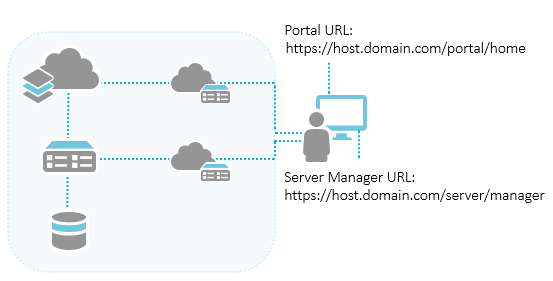
С помощью ссылок, содержащихся в итоговой информации по выполненной настройке, вы можете начать выполнять такие операции, как настройка портала, добавление участников и ресурсов, а также настройка безопасности. При необходимости используйте Server Manager для управления опубликованными сервисами. Для доступа к ArcGIS Server Manager после завершения построения используйте полный URL-адрес в формате https://gisserver.example.com:6443/arcgis/manager/.
Подсказка:
Рекомендуется использовать скрипты serverScan.py и portalScan.py для проверки выполнения требований безопасности с новыми установками ArcGIS Enterprise.